Содержание статьи
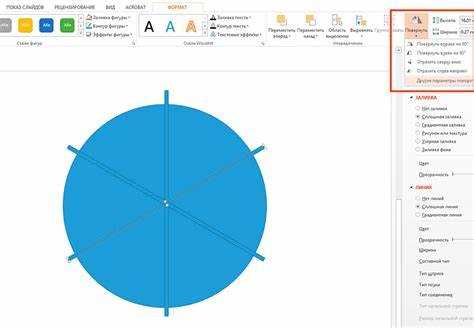
В PowerPoint выделение фигуры позволяет быстро изменять её размер, цвет, положение и применять анимацию. Для одной фигуры достаточно кликнуть по ней левой кнопкой мыши, после чего вокруг появится рамка с маркерами изменения размера. При работе с несколькими фигурами важно использовать клавиши Shift и Ctrl для добавления или исключения объектов из выделения.
Если необходимо выбрать все фигуры на слайде, можно использовать сочетание Ctrl+A или панель Выбор объектов, которая отображает список всех элементов слайда. Панель удобна для точного управления фигурами, скрытия или блокировки объектов без изменения их расположения.
Выделение фигур по типу или цвету позволяет ускорить редактирование презентации. Например, выделив все прямоугольники, можно одновременно изменить их фон или применить одинаковую анимацию. Снятие выделения выполняется кликом по пустому месту слайда или с помощью клавиши Esc, что предотвращает случайное редактирование объектов.
Правильное использование инструментов выделения помогает сохранять структуру слайда, ускоряет работу с крупными презентациями и снижает риск ошибок при редактировании. Знание всех доступных методов выделения фигур позволяет работать с PowerPoint точнее и быстрее.
Выбор одной фигуры с помощью мыши
Для выделения одной фигуры на слайде достаточно кликнуть по ней левой кнопкой мыши. После этого вокруг фигуры появится рамка с маркерами изменения размера и поворота. Если кликнуть на фигуру повторно, маркеры сохранятся, но включится режим редактирования текста, если фигура содержит подпись.
При работе с объектами, наложенными друг на друга, точный выбор выполняется щелчком по видимой части фигуры. Для более точного выбора можно временно переместить верхние объекты или использовать комбинацию Shift+клик для обхода наложения. Правильный выбор гарантирует, что последующие изменения применятся именно к нужной фигуре, а не к соседним элементам.
После выделения фигуры можно сразу изменить её цвет, контур, стиль или применить анимацию. Для повторного снятия выделения достаточно кликнуть по пустому месту слайда, что предотвращает случайное редактирование других объектов.
Выделение нескольких фигур одновременно
Для выделения нескольких фигур на слайде удерживайте клавишу Shift и кликайте по каждой фигуре левой кнопкой мыши. Все выбранные объекты будут окружены рамками с маркерами, что позволяет изменять их размеры, цвет и расположение одновременно.
Если фигуры расположены близко друг к другу или частично накладываются, используйте комбинацию Ctrl+клик для точного добавления объектов в выделение или исключения отдельных фигур без потери остальных выделений.
Также можно создать рамку выделения, удерживая левую кнопку мыши и проводя курсор вокруг нужных фигур. Все объекты, полностью или частично попавшие в рамку, будут выделены. Этот метод удобен для быстрого выбора группы фигур на плотном слайде.
После выделения нескольких фигур изменения применяются ко всем выбранным объектам одновременно: редактируется цвет заливки, стиль линии, шрифт текста или добавляется анимация. Снятие выделения выполняется кликом по пустому месту слайда или с помощью клавиши Esc.
Использование клавиши Shift для добавления к выделению
Клавиша Shift позволяет добавлять новые фигуры к уже выделенным без снятия текущего выбора. Для этого сначала выделите одну фигуру, затем удерживая Shift, кликните по другим фигурам. Все выбранные объекты будут объединены в одно выделение, и любые изменения применяются ко всем сразу.
Этот метод удобен при работе с группами объектов, расположенных в разных частях слайда. Даже если фигуры частично перекрывают друг друга, Shift+клик гарантирует точное добавление нужных элементов в выделение.
Для наглядного примера можно использовать таблицу с разными фигурами:
| Фигура | Цвет заливки | Действие |
|---|---|---|
| Прямоугольник | Синий | Выделение первой фигуры |
| Овал | Красный | Shift+клик для добавления |
| Треугольник | Зелёный | Shift+клик для добавления |
После выделения нескольких фигур с помощью Shift можно одновременно изменять их размер, перемещать, менять цвет заливки и контур, применять анимацию или группировать объекты для дальнейшего редактирования.
Применение клавиши Ctrl для точного выбора
Клавиша Ctrl используется для точного управления выделением фигур. Если несколько объектов уже выделены, удерживая Ctrl, можно добавить к выделению отдельные фигуры или исключить их, не затрагивая остальные элементы. Это особенно полезно на слайдах с плотным расположением объектов.
При работе с наложенными фигурами Ctrl+клик позволяет выбрать скрытую под другими объектами фигуру без перемещения или снятия выделения с верхних объектов. Сочетание Ctrl+Shift+клик применяется для добавления фигуры к существующему выделению с обходом наложений.
После точного выбора с помощью Ctrl можно одновременно изменять свойства всех выбранных объектов: цвет, стиль линии, размер, положение или применять анимацию. Для снятия выделения отдельных фигур достаточно снова кликнуть по ним с удержанием Ctrl.
Выделение всех фигур на слайде
Для одновременного выделения всех фигур на слайде используют стандартное сочетание клавиш Ctrl+A. Это позволяет быстро применить изменения к группе объектов без выбора каждой фигуры отдельно.
Дополнительно можно использовать панель Выбор объектов, где все фигуры перечислены в списке. Метод полезен для точного управления при большом количестве объектов:
- Открыть вкладку Главная → группа Редактирование → Выбор → Объекты на слайде.
- Выделить все фигуры через комбинацию Ctrl+A в списке.
- Снять выделение отдельных объектов, кликнув по ним с удержанием Ctrl.
После выделения всех фигур можно:
- Изменить цвет заливки и контур.
- Сгруппировать объекты для перемещения как единого блока.
- Применить одинаковую анимацию или эффект форматирования.
- Перемещать и масштабировать все фигуры одновременно, сохраняя их пропорции.
Выбор фигур через панель «Выбор объектов»
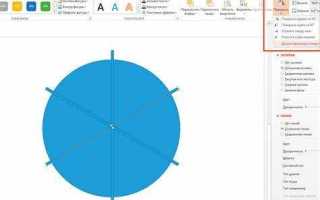
Панель Выбор объектов позволяет управлять всеми фигурами на слайде, особенно когда объекты накладываются или их много. Панель открывается через вкладку Главная → группа Редактирование → Выбор → Объекты на слайде.
Основные действия с панелью:
- Просмотр полного списка фигур на слайде.
- Выделение одной или нескольких фигур кликом по имени объекта.
- Использование Ctrl+клик для добавления или снятия фигур с выделения.
- Скрытие фигур через иконку глаза, чтобы временно исключить их из редактирования.
- Блокировка объектов для предотвращения случайного перемещения или изменения.
Панель полезна для упорядочивания объектов, особенно при сложной композиции с множеством фигур. После выделения фигур можно применять изменения к выбранным объектам: изменять цвет, контур, масштабировать, группировать или назначать анимацию.
Выделение фигур по типу или цвету
PowerPoint позволяет выделять фигуры по общим характеристикам, что ускоряет редактирование больших слайдов. Для этого используйте вкладку Главная → группа Редактирование → Выбор → Выделить объекты с одинаковым форматированием.
Доступные варианты выделения:
- По типу фигуры – прямоугольники, овалы, треугольники и другие.
- По цвету заливки или контура – все объекты с одинаковым цветом выделяются одновременно.
- По эффектам текста или стилю линии – применимо к фигурам с текстовыми надписями или границами.
После выделения фигур по типу или цвету можно одновременно изменять:
- Цвет заливки и контур.
- Толщину линии и стиль рамки.
- Применять одинаковую анимацию или перемещать фигуры как группу.
- Сохранять пропорции при масштабировании, если фигуры сгруппированы.
Этот способ особенно полезен при работе с шаблонами, где повторяются одни и те же типы объектов или используется ограниченная цветовая палитра.
Снятие выделения и изменение выбора
Для снятия выделения с одной или нескольких фигур достаточно кликнуть по пустому месту слайда. Это прекращает активное выделение и предотвращает случайные изменения объектов.
Чтобы исключить отдельные фигуры из текущего выделения, удерживайте клавишу Ctrl и кликните по нужным объектам. Выделение остальных фигур сохраняется, что позволяет работать с группой объектов выборочно.
Для изменения выделения без снятия всех объектов используйте комбинацию Shift+клик для добавления новых фигур к существующему выделению. Это удобно при редактировании сложных слайдов с наложенными элементами.
Если необходимо полностью изменить набор выделенных фигур, проще снять выделение через клик по пустому пространству и заново выбрать нужные объекты с помощью мыши или панели Выбор объектов. Такой подход обеспечивает точность редактирования и предотвращает ошибки при массовых изменениях.
Вопрос-ответ:
Как выбрать одну фигуру на слайде в PowerPoint?
Чтобы выделить одну фигуру, кликните по ней левой кнопкой мыши. Вокруг объекта появится рамка с маркерами, позволяющая изменять размер и поворот. Если фигура содержит текст, повторный клик активирует редактирование текста вместо изменения самой фигуры.
Можно ли выделить несколько фигур одновременно и как это сделать?
Да, несколько фигур выделяются удержанием клавиши Shift и последовательными кликами по нужным объектам. Для точного выбора отдельных фигур можно использовать Ctrl+клик, чтобы добавить или убрать объект из выделения без изменения других выделенных фигур.
Как выделить все фигуры на слайде за один раз?
Для выделения всех фигур используется комбинация Ctrl+A. Все объекты на слайде становятся активными для редактирования, изменения цвета, размера или применения анимации. Этот метод удобен при работе с большим количеством элементов.
Для чего нужна панель «Выбор объектов» и как ею пользоваться?
Панель Выбор объектов отображает все фигуры на слайде в виде списка. С её помощью можно быстро выделять, скрывать или блокировать объекты. Чтобы открыть панель, перейдите в Главная → Редактирование → Выбор → Объекты на слайде. Клик по имени объекта выделяет его, удержание Ctrl позволяет управлять выделением нескольких объектов.
Можно ли выбрать фигуры по типу или цвету, чтобы изменить их одновременно?
Да, PowerPoint позволяет выделять все фигуры одного типа или с одинаковым цветом заливки. Для этого используйте вкладку Главная → Редактирование → Выбор → Выделить объекты с одинаковым форматированием. После выделения можно одновременно изменить цвет, контур, размер или применить анимацию ко всем выбранным объектам.
Как выделить скрытую фигуру, если она находится под другими объектами?
Если фигура частично или полностью перекрыта другими объектами, используйте Ctrl+клик для точного выбора. При удержании клавиши Ctrl клик по видимой области верхней фигуры позволяет выбрать скрытый объект без снятия выделения с остальных элементов. Этот метод упрощает работу на слайдах с наложенными фигурами и предотвращает случайные изменения других объектов.
Можно ли выбрать все фигуры одного типа на слайде одновременно?
Да, PowerPoint позволяет выделять все объекты одного типа. Для этого откройте Главная → Редактирование → Выбор → Выделить объекты с одинаковым форматированием и выберите нужный параметр, например, все прямоугольники или все фигуры с одинаковым цветом заливки. После выделения можно изменять их свойства одновременно, например, цвет, контур, размер или применить одинаковую анимацию.

 Загрузка...