
Содержание статьи

Редактирование текста в Microsoft Word начинается не с правки слов, а с настройки рабочей среды. Включение режима «Отслеживание изменений» позволяет видеть каждую правку, фиксировать удалённые фрагменты и возвращаться к предыдущим версиям документа без копирования файлов. Эта функция особенно полезна при работе с договорами, отчётами и текстами, которые проходят несколько этапов согласования.
Для точной правки структуры документа стоит использовать область навигации и встроенные стили заголовков. Они позволяют мгновенно перемещаться между разделами, менять их порядок и выявлять логические разрывы в тексте. Если абзацы перегружены, инструмент «Показать все знаки» помогает увидеть лишние пробелы, табуляции и переносы строк, которые визуально незаметны, но влияют на форматирование.
Лексическую и грамматическую правку удобнее выполнять через редактор правописания и стиля, дополняя его пользовательским словарём. Это снижает количество ложных ошибок и ускоряет вычитку профессиональных текстов. Для массовой замены терминов, дат или формулировок эффективно использовать «Найти и заменить» с расширенными параметрами, включая поиск по форматированию и регистру.
Финальный этап редактирования – проверка визуального восприятия. Изменение межстрочного интервала, выравнивания и отступов абзацев улучшает читаемость без переписывания содержания. В Word эти параметры настраиваются централизованно, что позволяет привести документ к единому стандарту оформления за несколько минут.
Вот детальный план статьи с 6 прикладными и узкими заголовками , без подзаголовков:
-
Настройка режима редактирования и отображения изменений в Word
-
Включение «Режима разметки» и «Черновика» для разных задач
-
Активация области навигации для быстрого перехода по документу
-
Использование функции «Показать все знаки» для контроля форматирования
-
-
Точная правка текста с помощью поиска и замены
-
Поиск с учетом регистра, целых слов и специальных символов
-
Замена форматирования без изменения текста
-
Использование подстановочных знаков для массовых правок
-
-
Редактирование структуры документа через стили
-
Применение встроенных стилей заголовков вместо ручного форматирования
-
Быстрое изменение оформления всего документа через набор стилей
-
Контроль иерархии текста через область навигации
-
-
Исправление ошибок с помощью встроенных инструментов проверки
-
Настройка параметров орфографии и грамматики под язык документа
-
Работа с предложенными исправлениями без автоматической замены
-
Добавление терминов в пользовательский словарь
-
-
Совместное редактирование и отслеживание изменений
-
Включение режима «Исправления» для фиксации правок
-
Комментирование конкретных фрагментов текста
-
Принятие и отклонение изменений по авторам
-
-
Финальная вычитка и оптимизация текста перед сохранением
-
Проверка единообразия шрифтов, отступов и интервалов
-
Удаление скрытых символов и лишних пробелов
-
Сохранение документа в нужном формате без потери правок
-
Как выделять и заменять фрагменты текста в Word

Для точного редактирования документа важно уметь быстро выделять нужные фрагменты текста. Одинарный клик мышью устанавливает курсор, двойной – выделяет слово, тройной – абзац. Для выделения произвольного фрагмента используйте зажатую левую кнопку мыши и протягивание курсора. В больших документах удобнее применять клавиатуру: сочетание Shift + стрелки расширяет выделение посимвольно или построчно, а Ctrl + Shift + стрелки – по словам.
Для массового редактирования применяется функция «Найти и заменить», вызываемая сочетанием клавиш Ctrl + H. В поле «Найти» указывается искомый фрагмент, в поле «Заменить на» – новый текст. Кнопка «Заменить» изменяет текущий найденный фрагмент, а «Заменить всё» – все совпадения в документе за одно действие.
Для повышения точности замены откройте дополнительные параметры, нажав «Больше». Здесь можно учитывать регистр букв, искать только целые слова, использовать подстановочные знаки и регулярные выражения. Например, включение опции «Учитывать регистр» исключает замену слов с отличающимся написанием, что критично при работе с аббревиатурами или именами собственными.
Word поддерживает замену не только текста, но и форматирования. Через кнопку «Формат» можно найти фрагменты с определённым шрифтом, размером или стилем и заменить их на другой формат без изменения содержимого. Это ускоряет приведение документа к единым требованиям оформления.
Для работы с повторяющимися элементами (термины, номера, шаблонные фразы) рекомендуется сначала проверить количество вхождений через «Найти», а затем выполнять замену поэтапно. Такой подход снижает риск некорректных правок в технических и юридических текстах.
Как исправлять орфографию и грамматику в Word

Microsoft Word использует встроенные языковые модули для автоматической проверки орфографии и грамматики. По умолчанию ошибки орфографии подчеркиваются красной волнистой линией, а грамматические – синей. Для исправления достаточно щелкнуть правой кнопкой мыши по подчеркнутому слову и выбрать корректный вариант из списка предложений.
Для запуска полной проверки текста вручную откройте вкладку «Рецензирование» и нажмите «Правописание» или используйте сочетание клавиш F7. Word последовательно покажет все найденные ошибки, предлагая варианты исправления, игнорирования или добавления слова в пользовательский словарь.
Корректность проверки напрямую зависит от выбранного языка. Чтобы задать язык текста, выделите фрагмент, перейдите в «Рецензирование» → «Язык» → «Выбрать язык проверки» и укажите нужный язык. Это критично при работе с многоязычными документами, иначе Word будет помечать корректные слова как ошибочные.
Для более точной грамматической проверки откройте «Файл» → «Параметры» → «Правописание». В этом разделе можно включить расширенный анализ: проверку согласования, пунктуации, стилистических конструкций и часто путаемых слов. Рекомендуется активировать режим проверки грамматики во время ввода, чтобы ошибки исправлялись сразу.
Если Word регулярно помечает корректные термины, имена или аббревиатуры, добавьте их в словарь. Для этого выберите вариант «Добавить в словарь» в контекстном меню ошибки. Пользовательский словарь сохраняется отдельно и используется во всех документах.
При работе с большими текстами полезно включить область редактора: «Рецензирование» → «Редактор». Она отображает список всех орфографических и грамматических проблем, сгруппированных по типам, что ускоряет навигацию и контроль качества текста.
Как форматировать текст: шрифт, абзацы и интервалы
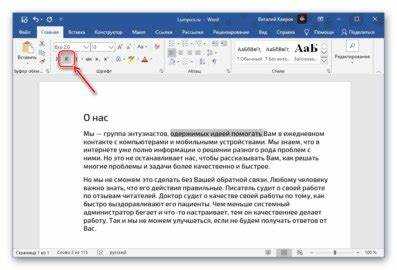
Форматирование текста в Word выполняется через вкладку «Главная» и диалоговые окна «Шрифт» и «Абзац». Точные настройки позволяют добиться читаемости, единообразия и соответствия требованиям к документу.
Для изменения шрифта выделите текст и выберите гарнитуру из списка. Для официальных документов чаще используют Times New Roman (14 пт), для отчетов и инструкций – Calibri или Arial (11–12 пт). Начертание задается кнопками «Полужирный», «Курсив», «Подчеркнутый» или сочетаниями клавиш Ctrl+B, Ctrl+I, Ctrl+U. Цвет текста изменяется только при необходимости акцента; основной текст должен оставаться черным.
Абзацы настраиваются через группу «Абзац». Выравнивание выбирается по назначению документа: по левому краю – для черновиков и инструкций, по ширине – для отчетов и курсовых. Отступ первой строки стандартно составляет 1,25 см и задается через линейку или параметры абзаца. Использование пробелов вместо отступов приводит к смещению текста при редактировании.
Межстрочные интервалы регулируются кнопкой «Интервал». Наиболее распространенные значения: 1,0 – для таблиц и сносок, 1,15 – для деловых документов, 1,5 – для учебных работ. Интервалы «Перед» и «После» абзаца позволяют отделять блоки текста без пустых строк, что сохраняет структуру при переносе или изменении шрифта.
| Элемент | Рекомендуемые параметры | Где настраивается |
|---|---|---|
| Шрифт | Times New Roman 14 пт или Calibri 11–12 пт | Вкладка «Главная» → группа «Шрифт» |
| Выравнивание | По ширине для основного текста | Вкладка «Главная» → группа «Абзац» |
| Отступ первой строки | 1,25 см | Линейка или «Абзац» → «Отступы» |
| Межстрочный интервал | 1,15 или 1,5 | Кнопка «Интервал» в группе «Абзац» |
Для быстрого применения одинаковых параметров используйте стили. Изменение одного стиля автоматически обновляет форматирование всех связанных элементов, что особенно полезно при работе с большими документами.
Как редактировать текст с помощью стилей Word
Стили в Word позволяют управлять форматированием текста централизованно, без ручного изменения каждого элемента. Основной принцип – применение готовых стилей («Обычный», «Заголовок 1–9», «Цитата», «Список») вместо ручной настройки шрифтов, отступов и интервалов.
Для редактирования текста сначала выделите нужный фрагмент и примените стиль через вкладку «Главная» → группа «Стили». Это мгновенно задаёт шрифт, размер, межстрочный интервал, выравнивание и отступы, исключая разнобой в оформлении.
Чтобы изменить оформление уже применённого стиля, откройте контекстное меню стиля (правый клик по названию) и выберите «Изменить». Любые правки – например, смена шрифта с Calibri 11 на Times New Roman 12 или интервала с 1,15 на 1,5 – автоматически применятся ко всем абзацам с этим стилем.
Используйте иерархию заголовков для структурного редактирования документа. «Заголовок 1» предназначен для разделов, «Заголовок 2» – для подразделов. Это позволяет быстро перестраивать текст через «Область навигации» и корректно формировать оглавление без ручного редактирования.
Для абзацев с особыми требованиями создавайте пользовательские стили. Нажмите «Создать стиль», задайте точные параметры: отступ первой строки (например, 1,25 см), интервал до/после абзаца (6–12 пт), автоматическую нумерацию или маркеры. Это ускоряет правки и снижает риск ошибок.
Не применяйте прямое форматирование поверх стилей. Использование кнопок «Жирный», «Курсив» и изменения размера шрифта вручную усложняет последующее редактирование. Для контроля чистоты форматирования используйте команду «Очистить формат» и повторно применяйте нужный стиль.
Стили обеспечивают корректное редактирование при экспорте в PDF, совместной работе и переносе текста между документами. При копировании сохраняйте только стили назначения, чтобы избежать конфликтов форматирования и скрытых параметров.
Как использовать комментарии и режим рецензирования
Комментарии в Word позволяют добавлять пометки к конкретным фрагментам текста без изменения основного содержимого документа. Чтобы вставить комментарий, выделите текст и нажмите Рецензирование → Новый комментарий. В поле комментария можно указать замечания, рекомендации или вопросы. Комментарии отображаются в боковой панели и имеют цветовую кодировку по авторам.
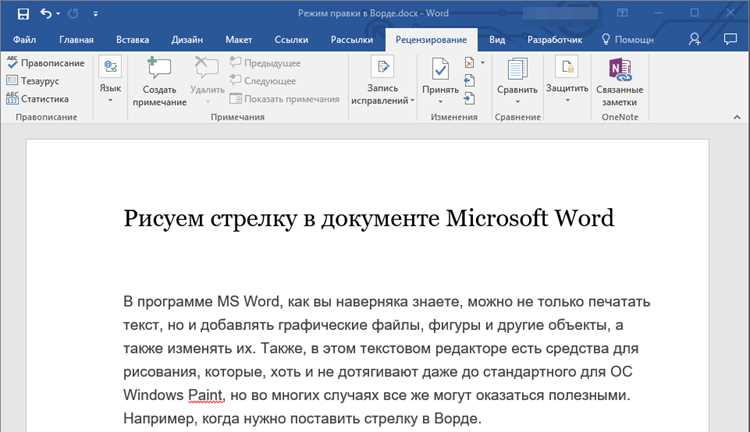
Режим рецензирования фиксирует все изменения в документе. Включить его можно через Рецензирование → Отслеживание изменений → Вкл.. Все добавленные, удалённые или изменённые элементы будут выделены: вставки подчёркиваются, удаления показываются зачёркнутыми, форматирование – отдельным цветом.
Для эффективной работы с режимом рецензирования:
- Используйте Принять или Отклонить изменения для финализации документа.
- Применяйте фильтры отображения изменений по авторам или типу правок, чтобы сосредоточиться на нужных корректировках.
- Сохраняйте промежуточные версии документа, чтобы иметь возможность вернуться к предыдущей редакции.
- Объединяйте комментарии с отслеживанием изменений, чтобы каждый комментарий ссылался на конкретное исправление.
Дополнительно можно:
- Использовать Следующий/Предыдущий комментарий для быстрой навигации по документу.
- Проверять Сведения о рецензентах через меню комментариев, чтобы видеть, кто оставил каждую пометку.
- Удалять комментарии после рассмотрения через Удалить комментарий или массово через Удалить все комментарии в документе.
Эти инструменты позволяют вести структурированное редактирование, минимизировать ошибки и отслеживать вклад каждого участника в документ.
Как отменять и восстанавливать изменения в тексте
Для отмены последнего действия в Word используйте комбинацию клавиш Ctrl + Z или кнопку Отменить на панели быстрого доступа. Каждое нажатие отменяет одно действие: вставку текста, форматирование, удаление или изменение стиля. Word хранит до 100 последних действий, которые можно отменить поочередно.
Если нужно восстановить отменённое действие, применяйте Ctrl + Y или кнопку Повторить. Это полезно, когда вы случайно отменили нужное изменение или тестировали разные варианты форматирования.
Для работы с большими изменениями используйте историю версий документа. В Word 2016 и новее откройте Файл → Информация → Версии, чтобы выбрать конкретную сохранённую версию и восстановить её содержимое. Это позволяет вернуть отдельные фрагменты текста без отмены всех последующих изменений.
При редактировании с включённой функцией Отслеживания изменений каждое изменение можно отменять или принимать выборочно. Перейдите в Рецензирование → Принять/Отклонить и последовательно применяйте действие к выделенным правкам. Это сохраняет контроль над документом без потери других внесённых изменений.
Для ускорения работы добавьте кнопки Отменить и Повторить на панель быстрого доступа и используйте их вместе с клавиатурными комбинациями. Это минимизирует вероятность потери текста при редактировании больших документов и упрощает тестирование форматирования.
Вопрос-ответ:
Как выделить часть текста для редактирования в Word?
Чтобы выделить текст, наведите курсор на начало нужного фрагмента, нажмите и удерживайте левую кнопку мыши, а затем протяните до конца выделяемого участка. Можно также использовать клавишу Shift вместе со стрелками на клавиатуре для более точного выделения. После этого текст станет активным для изменения, удаления или форматирования.
Можно ли отменить внесённые изменения, если я случайно удалил часть текста?
Да, Word сохраняет историю действий. Чтобы вернуть удалённый фрагмент, достаточно нажать сочетание клавиш Ctrl + Z или воспользоваться кнопкой «Отменить» на панели инструментов. Если нужно восстановить несколько действий, можно нажимать Ctrl + Z несколько раз. В новых версиях Word также есть панель «История версий», где можно открыть более ранние варианты документа.
Как изменить шрифт и размер текста в документе?
Для изменения шрифта выделите текст, затем на панели инструментов в разделе «Главная» выберите нужный стиль шрифта и размер. Можно использовать выпадающие меню, чтобы увидеть список доступных шрифтов и размеров. Кроме того, можно применять горячие клавиши: Ctrl + Shift + F для шрифта и Ctrl + Shift + P для размера. Изменение шрифта сразу отражается в выделенном фрагменте.
Можно ли редактировать текст в нескольких местах одновременно?
Word поддерживает выделение нескольких несмежных фрагментов с помощью клавиши Ctrl. Удерживая её, щёлкайте мышью по нужным участкам текста. После этого любые изменения, например, форматирование или удаление, применятся ко всем выделенным частям сразу. Это удобно, если необходимо применить одинаковое оформление к разным абзацам.
Какие способы вставки текста из другого документа существуют в Word?
Текст можно перенести несколькими способами. Самый простой — выделить фрагмент в исходном документе, скопировать его через Ctrl + C, а затем вставить в нужное место в текущем документе с помощью Ctrl + V. Другой вариант — использовать функцию «Вставить как» в меню «Главная», чтобы выбрать, сохранять ли исходное форматирование или подстроить текст под текущий стиль. Также можно перетаскивать текст мышью между открытыми документами.
Как изменить шрифт и размер текста в Word?
Чтобы изменить шрифт и размер текста, выделите нужный фрагмент. Затем на панели инструментов в разделе «Главная» выберите нужный шрифт в выпадающем списке и укажите размер. Если нужно применить изменения ко всему документу, нажмите Ctrl+A для выделения всего текста, после чего выберите шрифт и размер. Также можно использовать сочетания клавиш: Ctrl+Shift+F для выбора шрифта и Ctrl+Shift+P для размера.
Можно ли исправить текст, который уже был напечатан, без удаления всего содержимого?
Да, Word позволяет редактировать текст без удаления. Просто установите курсор в нужное место и начните печатать или использовать клавиши Backspace и Delete для исправления ошибок. Если нужно заменить слово или фразу, можно выделить их и набрать новый текст. Также есть инструмент «Заменить» в меню «Главная» → «Заменить», который позволяет автоматически менять повторяющиеся слова или фразы по всему документу.

 Загрузка...



