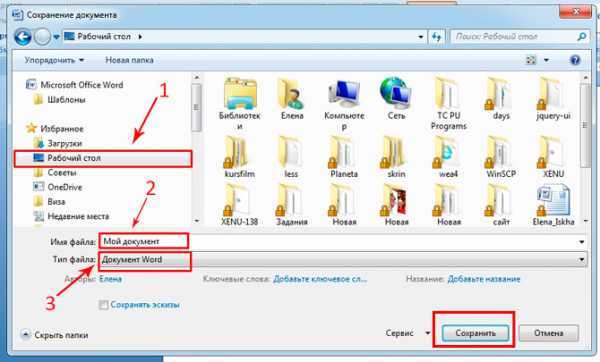
Передача текстовой информации по сети – базовая, но далеко не примитивная задача. В зависимости от объёма данных, скорости соединения и требований к безопасности используются разные подходы: от простых локальных решений до облачных и клиент-серверных схем. Например, передача обычного текстового файла объёмом до 1 МБ в локальной сети занимает доли секунды, тогда как при работе через интернет ключевую роль начинает играть стабильность канала и используемый протокол.
На практике чаще всего применяются TCP/IP-соединения, так как они гарантируют доставку данных без потерь. Для передачи текста можно использовать стандартные инструменты: FTP-клиенты, SSH-соединения, HTTP-запросы или специализированные утилиты вроде netcat. Каждый вариант имеет свои ограничения: FTP требует настройки сервера, SSH – учётных записей, а HTTP – понимания структуры запросов и кодировок.
Отдельное внимание следует уделять формату данных. Даже простой текст должен передаваться в корректной кодировке, чаще всего UTF-8, чтобы избежать искажений символов при приёме на другом компьютере. При автоматической передаче рекомендуется дополнительно проверять целостность данных, например с помощью контрольных сумм, особенно если текст используется в дальнейшей обработке или хранится в базе данных.
Выбор конкретного способа передачи текста по сети всегда зависит от задачи: для разовой отправки подойдёт минималистичное решение без сложной настройки, а для регулярного обмена данными между компьютерами – устойчивый сетевой сервис с логированием и контролем доступа. Именно понимание этих различий позволяет выстроить надёжный и предсказуемый процесс обмена текстовой информацией.
Передача текста между компьютерами через локальную сеть
Локальная сеть (LAN) позволяет передавать текстовые данные напрямую между компьютерами без выхода в интернет, что обеспечивает высокую скорость и минимальные задержки. На практике чаще всего используются три подхода: сетевые папки, специализированные утилиты и клиент-серверные приложения.
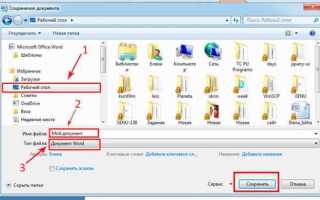
Самый простой вариант – общие папки Windows или Samba. Один компьютер настраивается как источник, где создаётся папка с доступом по сети, второй – как получатель. Текст передаётся в виде файлов форматов .txt, .md или .docx. Для стабильной работы рекомендуется использовать фиксированные IP-адреса внутри сети и отключить автоматическое засыпание сетевых адаптеров.
Для передачи именно текста без промежуточных файлов подходят утилиты типа LAN Messenger или WinPopup-аналоги. Они работают по протоколам TCP/UDP и позволяют отправлять текстовые сообщения напрямую в оперативную память другого компьютера. Это удобно для фрагментов кода, логов или инструкций объёмом до нескольких мегабайт.
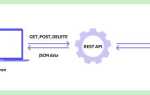
В технических и корпоративных средах применяются клиент-серверные решения. Текст передаётся через собственный сервер по HTTP или сокетам. Например, один компьютер запускает локальный веб-сервер, а второй отправляет текстовые данные через POST-запрос. Такой подход обеспечивает контроль доступа, логирование и масштабируемость.
Для повышения надёжности передачи рекомендуется использовать кодировку UTF-8, чтобы избежать искажения символов, и проверять целостность данных с помощью контрольных сумм при работе с большими текстами. В изолированных сетях также важно ограничить доступ брандмауэром, разрешив соединения только между доверенными узлами.
Отправка текста на компьютер с телефона по Wi-Fi
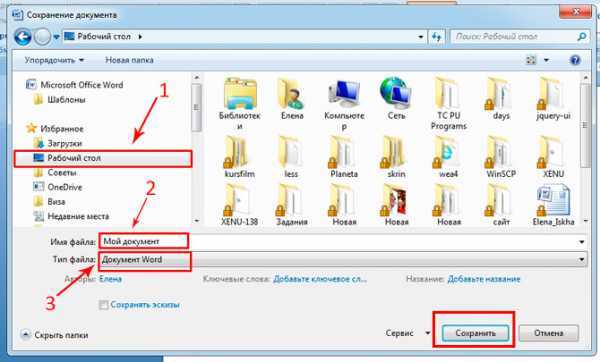
Передача текста с телефона на компьютер по Wi-Fi позволяет обходиться без кабелей, мессенджеров и облачных сервисов. Ключевое условие – оба устройства должны быть подключены к одной локальной сети, что обеспечивает высокую скорость и минимальные задержки.
Один из самых практичных вариантов – использование веб-сервиса на компьютере и браузера на телефоне. Компьютер запускает локальный веб-интерфейс (например, через специальные утилиты), после чего телефон открывает указанный IP-адрес. Ввод текста с телефона сразу отображается в браузере или передается в буфер обмена компьютера без промежуточного сохранения.
Для регулярной работы удобно применять приложения с синхронизацией по Wi-Fi. Такие решения автоматически обнаруживают компьютер в сети и передают текст по защищённому каналу. Чаще всего поддерживается мгновенная отправка заметок, фрагментов кода и длинных текстов с сохранением форматирования и кодировки UTF-8.
Если требуется минимализм без установки программ на компьютер, используется локальный HTTP-сервер на телефоне. Приложение генерирует страницу с текстовым полем, а компьютер подключается к ней через браузер. Этот способ особенно эффективен для разовой передачи больших объёмов текста – скорость ограничивается только пропускной способностью Wi-Fi.
Для повышения надёжности рекомендуется использовать сеть с частотой 5 ГГц, так как она обеспечивает меньшие помехи и более стабильное соединение. При передаче конфиденциальных данных стоит отключить доступ к сервису извне и использовать временные сессии или PIN-коды, чтобы исключить подключение посторонних устройств.
Передача текста по Wi-Fi выигрывает у облачных методов за счёт отсутствия задержек на загрузку и выгрузку данных, а также полной автономности – интернет-соединение не требуется, что делает этот способ оптимальным для работы в локальной сети.
Использование облачных сервисов для передачи текстовых файлов
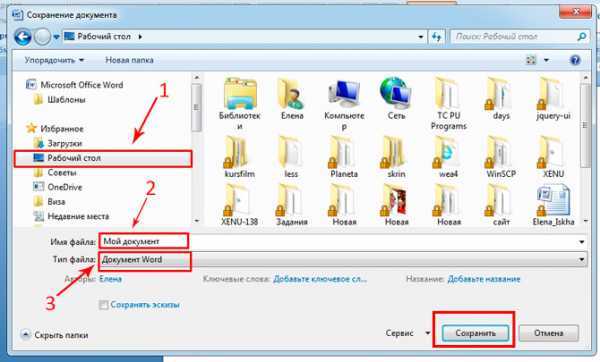
Облачные хранилища позволяют передавать текстовые файлы без настройки локальной сети, используя синхронизацию и ссылки общего доступа. Для практического применения подходят Google Drive, Dropbox, OneDrive и Яндекс.Диск: все они поддерживают загрузку файлов форматов TXT, DOCX, MD и PDF, а также мгновенную синхронизацию между устройствами.
Для быстрой передачи рекомендуется использовать общий доступ по ссылке с ограничением прав «только просмотр» или «комментирование». Это снижает риск случайного изменения содержимого и упрощает контроль версий. В Google Drive и OneDrive доступна история изменений с восстановлением до 30 дней (или дольше в платных тарифах), что удобно при совместной работе над текстом.
При передаче конфиденциальных текстов следует включать двухфакторную аутентификацию и, при необходимости, предварительно архивировать файл с паролем. Dropbox и Яндекс.Диск поддерживают шифрование данных на стороне сервера, а передача выполняется по HTTPS, что минимизирует перехват.
Для автоматизации обмена между компьютерами можно использовать синхронизируемые папки: файл, сохранённый локально, автоматически появится на другом устройстве без ручной отправки. Это особенно эффективно для логов, заметок и рабочих черновиков. При нестабильном интернете полезна офлайн-доступность, позволяющая редактировать текст без сети с последующей синхронизацией.
Если требуется передача небольших фрагментов текста без создания файлов, подойдут облачные заметки (Google Keep, OneNote) или сервисы временного хранения с ограничением срока жизни. Однако для структурированных документов и контроля версий предпочтительны именно облачные диски.
Передача текста через мессенджеры и веб-интерфейс
Мессенджеры удобны для быстрой передачи текста с мобильного устройства на компьютер без настройки локальной сети. На практике лучше выбирать сервисы с синхронизацией чатов между устройствами. Например, Telegram и WhatsApp Web позволяют открыть диалог в браузере и мгновенно скопировать текст, отправленный с телефона. Для длинных фрагментов предпочтительно отправлять сообщение самому себе или в закрытый чат, чтобы избежать смешения с другими диалогами.
При работе с чувствительной информацией стоит учитывать способ хранения данных. В Telegram текст сохраняется в облаке, что удобно для повторного доступа, но не подходит для одноразовой передачи. В таких случаях полезно использовать секретные чаты или временные сообщения с автоудалением, если мессенджер это поддерживает.
Веб-интерфейсы ориентированы на прямую передачу текста через браузер без установки приложений. Сервисы наподобие Pastebin, PrivateBin или временных «clipboard»-сайтов позволяют вставить текст на одном устройстве и открыть ссылку на другом. Для минимизации рисков рекомендуется выбирать платформы с шифрованием на стороне клиента и ограничением времени хранения (например, 5–10 минут).
Если требуется регулярная передача текста в рамках одной сети, эффективным решением будет локальный веб-интерфейс. Небольшой HTTP-сервер на компьютере (например, на базе Python или Node.js) позволяет открыть страницу с текстовым полем и отправлять данные напрямую из браузера смартфона. Такой подход исключает сторонние сервисы и дает полный контроль над доступом.
Для ускорения работы стоит сохранять часто используемые веб-интерфейсы и веб-версии мессенджеров в закладках браузера и включать двухфакторную аутентификацию в учетных записях. Это снижает риск перехвата текста и сокращает время передачи до нескольких секунд.
Копирование текста на компьютер с помощью удалённого рабочего стола
Удалённый рабочий стол позволяет передавать текст между устройствами без промежуточных файлов и сторонних сервисов. В большинстве реализаций обмен данными осуществляется через общий буфер обмена, работающий поверх зашифрованного сетевого соединения.
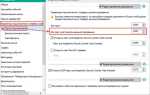
В Windows при использовании RDP (Remote Desktop Protocol) копирование текста включено по умолчанию. Перед подключением необходимо открыть «Параметры подключения» → «Локальные ресурсы» и убедиться, что активна опция «Буфер обмена». После этого любой текст, скопированный на локальном компьютере (Ctrl+C), можно вставить в удалённой сессии (Ctrl+V), и наоборот.
Для стабильной работы буфера обмена рекомендуется использовать клиент mstsc версии не ниже Windows 10 21H2. При проблемах с вставкой текста часто помогает перезапуск процесса rdpclip.exe на удалённом компьютере через диспетчер задач.
В macOS при подключении к Windows через Microsoft Remote Desktop синхронизация буфера обмена включается автоматически. Текст поддерживает Unicode, включая кириллицу и специальные символы, но форматирование (таблицы, стили) передаётся частично, поэтому для кода и структурированных данных предпочтительно использовать простой текст.
В Linux при работе с xrdp или VNC копирование текста зависит от используемого окружения рабочего стола. Для xrdp рекомендуется использовать sesman с backend Xorg, так как режим Xvnc может ограничивать двусторонний обмен буфером. В VNC-клиентах (RealVNC, TigerVNC) необходимо вручную включать синхронизацию clipboard в настройках.
Удалённый рабочий стол удобен для передачи конфиденциального текста, так как данные не сохраняются на внешних серверах и передаются внутри защищённого канала. Однако при высокой задержке сети вставка больших фрагментов текста (более 100–200 КБ) может происходить с заметной паузой, что стоит учитывать при работе с логами или большими конфигурационными файлами.
Передача текста по сети с использованием FTP и сетевых папок
Для передачи текстовых файлов по сети можно использовать два основных метода: FTP-серверы и сетевые папки. Оба способа обеспечивают прямой обмен файлами между компьютерами в локальной сети или через интернет.
FTP (File Transfer Protocol)
- Для работы с FTP потребуется FTP-клиент, например FileZilla, WinSCP или Cyberduck.
- На сервере создается FTP-аккаунт с правами чтения и записи.
- Передача текста выполняется через загрузку (.txt, .csv, .json) на сервер или скачивание с него.
- Рекомендуется использовать FTP с шифрованием (FTPS или SFTP) для защиты данных при передаче через интернет.
- При передаче больших текстовых массивов лучше разделять файлы на части не более 50 МБ, чтобы избежать обрывов соединения.
- Для автоматизации передачи можно настроить скрипты с командой `put` или `get` и планировщик заданий.
Сетевые папки
- Сетевые папки позволяют обмениваться текстовыми файлами напрямую между компьютерами локальной сети без отдельного сервера.
- На Windows это осуществляется через общий доступ к папке (Sharing) с указанием прав на чтение и запись.
- Для macOS используется функция «Общий доступ к файлам» с указанием пользователей и уровней доступа.
- В Linux используется Samba для предоставления доступа к папкам другим устройствам.
- Передача текста в сетевых папках особенно эффективна при работе с документами, которые часто обновляются, так как изменения видны сразу.
- Важно настраивать права доступа и включать защиту паролем, чтобы предотвратить случайное изменение или удаление файлов.
При выборе между FTP и сетевыми папками учитывайте расстояние между устройствами, необходимость шифрования и регулярность обновления файлов. Для удаленного доступа лучше использовать FTP с SFTP, для локальной сети – сетевые папки с точной настройкой прав пользователей.
Как передать текст на компьютер без установки дополнительного ПО
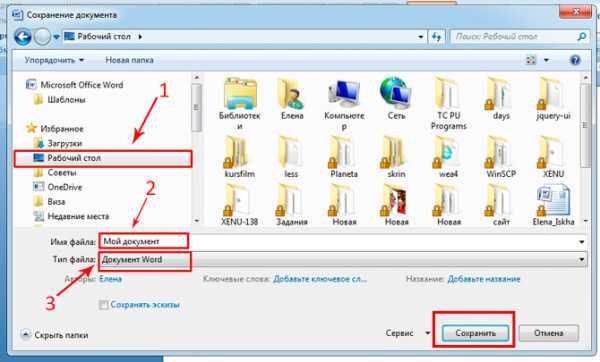
Для передачи текста на компьютер без установки сторонних программ можно использовать встроенные средства операционной системы и веб-сервисы. Наиболее простые и надежные методы включают использование облачных буферов обмена, встроенных мессенджеров и сетевых протоколов.
1. Через облачные текстовые сервисы: Google Docs, Яндекс.Диск или OneDrive позволяют создавать документы онлайн. Для передачи текста достаточно открыть документ на смартфоне или другом устройстве, вставить текст и сохранить. Он сразу доступен на компьютере через веб-интерфейс.
2. Через электронную почту: Вставьте текст в тело письма или прикрепите файл .txt, .docx или .odt. Адресатом можно указать себя. На компьютере откройте почту через веб-интерфейс и скопируйте текст.
3. Использование мессенджеров с веб-доступом: Telegram, WhatsApp Web, Viber Web позволяют отправлять сообщения себе или в отдельный чат. Текст мгновенно синхронизируется с компьютером через браузер.
4. Использование встроенного сетевого протокола SMB (Windows): Можно создать общую папку на компьютере. На мобильном устройстве или другом ПК подключитесь к ней через проводник или файловый менеджер. Скопируйте текстовый файл в папку, после чего он станет доступен на основном компьютере.
5. Через командную строку и HTTP-сервер: В Windows PowerShell или Linux терминале можно создать временный локальный HTTP-сервер командой python -m http.server 8000 в папке с текстовым файлом. На компьютере откройте браузер и перейдите по адресу http://IP-адрес:8000 для загрузки файла.
6. Использование QR-кодов: На смартфоне сгенерируйте QR-код с текстом через встроенные функции или веб-сервисы. На компьютере откройте веб-камеру через онлайн-сканер QR-кодов и считайте текст.
Пример сравнения методов:
| Метод | Требования | Скорость | Доступность на любом устройстве |
|---|---|---|---|
| Облачные документы | Аккаунт Google/Яндекс/OneDrive | Высокая | Да |
| Электронная почта | Аккаунт почты, интернет | Средняя | Да |
| Мессенджеры с веб | Аккаунт в мессенджере | Высокая | Да |
| SMB/Общая папка | Локальная сеть, доступ к папке | Высокая | Ограничена сетью |
| HTTP-сервер | Python или терминал, локальная сеть | Высокая | Ограничена сетью |
| QR-код | Веб-сервис или приложение для генерации | Средняя | Да |
Выбор метода зависит от наличия интернета, локальной сети и удобства работы с текстом. Все перечисленные способы не требуют установки дополнительного ПО на компьютере.
Вопрос-ответ:
Какие способы передачи текста между двумя компьютерами через сеть существуют?
Существует несколько подходов к отправке текста по сети. Наиболее простые включают использование электронной почты, мессенджеров или облачных сервисов, где текст можно загрузить и открыть на другом устройстве. Более технические методы включают прямую передачу через протоколы TCP/IP с помощью специальных программ или скриптов, которые отправляют текстовые файлы с одного компьютера на другой без посредников. Выбор способа зависит от скорости, безопасности и доступных ресурсов.
Можно ли передавать текст без установки дополнительного программного обеспечения?
Да, есть несколько способов отправить текст без установки новых приложений. Например, можно использовать встроенные функции операционных систем, такие как общий доступ к папкам или удалённый рабочий стол. Также текст можно отправить через стандартные интернет-сервисы, например электронную почту или мессенджеры, которые уже установлены. Такой подход удобен, если нет возможности устанавливать сторонние программы, но требует стабильного интернет-соединения.
Как защитить текст при передаче через сеть?
При передаче текста важно учитывать его конфиденциальность. Один из способов — использовать шифрование данных. Если текст отправляется через мессенджеры или электронную почту, лучше выбирать сервисы с встроенной защитой или поддержкой протоколов SSL/TLS. Для прямой передачи через скрипты можно применить алгоритмы шифрования, такие как AES, чтобы никто посторонний не смог прочитать текст. Кроме того, стоит ограничить доступ к передаваемым файлам и использовать надёжные пароли для защиты соединения.
Можно ли передавать текст по локальной сети без интернета?
Да, это возможно. В локальной сети (LAN) можно настроить общий доступ к папкам, чтобы другой компьютер мог получать текстовые файлы напрямую. Ещё один вариант — использовать специальные программы для обмена файлами внутри сети, которые не требуют выхода в интернет. Такой способ особенно удобен для офисов или домашних сетей, где устройства находятся рядом и соединение стабильное, а передача происходит быстрее и безопаснее, чем через внешние сервисы.
Какая разница между передачей текста через файлы и через прямой ввод данных?
Передача через файлы предполагает создание текстового документа, который затем отправляется по сети, например через общий каталог или мессенджер. Прямой ввод данных, наоборот, предполагает, что текст отправляется сразу из программы, которая его создала, без сохранения отдельного файла. Передача через файлы удобна, когда нужно отправить большой объём информации или сохранить историю сообщений. Прямой ввод удобен для быстрого обмена небольшими сообщениями, но сложнее организовать их сохранение и повторное использование.
Какими способами можно передать текст с одного компьютера на другой через сеть?
Существует несколько подходов для передачи текста между устройствами. Самый простой — это использование сетевых мессенджеров или электронной почты, где текст отправляется как сообщение или вложение. Можно также настроить общий доступ к файлам в локальной сети, например через папку, видимую для других компьютеров. Для более технических решений применяются протоколы передачи данных, такие как FTP или HTTP, где текст может быть передан в виде файла или через веб-интерфейс. При этом важно учитывать настройки безопасности и права доступа, чтобы информация не стала доступной посторонним.

 Загрузка...