Содержание статьи
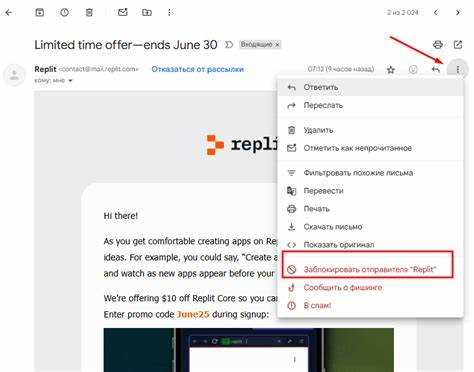
Средний пользователь получает более 120 рекламных и информационных писем в месяц, из которых реально полезными оказываются лишь 20–30%. Ненужная рассылка не только захламляет почту, но и снижает скорость работы почтового клиента и повышает риск пропустить важное сообщение.
Для быстрой отписки достаточно обратить внимание на ссылку «Отписаться» внизу письма. Согласно стандарту CAN-SPAM, каждая легальная рассылка обязана предоставлять такую возможность, и процесс не должен занимать больше 5 минут. Если ссылка отсутствует, стоит использовать встроенные функции почтового сервиса: Gmail, Outlook и Яндекс.Почта позволяют массово блокировать отправителей и автоматически фильтровать письма по ключевым словам.
Еще один способ – сервисы управления подписками, такие как Unroll.Me или Clean Email, которые анализируют все активные подписки и позволяют за один клик отписаться от нескольких десятков рассылок. По статистике пользователей, применение этих инструментов сокращает поток ненужной почты на 70–80% в течение первых двух недель.
Важно проверять почту раз в неделю и обновлять список подписок, чтобы новые письма не накапливались. Использование фильтров, меток и автоматической архивации помогает держать почтовый ящик чистым, а регулярная проверка ссылок «Отписаться» предотвращает возвращение старых подписок.
Проверка наличия ссылки «Отписаться» в письме
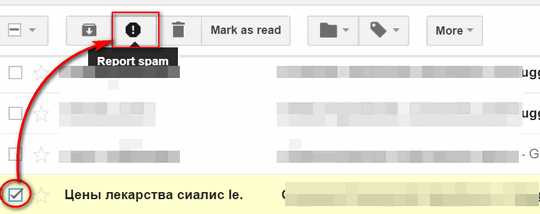
Для быстрой идентификации ссылки «Отписаться» обратите внимание на несколько ключевых элементов письма:
- Проверьте нижний колонтитул письма – большинство легальных рассылок размещают ссылку внизу.
- Ищите слова «Unsubscribe», «Отписаться», «Manage Preferences» или «Настройки подписки».
- Сканируйте текст письма на наличие гиперссылок с короткими URL, часто сокращёнными через сервисы вроде bit.ly или tinyurl.
- В некоторых письмах ссылка может быть интегрирована в кнопку или цветной блок, а не текстовую ссылку.
Если ссылка «Отписаться» не видна:
- Проверьте исходный код письма: в почтовых клиентах есть функция «Просмотр исходного текста» или «Показать HTML». Ссылки обычно обозначены тегом
<a href=. - Обратите внимание на метки типа «List-Unsubscribe» в заголовках письма. Наличие этого поля позволяет почтовому клиенту автоматически предлагать отписку.
- Если письмо выглядит подозрительно и ссылки отсутствуют, не переходите по ним напрямую – используйте функции фильтрации или пометку «Спам».
Регулярная проверка наличия ссылки «Отписаться» сокращает время управления подписками и снижает риск случайного перехода на мошеннические сайты.
Использование встроенных функций почтового сервиса для блокировки рассылок

Большинство современных почтовых сервисов предоставляют встроенные инструменты для управления нежелательной почтой. В Gmail, например, можно использовать кнопку «Отписаться» в верхней части письма: при нажатии система автоматически отправит запрос на прекращение рассылки от конкретного отправителя. Если кнопки нет, стоит воспользоваться функцией «Фильтры и блокировка», задав условие по адресу отправителя или ключевым словам.
В Outlook можно настроить правила обработки входящих сообщений: письма от конкретного адреса автоматически перемещаются в папку «Удалённые» или «Спам». Дополнительно, через вкладку «Нежелательная почта» → «Блокировать отправителя» система исключает такие письма из основной папки.
Yahoo Mail и Яндекс.Почта позволяют создавать фильтры с точными условиями: по теме письма, отправителю или наличию конкретных слов. После создания фильтра письма автоматически маркируются или удаляются, что исключает ручное вмешательство.
Регулярное использование встроенных функций блокировки повышает эффективность отписки. Настройка фильтров и блокировка отправителей сразу после обнаружения нежелательной рассылки снижает вероятность пропуска важных писем и сокращает поток спама.
Настройка фильтров для автоматической сортировки нежелательных писем
Для эффективной фильтрации начните с определения ключевых слов и адресов, от которых чаще всего приходят нежелательные письма. В Gmail это делается через «Настройки» → «Фильтры и заблокированные адреса» → «Создать фильтр». Укажите адрес отправителя, ключевые слова в теме или теле письма и выберите действие: «Удалить», «Пометить как спам» или «Переместить в папку».
Outlook позволяет создавать правила через «Файл» → «Управление правилами и оповещениями» → «Новое правило». Рекомендуется использовать условия «от конкретного отправителя» и «с определенными словами в теме», а действия – «переместить в папку» или «удалить». Для массовой фильтрации добавляйте сразу несколько адресов и ключевых слов через разделители.
Важно обновлять фильтры каждые 2–3 месяца, проверяя новые рассылки, которые проходят через защиту. Использование фильтров с комбинацией условий, например: «от адреса X» и «с ключевым словом Y», снижает вероятность пропуска спама.
В некоторых почтовых клиентах есть возможность автоматически помечать письма с высоким уровнем рекламного контента. В Gmail включите «Проверка важных писем», а в Outlook активируйте «Фильтр нежелательной почты высокой строгости». Эти настройки совместно с пользовательскими фильтрами сокращают ручную сортировку до минимума.
Для продвинутых пользователей стоит настроить фильтры с регулярными выражениями или логикой И/ИЛИ, чтобы охватывать сложные паттерны, например письма с изменяемыми доменами отправителей. Это особенно полезно при подписках, которые используют разные адреса для рассылки, но сохраняют общие ключевые слова в теме.
После создания фильтров проверяйте папку назначения несколько раз в неделю, чтобы убедиться, что важные письма не попадают в спам или удаляются. При необходимости корректируйте фильтры, добавляя исключения для адресов, с которых поступают ценные уведомления.
Удаление подписки через личный кабинет на сайте отправителя
После входа перейдите в раздел настроек аккаунта или профиль пользователя. Обычно ссылка на управление подписками размещается в блоке «Настройки уведомлений», «Подписки» или «Коммуникации».
В таблице ниже приведены стандартные действия, которые встречаются на большинстве сайтов для удаления подписки:
| Действие | Описание |
|---|---|
| Снятие галочки с опции рассылки | В списке типов уведомлений отключите все, от которых хотите отказаться. Часто можно выбрать конкретные темы или категории писем. |
| Кнопка «Отписаться» | После выбора нужных опций нажмите кнопку «Сохранить» или «Отписаться». Система может запросить подтверждение действия через всплывающее окно. |
| Подтверждение по e-mail | Некоторые сайты отправляют письмо с подтверждением отписки. Для завершения процесса необходимо перейти по ссылке из письма. |
| Удаление аккаунта | Если нет возможности управлять подписками отдельно, удаление аккаунта полностью прекращает все уведомления. |
После завершения процедуры рекомендуется проверить почту в течение 24–48 часов: новые письма должны перестать приходить. Если рассылка продолжает поступать, повторите действия или обратитесь в службу поддержки сайта с запросом об исключении вашей почты из базы.
Применение сторонних сервисов для массовой отписки

Сторонние сервисы упрощают процесс массовой отписки, сканируя почтовый ящик и формируя список всех активных подписок. Наиболее популярные решения – Unroll.Me, Clean Email и Leave Me Alone.
Каждый сервис предлагает уникальные функции:
- Unroll.Me: автоматически выявляет подписки, позволяет объединять выбранные рассылки в ежедневный дайджест, а не удалять их полностью.
- Clean Email: поддерживает фильтрацию по отправителям и категориям, позволяет массово удалять, архивировать или отписываться от нежелательных рассылок.
- Leave Me Alone: предоставляет точный список всех подписок, позволяет оценить, какие письма действительно важны, и отписываться пакетно без открытия каждого письма.
Для безопасного использования следует придерживаться следующих рекомендаций:
- Использовать сервисы с подтвержденной репутацией и шифрованием данных.
- Подключать отдельный почтовый ящик, чтобы ограничить доступ к основной корреспонденции.
- Регулярно обновлять список отписок, чтобы новые рассылки не накапливались.
- Перед массовой отпиской создавать резервные копии важных писем.
Эффективность сторонних сервисов достигает 80–90% обнаружения активных подписок, что позволяет экономить десятки минут ежемесячно и поддерживать почтовый ящик в чистоте без ручного перебора каждого письма.
Проверка и удаление подписок на мобильных приложениях
На iOS подписки управляются через App Store. Откройте приложение, перейдите в профиль > Подписки. Система покажет все активные и завершённые подписки с датой следующего списания. Для отмены нажмите Отменить подписку. Подписка сохраняется до конца оплаченного периода, автоматическое продление отключается.
На Android откройте Google Play, затем Меню > Подписки. Список покажет активные и просроченные подписки, включая точную стоимость и дату списания. Нажмите Отменить подписку, чтобы отключить автопродление.
Для приложений вне официальных магазинов (например, через сайт разработчика) ищите раздел Аккаунт или Подписки. Часто требуется вход в веб-версию сервиса для управления оплатой. Используйте официальные инструкции, чтобы избежать блокировок и потери доступа к контенту.
Регулярная проверка подписок каждые 1–2 месяца помогает выявлять скрытые списания. Настройте уведомления о платежах в App Store и Google Play, чтобы видеть, когда пробный период заканчивается, и вовремя отменять ненужные услуги.
Контроль повторной подписки и безопасное управление адресами
Для предотвращения повторной подписки используйте уникальные почтовые адреса для разных сервисов. Встроенные функции почтовых провайдеров, такие как псевдонимы и фильтры, позволяют автоматически перенаправлять или блокировать нежелательные письма. Например, Gmail поддерживает добавление «+тег» к основному адресу (вашадрес+сервис@gmail.com), что упрощает идентификацию источника рассылки и последующую фильтрацию.
Регулярно проверяйте списки подписок через встроенные инструменты почтовых сервисов. В Outlook можно использовать категорию «Подписки», где письма от массовых рассылок собираются в отдельную папку, позволяя быстро отписываться и блокировать повторные попытки.
Для безопасного управления адресами избегайте использования основного рабочего или личного email при регистрации на малоизвестных платформах. Рекомендуется создавать временные или отдельные почтовые ящики для тестовых подписок. Сервисы вроде ProtonMail и TempMail обеспечивают защиту от утечек данных и минимизируют риск повторной подписки.
Использование двухфакторной аутентификации повышает контроль над почтой и предотвращает несанкционированный доступ, который может привести к массовой подписке без вашего согласия. Также полезно периодически проверять журнал активности и уведомления о новых подписках, чтобы своевременно блокировать нежелательные источники.
Автоматизация управления адресами через фильтры, псевдонимы и отдельные ящики позволяет не только эффективно блокировать повторные подписки, но и сохраняет основной почтовый поток чистым от спама и рекламы.
Вопрос-ответ:
Почему я продолжаю получать письма после того, как попытался отписаться?
Иногда рассылка приходит еще несколько дней после нажатия на ссылку «отписаться», потому что системы рассылки обновляют списки с задержкой. Также возможно, что вы были включены в несколько разных списков компании, и отписка с одного из них не удаляет вас из остальных. В таких случаях нужно пройти процедуру отписки для каждого списка отдельно или воспользоваться фильтрацией писем в почтовом клиенте.
Как быстро найти ссылку для отписки в письме?
Ссылки для отмены подписки обычно размещают внизу письма мелким шрифтом. Иногда их формулируют как «Отписаться», «Unsubscribe» или «Отмена подписки». Если письма приходят через сервисы рассылки, такие ссылки почти всегда есть. При отсутствии видимой ссылки можно проверить заголовки письма или настройки аккаунта на сайте отправителя, где часто есть опция управления рассылкой.
Можно ли остановить рассылку без перехода по ссылке в письме?
Да, это можно сделать несколькими способами. Большинство почтовых сервисов позволяют создавать правила для автоматического перемещения или удаления писем от конкретного отправителя. Еще один вариант — обратиться в службу поддержки компании напрямую и попросить удалить адрес из списка рассылки. Такой подход иногда удобнее, если ссылка в письме не работает или выглядит подозрительно.
Что делать, если ссылка для отписки не работает?
Если ссылка не открывается или приводит на несуществующую страницу, стоит не торопиться и не нажимать подозрительные кнопки. Лучший вариант — зайти на официальный сайт компании и найти раздел «Настройки» или «Подписки», где можно самостоятельно убрать адрес. В крайнем случае можно добавить адрес отправителя в черный список или создать фильтр для автоматического удаления таких писем.
Есть ли способы массово очистить почту от ненужных рассылок?
Да, можно использовать функции почтового клиента, такие как фильтры, ярлыки или массовое удаление. Например, можно отсортировать письма по отправителю и удалить все письма одновременно. Также есть специальные сервисы, которые сканируют почту на предмет подписок и предлагают их отключить, но при их использовании важно проверять безопасность и не передавать пароли сомнительным сайтам.
Как быстро определить, от какой рассылки я хочу отписаться?
Сначала посмотрите на письма, которые регулярно приходят и не представляют интереса. Обычно внизу каждого письма есть ссылка для прекращения подписки. Если таких писем много, можно создать отдельную папку и перенести туда все рассылки, чтобы оценить их количество и приоритет. Это поможет понять, от каких писем стоит отказаться в первую очередь.
Есть ли безопасный способ массово отписываться от нескольких рассылок сразу?
Да, существуют инструменты, которые позволяют управлять подписками без ручного перехода по каждой ссылке. Например, некоторые почтовые сервисы предлагают встроенные функции для массовой отмены подписки. При использовании сторонних сервисов важно проверять их надежность, чтобы не передавать личные данные незнакомым сайтам. Иногда проще использовать фильтры в почтовом ящике, чтобы письма автоматически перемещались в архив или удалялись, не создавая дополнительных рисков.

 Загрузка...