Содержание статьи
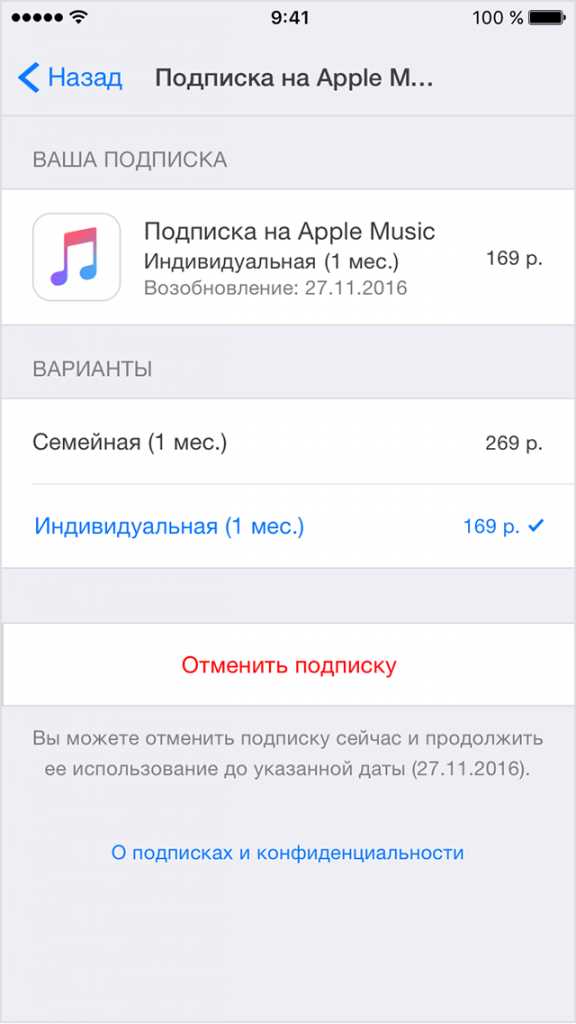
Многие пользователи iTunes не знают, что управлять подписками можно полностью без iPhone. Подписки на музыку, облачные сервисы или приложения привязаны к Apple ID, поэтому их отмену можно выполнить через веб-браузер или iTunes на компьютере. Это особенно актуально для тех, кто пользуется устройствами на Android или временно не имеет доступа к iPhone.
Через веб-сайт Apple можно получить полный список активных подписок, включая дату следующего списания и стоимость. Для этого достаточно войти в учетную запись Apple ID и перейти в раздел «Подписки». Отмена здесь происходит в несколько кликов, и система автоматически уведомляет пользователя по электронной почте о завершении действия.
Если используется компьютер с Windows или Mac, управление подписками через iTunes позволяет не только отменять их, но и проверять историю платежей. Для macOS Catalina и новее подписки доступны через Системные настройки → Apple ID → Подписки. Такой способ гарантирует точное отображение всех активных сервисов и исключает ошибки, которые иногда возникают при попытке отмены через мобильное устройство.
В этой статье подробно рассмотрены все методы отмены подписок без iPhone, включая рекомендации по проверке сроков действия, подтверждению отмены и решению возможных проблем при недоступности веб-интерфейса. Читатель получит пошаговые инструкции для управления подписками на любом устройстве, где есть доступ к интернету и учетной записи Apple ID.
Проверка активных подписок через веб-сайт Apple
Для просмотра всех активных подписок без использования iPhone нужно войти на официальный сайт Apple ID – appleid.apple.com. После авторизации система покажет учетные записи, связанные с вашим Apple ID, включая подписки на iTunes, Apple Music и сторонние сервисы.
Пошаговая проверка подписок:
- Войдите в учетную запись Apple ID с помощью логина и пароля.
- Перейдите в раздел «Подписки».
- Просмотрите список всех активных и истекших подписок, указаны даты следующего списания и стоимость.
- При необходимости нажмите «Управлять» напротив выбранной подписки для внесения изменений или отмены.
Сайт отображает тип подписки, дату окончания текущего периода и способ оплаты. Если подписка продлена через стороннее приложение, веб-интерфейс покажет это отдельно. Система позволяет сразу отменить автопродление, а уведомление о завершении приходит на электронную почту, привязанную к Apple ID.
Рекомендуется проверять активные подписки хотя бы раз в три месяца, чтобы избежать неожиданных списаний. Этот метод особенно полезен для пользователей, у которых нет доступа к iPhone, так как веб-сайт полностью заменяет мобильное управление подписками.
Отмена подписки через iTunes на компьютере с Windows
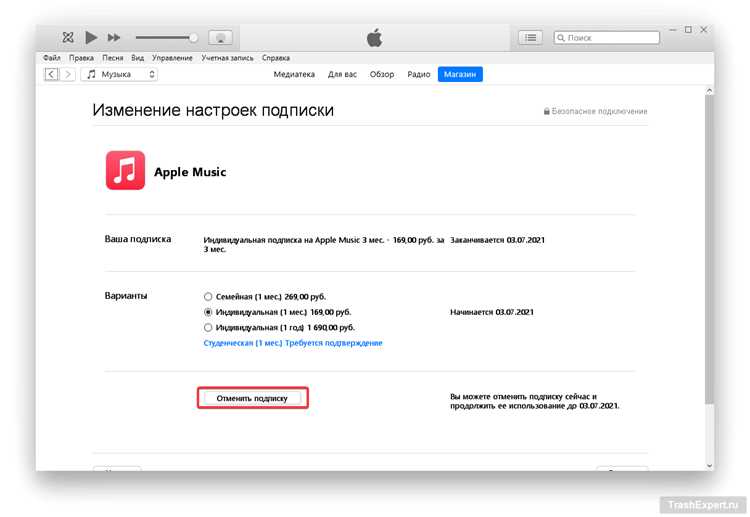
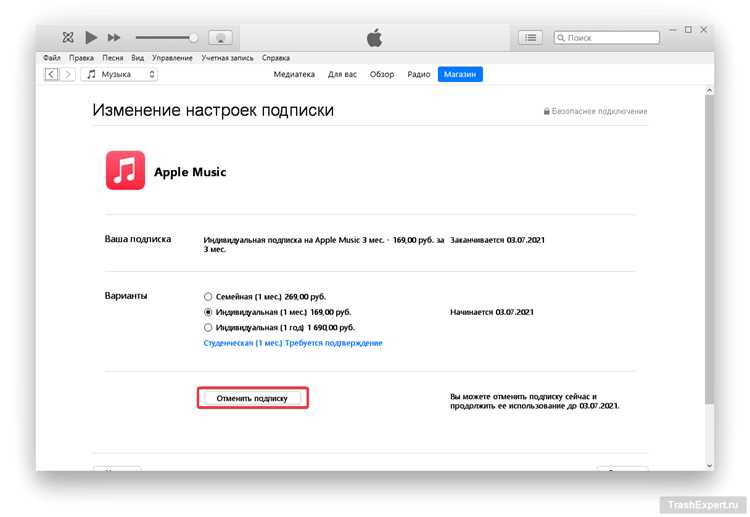
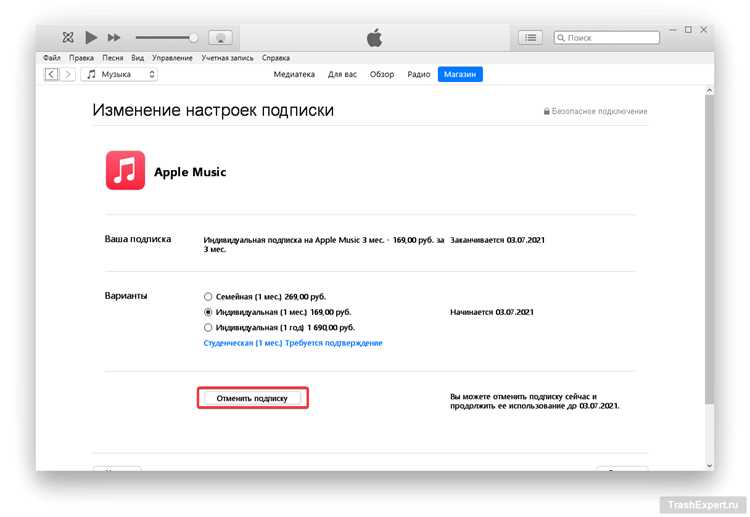
На компьютере с Windows управление подписками iTunes выполняется через приложение iTunes версии 12.10 и выше. Для этого потребуется авторизоваться с помощью Apple ID, к которому привязаны подписки.
Пошаговая инструкция по отмене подписки:
- Откройте iTunes и перейдите в «Аккаунт» → «Просмотреть мой аккаунт». При необходимости введите пароль Apple ID или используйте двухфакторную аутентификацию.
- В разделе «Настройки» найдите пункт «Подписки» и нажмите «Управлять».
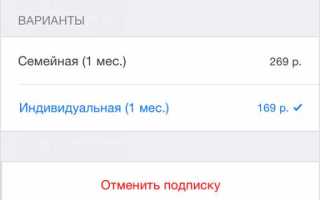
- Выберите подписку, которую хотите отменить, и кликните «Отменить подписку». Система покажет дату окончания текущего оплаченного периода.
- После отмены iTunes отобразит уведомление о том, что автопродление отключено, и отправит подтверждение на электронную почту, привязанную к Apple ID.
Этот способ позволяет точно видеть все активные подписки, включая сторонние сервисы, подключенные через iTunes. Важно отменять подписки заранее, если планируется отказаться от услуг к конкретной дате, чтобы избежать лишнего списания средств.
Отмена подписки через iTunes на Mac с macOS Catalina и новее
На Mac с macOS Catalina и новее приложение iTunes заменено на отдельные программы: Музыка, Подкасты и TV. Управление подписками теперь выполняется через Системные настройки → Apple ID → Подписки, что обеспечивает прямой доступ ко всем сервисам, привязанным к учетной записи.
Пошаговая инструкция:
- Откройте Системные настройки и выберите Apple ID в верхней части окна.
- В меню слева перейдите в раздел Подписки. Система покажет список всех активных и истекших подписок, включая Apple Music, iCloud и сторонние приложения.
- Выберите подписку, которую нужно отменить, и нажмите Отменить подписку. Будет указана дата завершения текущего оплаченного периода.
- После отмены уведомление о прекращении автопродления придет на электронную почту, связанную с Apple ID.
Этот метод удобен для точного контроля подписок на Mac, так как отображает все платежи и позволяет предотвратить непредвиденные списания. Рекомендуется проверять подписки перед обновлением macOS или переходом на новые устройства.
Использование Apple ID для управления подписками онлайн
Все подписки iTunes привязаны к Apple ID, поэтому их можно управлять через веб-интерфейс без использования iPhone или компьютера с iTunes. Доступ осуществляется через сайт appleid.apple.com, где видны активные и истекшие подписки, даты списаний и способы оплаты.
Пошаговое управление подписками онлайн:
- Войдите в учетную запись Apple ID, используя логин и пароль.
- Пройдите раздел Подписки для отображения всех активных сервисов.
- Выберите подписку, которую необходимо отменить, и нажмите Отменить подписку.
- Проверьте дату окончания текущего оплаченного периода, чтобы понять, до какого числа услуги будут доступны.
- Подтвердите отмену, после чего система отправит уведомление на электронную почту, привязанную к Apple ID.
Использование Apple ID онлайн позволяет отслеживать подписки на всех устройствах, включая Android и Windows, без необходимости иметь iPhone. Рекомендуется проверять подписки не реже одного раза в три месяца, чтобы избежать автоматических списаний за сервисы, которыми больше не пользуются.
Подтверждение отмены подписки через электронную почту
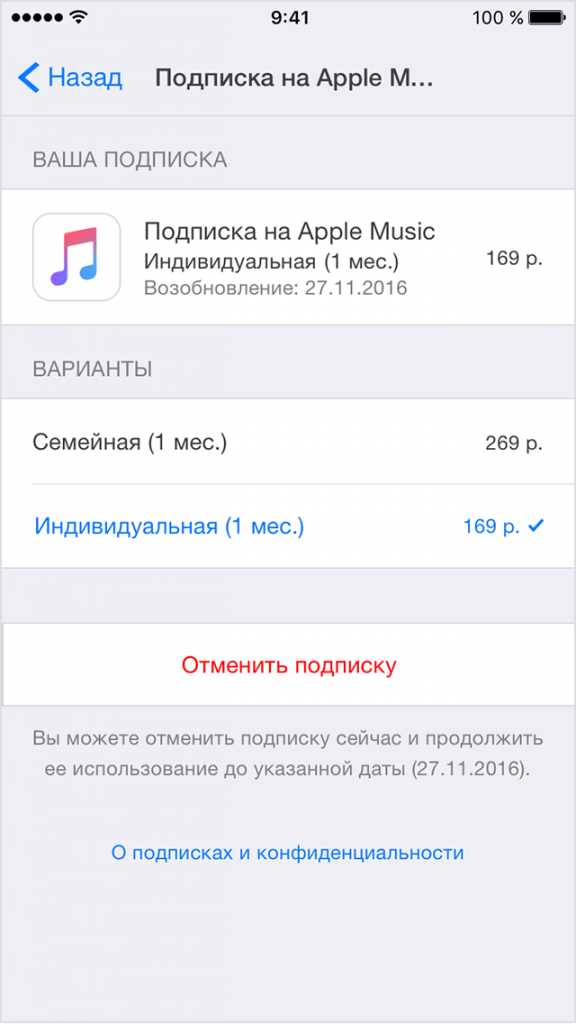
После отмены подписки через веб-сайт Apple или iTunes на компьютере, система автоматически отправляет подтверждение на электронную почту, привязанную к Apple ID. Это письмо служит официальным уведомлением о прекращении автопродления и содержит точную дату окончания текущего оплаченного периода.
Что важно учитывать при проверке письма:
- Отправитель – Apple, адрес обычно заканчивается на @apple.com.
- Тема письма указывает на отмену подписки, например: «Подтверждение отмены подписки».
- В тексте письма отображается сервис, который был отменен, дата следующего списания и сумма, если применимо.
- Если письмо не пришло в течение нескольких часов, рекомендуется проверить папку «Спам» и убедиться, что в Apple ID указан актуальный адрес электронной почты.
- Письмо можно использовать как доказательство отмены при спорных списаниях или обращении в поддержку Apple.
Регулярная проверка подтверждений через электронную почту помогает контролировать активные подписки и предотвращает случайные списания с карты, даже если устройство iPhone отсутствует.
Проверка даты окончания текущего периода подписки
Точная дата окончания оплаченного периода подписки позволяет избежать нежелательных списаний и планировать использование сервисов. Она отображается при управлении подписками через iTunes на компьютере, Системные настройки Mac или веб-сайт Apple ID.
Как проверить дату окончания подписки:
- Войдите в учетную запись Apple ID на appleid.apple.com или откройте iTunes/Системные настройки на Mac или Windows.
- Перейдите в раздел Подписки и выберите нужный сервис.
- Найдите строку «Дата окончания» или «Следующее списание», где указана точная дата завершения текущего оплаченного периода.
- При необходимости внесите изменения или отмените подписку до указанной даты, чтобы избежать автоматического продления.
Регулярная проверка даты окончания особенно важна для подписок с ежемесячной оплатой или бесплатным пробным периодом. Это позволяет своевременно управлять сервисами без потери доступа к оплаченной услуге.
Решение проблем при невозможности отмены через веб-интерфейс
Если подписку невозможно отменить через веб-сайт Apple ID, причины чаще всего связаны с авторизацией, настройками браузера или особенностями подписки. Для устранения проблем применяются проверенные методы и альтернативные варианты управления подписками.
Рекомендованные действия при проблемах с отменой:
| Ситуация | Действие |
|---|---|
| Не удается войти в Apple ID | Сбросьте пароль через appleid.apple.com, проверьте двухфакторную аутентификацию и используйте доверенное устройство для получения кода подтверждения. |
| Страница подписок не загружается | Очистите кэш и cookies браузера, попробуйте другой браузер или откройте сайт в режиме инкогнито. Убедитесь, что версия браузера актуальна. |
| Подписка оформлена через стороннее приложение | Отмените подписку непосредственно через сайт или приложение сервиса, если информация на Apple ID отсутствует. |
| Проблемы с платежными данными | Проверьте актуальность реквизитов в разделе Оплата и доставка Apple ID и при необходимости обновите данные. |
| Веб-интерфейс продолжает выдавать ошибки | Свяжитесь со службой поддержки Apple через чат или телефон, предоставьте данные Apple ID и название подписки для ускоренного решения. |
Систематическая проверка и своевременное исправление проблем с веб-интерфейсом позволяют управлять подписками без iPhone и предотвращают случайные списания за ненужные сервисы.
Вопрос-ответ:
Можно ли отменить подписку iTunes полностью через компьютер без iPhone?
Да, подписки можно управлять через веб-сайт Apple ID или через iTunes на компьютере с Windows и Mac. В веб-интерфейсе после авторизации отображается список активных подписок с указанием даты следующего списания и стоимости. В iTunes для Windows или через Системные настройки на Mac с macOS Catalina и новее можно выбрать конкретную подписку и отключить автопродление, при этом будет отправлено подтверждение на электронную почту.
Что делать, если подписка не отображается на сайте Apple ID?
Если подписка не видна на веб-сайте Apple ID, это может означать, что она была оформлена через стороннее приложение или сервис. В таком случае необходимо отменять ее напрямую через сайт или приложение этого сервиса. Также рекомендуется проверить, что вы вошли в правильный Apple ID и что на аккаунте нет ограничений для просмотра подписок. Иногда помогает выход из учетной записи и повторная авторизация.
Как убедиться, что подписка действительно отменена?
После отмены через веб-сайт или iTunes Apple отправляет подтверждение на электронную почту, привязанную к Apple ID. В письме указывается название подписки, дата окончания текущего оплаченного периода и уведомление о прекращении автопродления. Если письма нет в течение нескольких часов, стоит проверить папку «Спам» и убедиться, что почта указана правильно. Это подтверждение можно использовать при спорных списаниях.
Можно ли отменить подписку через браузер на Android или другом устройстве без iPhone?
Да, управлять подписками можно через любой браузер на Android, Windows, Mac или другом устройстве. Нужно войти в учетную запись Apple ID на сайте appleid.apple.com и открыть раздел «Подписки». Здесь доступны все активные сервисы с возможностью отключить автопродление. После отмены придет уведомление на электронную почту, чтобы пользователь видел дату окончания оплаченного периода.
Что делать, если при попытке отмены через веб-интерфейс возникают ошибки?
Если веб-сайт не позволяет отменить подписку, сначала попробуйте очистить кэш и cookies браузера, использовать другой браузер или открыть сайт в режиме инкогнито. Убедитесь, что используете актуальную версию браузера и правильный Apple ID. Если проблема сохраняется, проверьте, не оформлена ли подписка через стороннее приложение. В крайнем случае необходимо обратиться в службу поддержки Apple, указав Apple ID и название подписки для корректного отключения.
Можно ли отменить подписку iTunes без доступа к iPhone и приложению iTunes на компьютере?
Да, это возможно через веб-сайт Apple ID. Достаточно войти на appleid.apple.com, перейти в раздел «Подписки» и выбрать нужный сервис. В интерфейсе отображаются даты следующего списания и стоимость подписки. После отмены автопродления на электронную почту придет уведомление с подтверждением и датой окончания текущего оплаченного периода.
Что делать, если подписка оформлена через стороннее приложение и не отображается в Apple ID?
Если подписка не видна в веб-интерфейсе Apple ID, значит она оформлена через приложение или сервис, который самостоятельно управляет списаниями. В этом случае необходимо открыть сайт или приложение этого сервиса и отменить подписку там. Также стоит проверить, что используется правильный Apple ID и что платежные данные актуальны, чтобы избежать автоматических списаний после завершения текущего периода.

 Загрузка...