Содержание статьи
Таблицы в Word являются не только инструментом для структурирования данных, но и средством повышения читаемости документа. Применение встроенных функций форматирования позволяет выравнивать ячейки, управлять шириной столбцов и высотой строк, а также применять цветовые схемы для визуального разделения информации.
В Word 2016 и выше доступно более 20 встроенных стилей таблиц, включая варианты с чередующимися цветами строк и выделением заголовков. Использование этих стилей сокращает время на оформление документа, обеспечивая при этом единый профессиональный вид таблиц.
Работа с границами и заливкой ячеек позволяет визуально акцентировать ключевые данные. Например, выделение шапки таблицы темным цветом и применение тонких линий для внутренних ячеек делает информацию легче воспринимаемой при просмотре и печати.
Кроме визуальных эффектов, Word поддерживает точную настройку размеров ячеек и объединение или разбиение столбцов и строк. Это особенно важно для таблиц с неоднородными данными, где требуется адаптивное размещение текста и чисел без нарушения структуры документа.
Форматирование таблиц в Word: пошаговое руководство
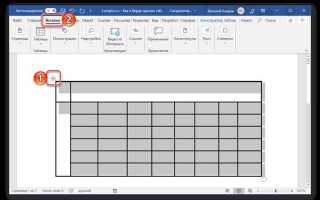
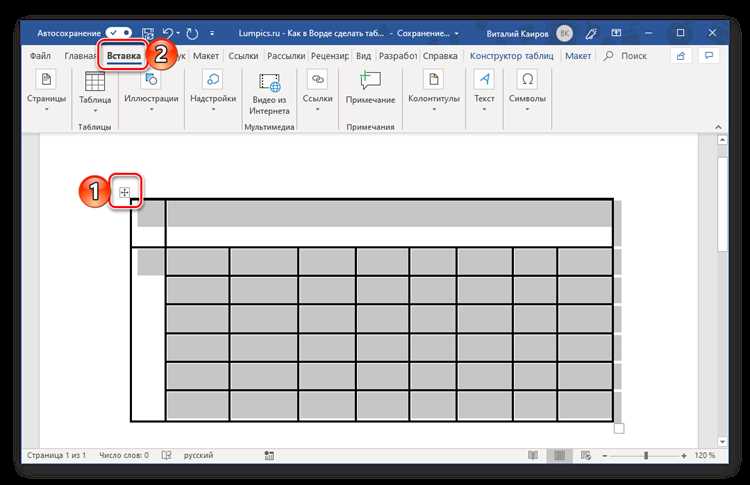
Шаг 1. Выделение таблицы. Щелкните внутри таблицы и используйте значок с крестиком в левом верхнем углу для выделения всей таблицы. Для частичного выделения зажмите Shift и выделите нужные строки или столбцы.
Шаг 2. Настройка границ и заливки. В разделе Конструктор таблиц выберите Границы и примените стиль линии: сплошная, пунктирная, двойная. Для заливки используйте Заливка и выберите цвет из палитры или задайте точный код цвета.
Шаг 3. Изменение ширины столбцов и высоты строк. Перетащите границы столбцов или строк вручную. Для точной настройки используйте Свойства таблицы → Столбец или Строка и задайте размеры в сантиметрах. Установите галочку Автоподбор содержимого для динамической ширины.
Шаг 4. Выравнивание текста внутри ячеек. В меню Макет выберите Выравнивание: по верхнему, центральному или нижнему краю. Для горизонтального выравнивания используйте По левому, центру или правому краю. Можно применять разные выравнивания для отдельных ячеек.
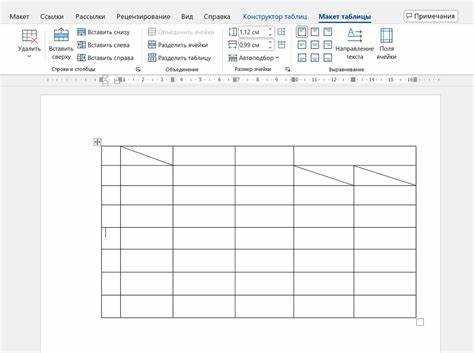
Шаг 5. Объединение и разделение ячеек. Выделите нужные ячейки и выберите Объединить ячейки. Для разделения используйте Разделить ячейку и укажите количество строк и столбцов, чтобы сохранить структуру таблицы.
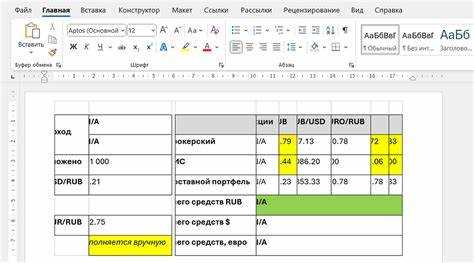
Шаг 6. Применение стилей таблицы. В разделе Конструктор таблиц выберите готовый стиль с чередующимися цветами строк, выделением заголовка или полосой выделения столбцов. Можно создать свой стиль, изменяя цвет, границы и шрифты.
Шаг 7. Настройка текста и шрифтов. Используйте стандартные инструменты Word: Жирный, Курсив, Размер шрифта и Цвет текста. Для единообразия задайте стиль текста для всех ячеек заголовка и основного тела таблицы.
Шаг 8. Дополнительные параметры. Через Свойства таблицы можно изменить интервал между ячейками, обрезку текста и поворот текста в ячейках. Используйте Повтор заголовков строк для длинных таблиц, чтобы заголовки отображались на каждой странице.
Шаг 9. Проверка и финальная корректировка. Просмотрите таблицу в режиме Разметка страницы. Убедитесь, что ширина столбцов и высота строк равномерны, а текст не обрезан. При необходимости скорректируйте цвета, границы и выравнивание.
Как создать таблицу и настроить количество строк и столбцов
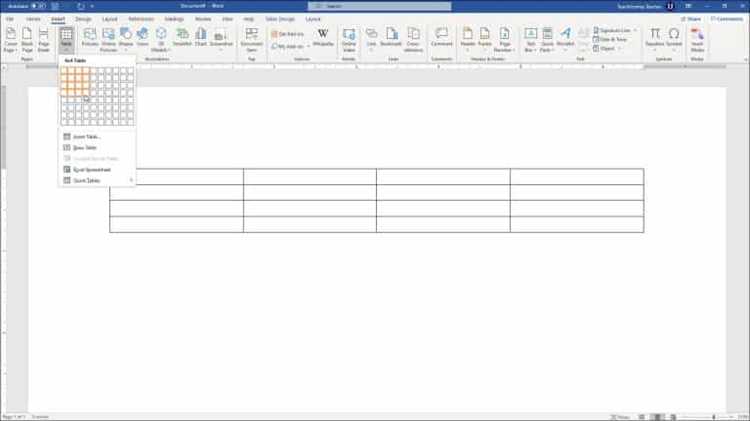
Для создания таблицы в Word перейдите на вкладку Вставка и выберите Таблица. Появится сетка для выбора количества строк и столбцов.
- Переместите курсор по сетке, чтобы подсветить необходимое количество столбцов и строк. Например, выделение 5×4 создаст таблицу из 5 столбцов и 4 строк.
- Кликните левой кнопкой мыши для вставки таблицы в документ.
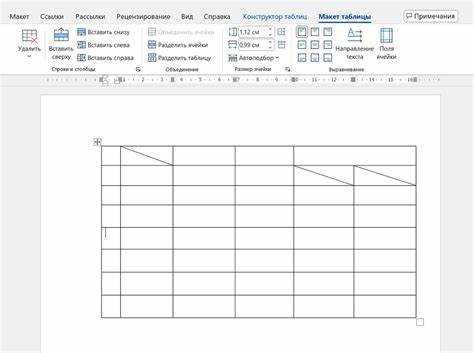
- Чтобы добавить строки или столбцы после создания таблицы, выделите ячейку рядом с будущей строкой или столбцом, нажмите Макет → Вставить выше/вставить ниже для строк и Вставить слева/вставить справа для столбцов.
- Для точной настройки используйте Свойства таблицы: правый клик по таблице → Свойства таблицы. В разделе Строка можно задать фиксированную высоту, а в разделе Столбец – ширину в сантиметрах.
- Если требуется сразу создать таблицу с большим количеством строк и столбцов, выберите Вставить таблицу и введите нужные значения вручную.
Для оптимальной читаемости таблицы рекомендуется использовать не более 10–12 столбцов на один экран и настраивать одинаковую высоту строк для визуальной аккуратности.
Изменение количества строк и столбцов можно выполнять динамически: выделите нужные элементы и используйте контекстное меню для быстрого добавления или удаления ячеек.
Изменение ширины столбцов и высоты строк вручную и автоматически
Для ручного изменения ширины столбца наведите курсор на границу заголовка столбца до появления двухсторонней стрелки. Удерживая левую кнопку мыши, перетащите границу в нужное положение. Для точного значения выделите столбец, щёлкните правой кнопкой, выберите «Свойства таблицы» → вкладка «Столбец» и укажите ширину в сантиметрах. Word позволяет установить минимальную и фиксированную ширину, что важно для выравнивания таблицы с другими элементами документа.
Высоту строки можно регулировать аналогично. Наведите курсор на нижнюю границу строки, дождитесь появления стрелки с двумя наконечниками, и перетащите границу. Для точной установки откройте «Свойства таблицы» → вкладка «Строка» и отметьте «Задать точную высоту», затем введите значение в сантиметрах. При выборе «Минимальная высота» строка расширится автоматически при добавлении текста.
Автоматическая подстройка ширины столбцов выполняется через вкладку «Макет» → «Автоподбор» → «По содержимому» или «По ширине окна». Опция «По содержимому» оптимизирует ширину под текст и числа, без необходимости ручного редактирования. «По ширине окна» распределяет столбцы равномерно на всю ширину страницы, что удобно для таблиц с большим количеством колонок.
Автоматическое изменение высоты строк включается при активации «Автоподбор высоты» в свойствах строки. В этом режиме строки увеличиваются по мере добавления текста, сохраняя читаемость без ручного вмешательства. Для таблиц с фиксированным дизайном рекомендуется сочетать автоматическую ширину столбцов с точной высотой строк, чтобы сохранить визуальную гармонию и структурированность документа.
Применение стилей таблиц для быстрого форматирования
Стили таблиц в Word позволяют применять готовое форматирование ко всей таблице за один клик, исключая необходимость ручной настройки каждой ячейки. Для использования перейдите на вкладку Конструктор таблиц и выберите блок Стили таблиц. Здесь доступны более 20 предустановленных вариантов с различной цветовой гаммой, толщиной границ и выделением заголовков.
Для быстрого форматирования рекомендуем использовать следующие настройки:
| Параметр | Рекомендация |
|---|---|
| Цветовая схема | Выбирать контрастные цвета для заголовка и данных, чтобы улучшить читаемость. |
| Стиль границ | Использовать толстую верхнюю границу для заголовков и тонкую для остальных ячеек. |
| Выделение строк | Включить чередование цвета строк (зебра), чтобы облегчить восприятие длинных таблиц. |
| Выделение столбцов | Применять при необходимости выделения первого или последнего столбца для акцентирования данных. |
| Сжатие текста | Автоматически подгонять ширину столбцов под содержимое, чтобы таблица занимала оптимальное пространство. |
После выбора стиля можно дополнительно настроить отдельные элементы: изменить цвет текста, фон отдельных ячеек или толщину границ. Это позволяет комбинировать предустановленные стили с индивидуальными требованиями к визуальному оформлению. Для сохранения единого вида всех таблиц документа используйте кнопку Сохранить как новый стиль таблицы и применяйте его к другим таблицам.
Применение стилей сокращает время форматирования на 60–80% по сравнению с ручным редактированием и гарантирует единообразный вид таблиц по всему документу.
Объединение и разделение ячеек для удобной структуры
Для объединения ячеек выделите необходимые клетки в строке или столбце, затем перейдите на вкладку Макет в разделе работы с таблицами и нажмите Объединить ячейки. После объединения содержимое верхней левой ячейки станет единым текстом для всей объединённой области.
При объединении нескольких строк используйте вертикальное выравнивание текста через Свойства таблицы → Выровнять по центру/сверху/снизу для корректного отображения данных.
Для разделения ячейки выделите её, нажмите Разделить ячейки и укажите количество строк и столбцов. Если необходимо разделить только по горизонтали или вертикали, задайте соответствующее число строк или столбцов равным 1 для ненужного направления.
При работе с объединёнными ячейками рекомендуется проверять ширину столбцов: после разделения Word автоматически распределяет пространство, что может потребовать корректировки через Изменить ширину столбца для сохранения ровной сетки.
Используйте объединение для заголовков таблиц, а разделение – для детализации данных внутри больших блоков. Чёткая структура улучшает восприятие и упрощает сортировку, фильтрацию и последующее редактирование.
Выравнивание текста и изменение ориентации в ячейках
Для точного выравнивания текста в ячейках таблицы выделите нужные ячейки, перейдите на вкладку Макет в разделе Работа с таблицами и выберите один из девяти вариантов выравнивания: слева, по центру, справа по горизонтали и сверху, по центру, снизу по вертикали. Использование сочетания горизонтального и вертикального выравнивания позволяет точно позиционировать текст даже в ячейках с разной высотой.
Для изменения ориентации текста в ячейке выделите её и нажмите Направление текста на той же вкладке. Word поддерживает три ориентации: горизонтальная, вертикальная снизу вверх и вертикальная сверху вниз. После изменения ориентации при необходимости дополнительно примените вертикальное выравнивание, чтобы текст находился строго посередине ячейки.
Для сохранения одинакового выравнивания в нескольких ячейках рекомендуется выделять сразу весь диапазон. Если текст содержит абзацы, настройка отступов внутри ячейки через Свойства таблицы → Ячейка → Внутренние поля обеспечивает равномерное расстояние от границ, предотвращая смещение при изменении размеров строки или столбца.
Для точной подгонки текста под форму ячейки используйте сочетание направления текста и автоматической подгонки высоты строк. Это особенно эффективно при работе с заголовками столбцов вертикальной ориентации: текст остаётся читабельным и аккуратно центрированным даже при узких колонках.
Добавление и удаление границ, заливка цветом ячеек
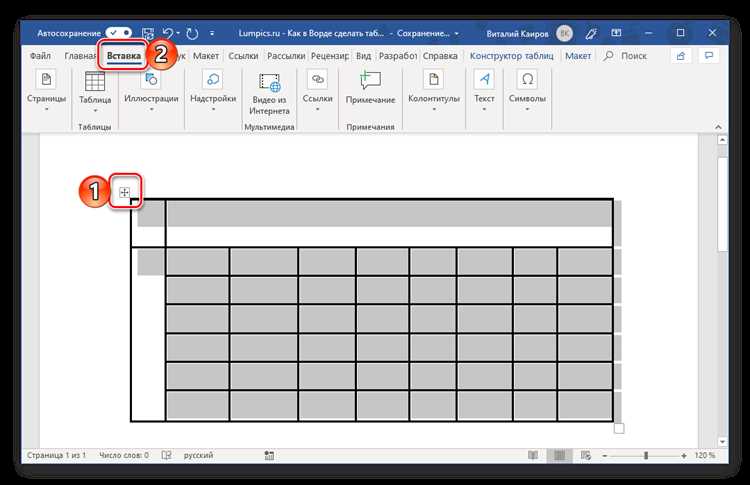
Для установки границ выделите нужные ячейки, перейдите на вкладку «Конструктор» в разделе «Работа с таблицами» и используйте меню «Границы». Вы можете выбрать конкретную сторону ячейки: верхнюю, нижнюю, левую, правую, или установить все границы одновременно. Толщину линии задают через «Толщина границы», доступные значения: от 0,25 пт до 6 пт. Для цвета линии выберите «Цвет границы» и укажите точное значение из палитры или задайте RGB-код.
Для удаления границ выделите область таблицы, откройте меню «Границы» и выберите «Нет границы». Это удаляет только видимые линии, при этом структура таблицы сохраняется.
Заливка ячеек выполняется через кнопку «Заливка» на той же вкладке. Выделите одну или несколько ячеек и выберите цвет заливки. Для градиента используйте «Дополнительные цвета» и задайте точное сочетание. Можно применять разные цвета к строкам или столбцам для улучшения визуальной читаемости данных.
Для одновременной работы с границами и заливкой используйте предварительное выделение диапазона, чтобы линии границ не сливались с цветом. Оптимально использовать контрастные цвета для заливки и границ, чтобы визуально разделить данные.
Сортировка данных и использование фильтров внутри таблицы
Для сортировки данных в таблице Word выделите строку заголовков и перейдите в меню Макет → Сортировка. Можно выбрать сортировку по столбцу по возрастанию или убыванию, а также указать, используется ли текст, число или дата. Для сложной сортировки добавьте уровень и укажите дополнительный столбец для последовательной сортировки.
Фильтры позволяют скрывать строки, не соответствующие заданным критериям. Чтобы применить фильтр:
- Выделите таблицу и перейдите в Конструктор → Фильтры (если используется Word с функционалом таблиц Excel-подобного типа).
- Выберите столбец, по которому нужно фильтровать данные.
- Задайте условия фильтрации: например, «равно», «содержит», «больше чем», «меньше чем».
- Подтвердите применение фильтра. Строки, не соответствующие условию, будут скрыты, но не удалены.
Рекомендации по эффективной работе с сортировкой и фильтрами:
- Всегда используйте строку заголовков для определения ключевых столбцов.
- Для числовых и датированных столбцов выбирайте соответствующий тип данных при сортировке, чтобы избежать некорректного порядка.
- При фильтрации сложных таблиц создавайте несколько условий одновременно для разных столбцов, чтобы точнее выделять нужные данные.
- Если таблица содержит объединенные ячейки, сначала разъедините их, иначе сортировка может работать некорректно.
- Регулярно проверяйте примененные фильтры, чтобы не пропустить скрытые строки при анализе данных.
Использование сортировки и фильтров вместе ускоряет анализ больших таблиц, позволяет быстро выявлять дубликаты, выделять приоритетные значения и систематизировать информацию для отчетов.
Вопрос-ответ:
Как изменить ширину столбцов в таблице Word?
Чтобы изменить ширину столбцов, выделите таблицу или нужные столбцы, наведите курсор на границу столбца до появления двунаправленной стрелки, затем потяните границу влево или вправо. Также можно использовать вкладку «Макет» на панели инструментов и задать точное значение ширины в поле «Ширина столбца».
Можно ли объединять ячейки в Word без потери данных?
Да, объединение ячеек происходит через выделение нужных ячеек, правый клик и выбор «Объединить ячейки». Текст из всех выделенных ячеек объединяется в одну, при этом порядок текста сохраняется, но может потребоваться ручная корректировка переносов строк и пробелов для аккуратного вида.
Какие способы есть для изменения цвета фона отдельных ячеек?
Цвет фона можно менять через выделение ячейки или диапазона ячеек, затем на вкладке «Конструктор» выбрать «Заливка» и указать нужный цвет. Можно использовать как стандартные цвета, так и настраиваемые оттенки, что позволяет выделять важные данные визуально.
Как добавить или удалить строки и столбцы без нарушения форматирования таблицы?
Чтобы добавить строку или столбец, щёлкните правой кнопкой на нужном месте и выберите «Вставить строки выше/ниже» или «Вставить столбцы слева/справа». Для удаления используйте «Удалить строки» или «Удалить столбцы». При этом форматирование соседних ячеек сохраняется, а текст автоматически переносится в оставшиеся ячейки.
Можно ли закрепить заголовок таблицы, чтобы он отображался на каждой странице?
Да, для этого нужно выделить первую строку таблицы как заголовок, затем открыть вкладку «Макет» и поставить галочку «Повторять строки заголовка». После этого при переносе таблицы на следующую страницу заголовок будет повторяться автоматически, что облегчает чтение длинных таблиц.
Как изменить ширину столбцов в таблице Word, чтобы текст выглядел аккуратно?
Чтобы настроить ширину столбцов, сначала выделите таблицу или нужные столбцы. Затем на вкладке «Макет» в группе «Размер ячейки» укажите конкретное значение ширины или вручную перетащите границы столбцов. Это позволяет равномерно распределить пространство и сделать текст более читаемым без переноса на несколько строк.
Можно ли в Word объединять и разделять ячейки, и как это правильно сделать?
Да, Word позволяет объединять несколько смежных ячеек в одну и наоборот — делить одну ячейку на несколько. Чтобы объединить ячейки, выделите их, щелкните правой кнопкой мыши и выберите «Объединить ячейки». Для разделения выделенной ячейки используйте команду «Разделить ячейку», где можно указать количество строк и столбцов, на которые нужно разделить. Эти действия помогают создавать таблицы с различной структурой для разных типов информации.

 Загрузка...