Содержание статьи

Форматирование карты памяти освобождает пространство, удаляя все данные, и восстанавливает стабильность работы накопителя. На современных телефонах чаще всего используются карты microSD объемом от 16 ГБ до 1 ТБ, поддерживающие файловые системы exFAT и FAT32. Для карт объемом до 32 ГБ оптимальна файловая система FAT32, для более крупных – exFAT, обеспечивающая работу с файлами размером свыше 4 ГБ.
Перед форматированием важно создать резервную копию всех данных, поскольку процесс необратим. Подключение карты через слот телефона или через адаптер к компьютеру дает возможность проверить состояние накопителя и убедиться в отсутствии поврежденных секторов. Проверка ошибок снижает риск потери данных и позволяет корректно завершить процедуру форматирования.
В настройках телефона обычно доступен раздел «Хранилище» или «SD-карта», где отображается текущее использование памяти и доступные опции. Форматирование выполняется через выбор команды «Форматировать» или «Стереть карту», с подтверждением действия. После завершения процесса рекомендуется перезагрузить устройство и проверить, что карта отображается корректно и готова к записи новых данных.
Как проверить совместимость карты памяти с вашим телефоном
Совместимость карты памяти с телефоном зависит от нескольких технических параметров. Перед покупкой или установкой карты важно убедиться в их соответствии.
- Тип карты: Определите, поддерживает ли телефон microSD, microSDHC или microSDXC. Эти обозначения указывают на максимальный объём карты:
- microSD – до 2 ГБ
- microSDHC – от 2 ГБ до 32 ГБ
- microSDXC – от 32 ГБ до 1 ТБ
- Формат файловой системы: Проверьте, какие файловые системы поддерживает телефон:
- FAT32 – для карт до 32 ГБ
- exFAT – для карт от 64 ГБ и выше
- NTFS – редко поддерживается, преимущественно на Android с обновлёнными прошивками
- Скорость карты: Уточните класс скорости (Class, UHS, V), особенно если планируется запись видео высокой чёткости или быстрый перенос файлов:
- Class 10 или UHS-I – минимальная скорость 10 МБ/с
- UHS-II или UHS-III – до 312 МБ/с, совместимо с последними моделями смартфонов
- Video Speed Class (V30, V60, V90) – рекомендуются для 4K и 8K записи
- Максимальный объём карты: Проверьте в спецификациях телефона максимальный поддерживаемый объём карты памяти. Установка карты большего размера может привести к её некорректной работе.
- Проверка через меню телефона:
- Вставьте карту и откройте «Настройки» → «Хранилище» или «SD-карта».
- Телефон покажет распознанный объём и состояние карты.
- Если карта не определяется или отображается неверный объём, используйте карту меньшего типа или другой файловой системы.
Следуя этим проверкам, вы точно определите, какая карта памяти полностью совместима с вашим устройством и обеспечит стабильную работу без потери данных.
Как сделать резервную копию данных перед форматированием
Перед форматированием карты памяти необходимо скопировать все файлы, чтобы избежать их безвозвратной потери. Для этого подключите телефон к компьютеру через USB и выберите режим передачи данных MTP. На компьютере создайте отдельную папку для резервной копии и скопируйте в неё следующие каталоги: DCIM (фотографии и видео), Downloads (загруженные файлы), Documents (документы) и Music (аудиофайлы).
Если на карте памяти есть данные приложений, сохраните их через встроенные функции резервного копирования в приложениях или используйте системное приложение Резервное копирование и восстановление на телефоне. Для дополнительных уровней защиты рекомендуется использовать облачные хранилища: Google Drive, Dropbox или OneDrive. Загружайте туда файлы целыми папками, чтобы сохранить структуру каталогов.
После копирования всех данных убедитесь, что файлы открываются без ошибок. Проверьте размер резервной копии и количество файлов: оно должно соответствовать содержимому карты памяти. Только после этого переходите к форматированию.
Как открыть настройки хранения на Android и iOS
На Android доступ к управлению памятью и карте памяти осуществляется через системные настройки:
- Откройте приложение Настройки.
- Выберите раздел Хранилище или Память. На некоторых версиях Android путь может быть Настройки → Устройство → Хранилище.
- Просмотрите список доступных носителей: внутренняя память, SD-карта, подключенные USB-накопители.
- Для SD-карты нажмите на её название, чтобы увидеть доступные действия: форматирование, очистка, перемещение данных.
- Если карта памяти не отображается, убедитесь, что она правильно вставлена, и нажмите Обновить или перезагрузите устройство.
На iOS карта памяти напрямую не поддерживается, но доступ к внутреннему хранилищу и внешним носителям через адаптеры можно получить следующим образом:
- Откройте приложение Настройки.
- Перейдите в раздел Основные → Хранилище iPhone.
- Просмотрите распределение памяти по приложениям и системным файлам.
- Для работы с внешними накопителями подключите устройство через Lightning или USB-C и откройте Файлы.
- В приложении Файлы выберите подключенное устройство, чтобы копировать, перемещать или форматировать данные через совместимые приложения.
На обоих типах устройств рекомендуется проверять свободное место перед форматированием и создавать резервные копии важных файлов.
Выбор типа форматирования: быстрое или полное
Быстрое форматирование удаляет только таблицу размещения файлов, оставляя данные на карте, что позволяет восстановить файлы с помощью специализированного ПО. Этот режим экономит время и подходит для регулярного обслуживания или смены структуры папок без потери работоспособности карты.
Полное форматирование очищает каждый сектор карты, перезаписывая их нулями или другим шаблоном, что полностью удаляет данные и выявляет повреждённые блоки памяти. Этот метод рекомендуется при продаже карты, серьёзных ошибках файловой системы или нестабильной работе устройства. Время полного форматирования зависит от объёма карты: на 32 ГБ карта требует 10–15 минут, на 128 ГБ – до 50 минут.
Для карт microSD UHS-I и UHS-II быстрого форматирования достаточно при регулярной эксплуатации, но при любых сбоях чтения или записи следует выбирать полное форматирование с проверкой ошибок. После полного форматирования рекомендуется проверить карту с помощью встроенной функции диагностики телефона или ПК для подтверждения целостности блоков.
При выборе режима учитывайте назначение карты: для хранения медиафайлов подойдёт быстрое форматирование, для резервных копий и работы с критически важными данными – полное форматирование с проверкой ошибок. Игнорирование этих рекомендаций может привести к потере данных или снижению скорости записи на карту.
Пошаговое форматирование карты памяти через телефон
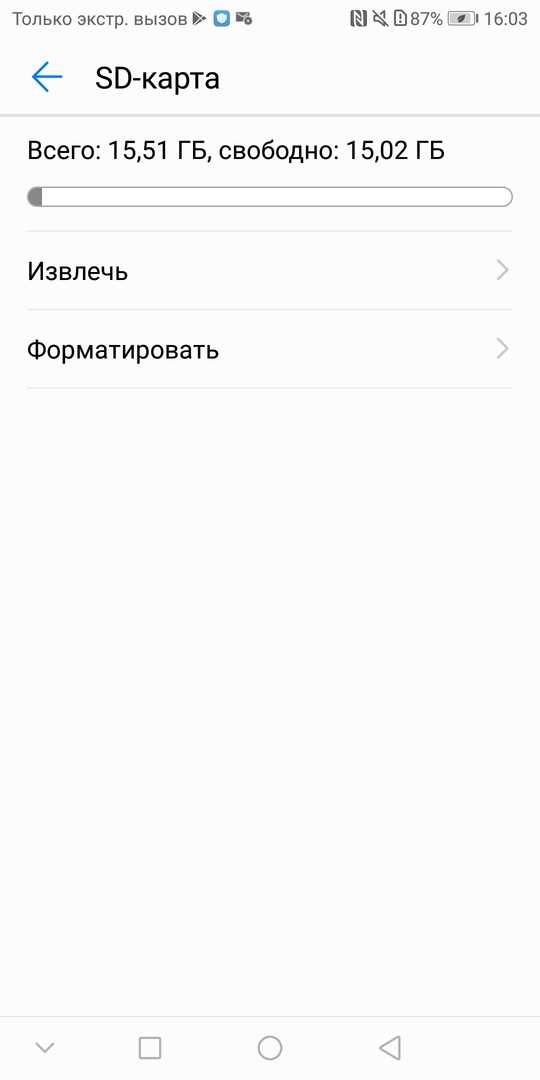
Перед началом убедитесь, что все важные данные с карты памяти скопированы на другое устройство. Форматирование полностью удаляет файлы.
1. Вставьте карту памяти в телефон и убедитесь, что устройство её распознаёт. Перейдите в Настройки → Память или Хранилище.
2. Найдите раздел, связанный с внешней картой памяти. Обычно он обозначен как SD-карта или Внешнее хранилище. Нажмите на неё для открытия параметров.
3. Выберите Форматировать или Очистить SD-карту. На некоторых моделях это может называться Удалить все данные. Система отобразит предупреждение о потере данных.
4. Подтвердите действие, нажав Форматировать или ОК. Процесс занимает от 10 секунд до нескольких минут в зависимости от объёма карты.
5. После завершения телефон автоматически проверяет карту на ошибки и отображает её свободный объём. Убедитесь, что доступный размер соответствует номиналу карты.
Для подробного контроля используйте таблицу с оптимальными параметрами форматирования:
| Тип карты | Файловая система | Максимальный объём файла | Рекомендации |
|---|---|---|---|
| microSD до 32 ГБ | FAT32 | 4 ГБ | Использовать стандартное форматирование телефона |
| microSD 64–128 ГБ | exFAT | 16 ЭБ | Поддержка современных смартфонов, форматирование через телефон предпочтительно |
| microSD 256 ГБ и выше | exFAT | 16 ЭБ | Проверять совместимость устройства с exFAT, избегать FAT32 |
Если карта не определяется после форматирования, попробуйте извлечь и снова вставить её, или перезапустить телефон. Не используйте сторонние приложения без необходимости.
Что делать, если карта памяти не форматируется
Если телефон не распознаёт карту памяти или операция форматирования завершилась с ошибкой, первым шагом проверьте физическое состояние карты: отсутствуют ли трещины, загрязнения контактов, следы окисления. Очистите контакты мягкой тканью, смоченной изопропиловым спиртом.
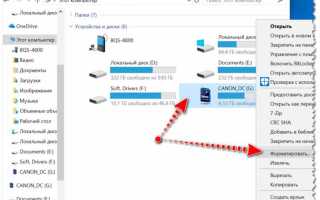
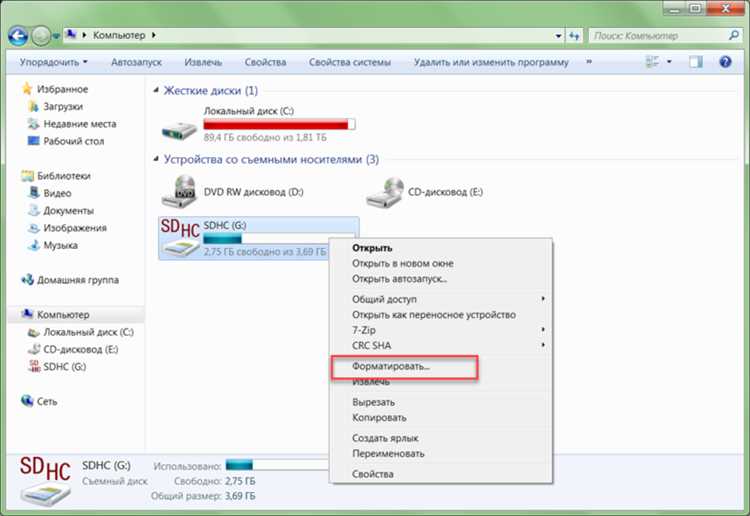
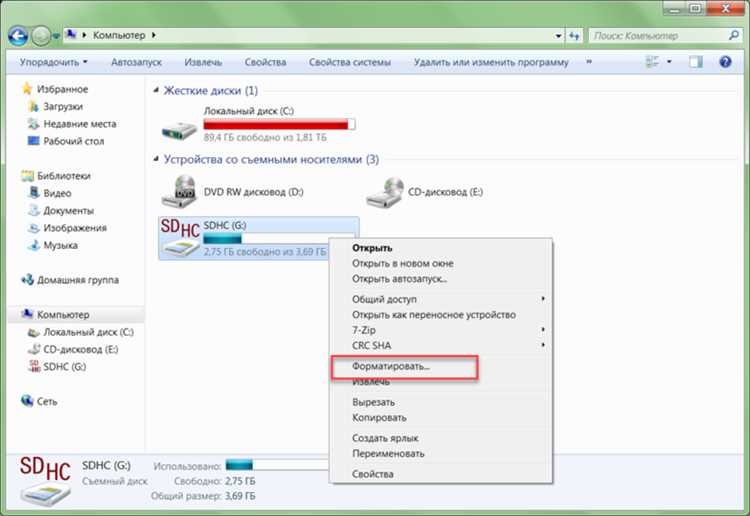
Попробуйте форматирование через компьютер. Подключите карту через кардридер и используйте встроенные инструменты Windows (Проводник → Форматировать) или macOS (Дисковая утилита → Стереть). Выберите файловую систему FAT32 для карт до 32 ГБ и exFAT для карт 64 ГБ и выше.
Если стандартное форматирование не помогает, используйте низкоуровневое форматирование через утилиты производителя карты (например, SD Memory Card Formatter для SD/SDHC/SDXC). Эти программы восстанавливают таблицу разделов и исправляют повреждённые сектора.
Проверка на ошибки обязательна. В Windows откройте «Свойства» карты → «Сервис» → «Проверка диска». Исправление ошибок файловой системы часто позволяет завершить последующее форматирование.
В случае постоянных ошибок используйте команду diskpart в Windows: последовательно введите list disk, select disk X и clean для полного удаления разделов, затем создайте новый раздел и отформатируйте.
Если карта продолжает не форматироваться после всех действий, вероятно, она повреждена на аппаратном уровне. Производители рекомендуют заменить её, так как дальнейшее использование может вызвать потерю данных.
Проверка работы карты после форматирования
После завершения форматирования вставьте карту памяти обратно в телефон и откройте настройки хранилища. Убедитесь, что устройство отображает полную емкость карты без разделов, помеченных как «недоступные» или «ошибка». Для карт объемом 32–128 ГБ рекомендуется выполнить тест записи и чтения с помощью встроенного файлового менеджера: создайте папку, скопируйте туда несколько файлов общей массой не менее 1 ГБ и откройте их для проверки целостности.
Если телефон поддерживает, используйте встроенную функцию «Проверка скорости» или стороннее приложение для измерения скорости записи и чтения. Минимальная приемлемая скорость для карт microSD класса 10 – 10 МБ/с при последовательной записи. При скоростях ниже 5 МБ/с возможны сбои при записи видео в высоком разрешении.
Проверка на ошибки обязательна: перейдите в «Настройки» → «Хранилище» → «Проверка карты» (или «Сканирование на ошибки»). Любые найденные сбои требуют повторного форматирования с использованием другой файловой системы (FAT32 для карт до 32 ГБ, exFAT для карт выше 32 ГБ).
Для окончательной уверенности скопируйте на карту несколько видеофайлов Full HD или 4K, воспроизведите их полностью и убедитесь, что файлы не повреждены и воспроизводятся без задержек. Только после этих действий карта считается готовой к ежедневному использованию. Если наблюдаются зависания, прерывания записи или ошибки при копировании, карту следует заменить.
Вопрос-ответ:
Можно ли отформатировать карту памяти прямо на телефоне без компьютера?
Да, большинство современных смартфонов позволяют форматировать карту памяти прямо в настройках устройства. Обычно нужно зайти в раздел хранения, выбрать карту памяти и найти функцию форматирования. Этот способ удобен, так как не требует подключения к ПК, но перед форматированием стоит скопировать важные данные, так как процесс полностью удаляет информацию с карты.
Какие типы файловой системы лучше использовать при форматировании карты памяти для телефона?
Выбор файловой системы зависит от объема карты и целей использования. Для карт до 32 ГБ обычно подходит FAT32, она поддерживается всеми устройствами и обеспечивает стабильную работу. Для карт объемом 64 ГБ и больше чаще используется exFAT, которая поддерживает большие файлы и подходит для хранения видео высокого качества. Форматируя карту, нужно учитывать совместимость с телефоном и другими устройствами, куда вы планируете переносить данные.
Можно ли восстановить данные после форматирования карты памяти на телефоне?
В большинстве случаев стандартное форматирование удаляет все файлы без возможности восстановления через обычный интерфейс телефона. Однако существуют специальные программы для восстановления информации, которые могут вернуть часть данных, если карта не подверглась повторной записи. Поэтому перед форматированием лучше заранее создать резервные копии важных файлов.
Что делать, если телефон не видит карту памяти после форматирования?
Если устройство перестало распознавать карту, нужно проверить несколько моментов. Сначала убедитесь, что карта правильно вставлена и не повреждена физически. Затем попробуйте форматировать её на другом устройстве или через компьютер. Иногда помогает очистка контактов карты мягкой сухой тканью. Если проблема сохраняется, возможно, карта вышла из строя и её нужно заменить.
Можно ли ускорить работу телефона с картой памяти после форматирования?
Форматирование карты может помочь улучшить её производительность, особенно если на ней было много фрагментированных или поврежденных файлов. Чтобы ускорить работу, лучше выбирать файловую систему, подходящую под объем карты, и использовать качественные карты памяти с высокой скоростью чтения и записи. Также не рекомендуется заполнять карту под завязку — свободное пространство помогает устройству работать стабильнее.

 Загрузка...