Содержание статьи
Форматирование флешки – это не абстрактная «очистка», а конкретная операция с файловой системой накопителя. Она применяется при ошибках чтения, невозможности записать файлы, конфликте форматов между устройствами или при подготовке носителя для определённой задачи, например установки операционной системы. Неправильно выбранные параметры могут привести к тому, что флешка не будет распознаваться телевизором, автомобилем или другим компьютером.
Перед началом важно понимать, что форматирование полностью удаляет все данные с накопителя. Восстановление возможно не всегда и зависит от типа форматирования и последующего использования. Поэтому перед процедурой необходимо перенести важные файлы на жёсткий диск или в облачное хранилище, а также убедиться, что выбран именно нужный съёмный диск, а не другой носитель.
Современные операционные системы предлагают несколько способов форматирования: стандартные инструменты Windows, встроенные утилиты macOS и альтернативные методы через системные средства. Каждый вариант предполагает выбор файловой системы, размера кластера и режима обработки данных. Эти параметры напрямую влияют на совместимость, максимальный размер файлов и стабильность работы флешки.
В этой статье разобраны практические шаги форматирования флешки на компьютере с учётом реальных сценариев использования: от обычной очистки до устранения ошибок и подготовки накопителя для разных устройств. Особое внимание уделено тому, как избежать типичных проблем и выбрать настройки, подходящие под конкретную задачу.
Как подготовить данные перед форматированием флешки
Форматирование полностью удаляет файловую таблицу и пользовательские данные, поэтому подготовка начинается с проверки содержимого накопителя. Даже при пустом на вид устройстве могут сохраняться скрытые файлы или служебные каталоги, используемые приложениями и операционной системой.
Перед копированием данных рекомендуется выполнить следующие действия:
- Подключить флешку напрямую к USB-порту компьютера, минуя удлинители и хабы.
- Открыть накопитель в проводнике и включить отображение скрытых файлов.
- Проверить объём занятого пространства и сопоставить его с видимыми файлами.
Для сохранения информации используйте надёжное место хранения. Оптимальные варианты:
- Внутренний жёсткий диск или SSD компьютера.
- Внешний накопитель с достаточным запасом свободного места.
- Облачное хранилище при стабильном интернет-соединении.
Если на флешке хранятся документы или архивы, целесообразно проверить их целостность после копирования. Для этого:
- Откройте несколько файлов выборочно.
- Убедитесь, что архивы распаковываются без ошибок.
- Сравните размеры исходных и скопированных файлов.
При подозрении на сбои файловой системы выполните проверку накопителя встроенными средствами операционной системы до форматирования. Это позволяет считать данные корректно и снизить риск повреждения файлов в процессе копирования.
После завершения резервного копирования безопасно извлеките флешку и подключите её повторно. Это помогает убедиться, что устройство определяется корректно и готово к дальнейшим действиям.
Как отформатировать флешку в Windows через «Этот компьютер»
Подключите флешку к компьютеру и откройте «Этот компьютер». Съёмный носитель отобразится в списке устройств с указанием буквы диска и общего объёма. Если устройство не появилось, обновите окно или переподключите флешку к другому USB-порту.
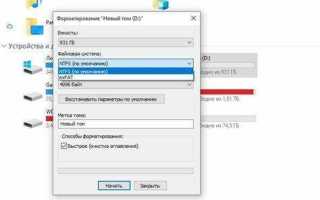
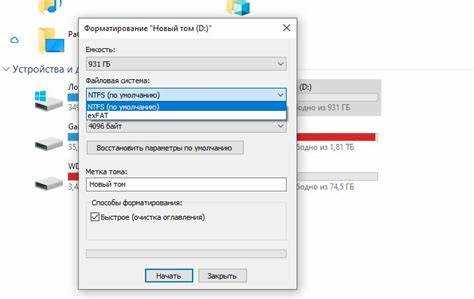
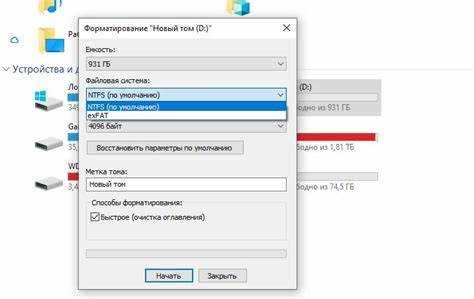
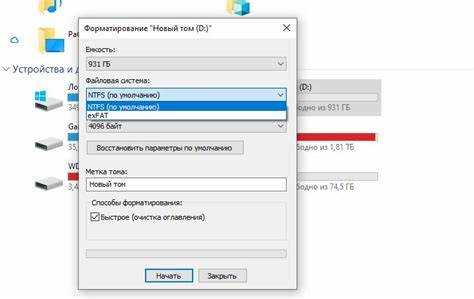
Щёлкните правой кнопкой мыши по значку флешки и выберите пункт «Форматировать». Откроется системное окно с параметрами операции. В поле «Файловая система» укажите нужный вариант: FAT32 для совместимости со старыми устройствами, exFAT для работы с файлами крупнее 4 ГБ или NTFS для использования в среде Windows.
Параметр «Размер кластера» рекомендуется оставить по умолчанию, так как ручной выбор оправдан только для специализированных задач. В поле «Метка тома» можно задать имя накопителя, которое будет отображаться в системе после завершения процесса.
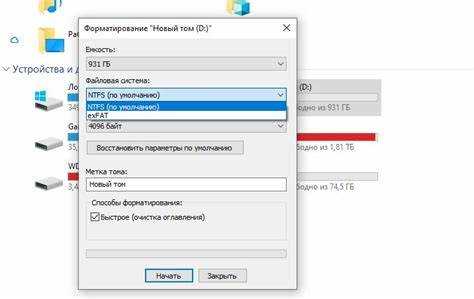
Для стандартной очистки активируйте опцию «Быстрое форматирование». При наличии ошибок записи или чтения снимите галочку, чтобы система выполнила полную проверку с перезаписью секторов. Учтите, что в этом случае процедура займёт больше времени.
Нажмите кнопку «Начать» и подтвердите предупреждение об удалении данных. Во время форматирования не извлекайте флешку и не переводите компьютер в спящий режим. После появления сообщения о завершении закройте окно и безопасно извлеките накопитель перед повторным использованием.
Как отформатировать флешку на macOS с помощью «Дисковой утилиты»
Подключите флешку к Mac и откройте «Дисковую утилиту» через Finder → «Программы» → «Утилиты». В левой панели отобразятся все подключённые накопители. Для корректной работы нажмите «Вид» и выберите режим «Показывать все устройства», затем выделите именно физическое устройство флешки, а не вложенный том.
Нажмите кнопку «Стереть» в верхней части окна. В открывшемся окне укажите имя носителя, выберите формат файловой системы и схему разделов. Для флешек, используемых на разных устройствах, предпочтительна схема «Основная загрузочная запись (MBR)».
Выбор формата напрямую влияет на совместимость и ограничения по размеру файлов:
| Формат | Назначение | Ограничения |
|---|---|---|
| MS-DOS (FAT) | Старые компьютеры, автомагнитолы, телевизоры | Файлы до 4 ГБ |
| ExFAT | Современные Windows и macOS | Нет лимита 4 ГБ |
| Mac OS Extended | Использование только на macOS | Не читается Windows без сторонних драйверов |
После выбора параметров нажмите «Стереть» и дождитесь завершения операции. Во время процесса не отключайте накопитель от компьютера. По окончании «Дисковая утилита» отобразит статус выполнения и автоматически смонтирует флешку.
Перед извлечением используйте команду «Извлечь» в Finder или кнопку рядом с названием устройства в «Дисковой утилите». Это предотвращает повреждение структуры данных и ошибки распознавания при следующем подключении.
Как выбрать файловую систему: FAT32, exFAT или NTFS
Выбор файловой системы определяется устройствами, с которыми будет использоваться флешка, и типом хранимых данных. Неподходящий формат может ограничить размер файлов или сделать накопитель нечитаемым на части оборудования.
FAT32 подходит для максимальной совместимости. Такой формат распознаётся практически всеми операционными системами, телевизорами, игровыми приставками и мультимедийными устройствами. Основное ограничение – размер одного файла не более 4 ГБ и объём раздела до 32 ГБ при форматировании стандартными средствами Windows.
exFAT используется для работы с крупными файлами и современными устройствами. Он поддерживает файлы размером более 4 ГБ, корректно работает в Windows и macOS без дополнительных драйверов и часто применяется для флешек объёмом 64 ГБ и выше. Этот формат оптимален для хранения видео высокого разрешения и резервных копий.
NTFS предназначен для среды Windows и поддерживает права доступа, шифрование и журналы изменений. Он подходит для постоянной работы с флешкой на одном компьютере, но может не распознаваться телевизорами, автомобильными системами и macOS без стороннего программного обеспечения.
Для универсального использования между разными устройствами выбирайте FAT32 или exFAT в зависимости от размера файлов. Если флешка применяется только в Windows и используется для передачи рабочих данных, целесообразно выбрать NTFS.
Чем отличается быстрое форматирование от полного
Быстрое форматирование удаляет только записи файловой системы, не затрагивая сами данные на носителе. Процедура занимает несколько секунд независимо от объёма флешки, так как система лишь создаёт новую таблицу размещения файлов без проверки физического состояния памяти.
При быстром форматировании ранее записанная информация остаётся в ячейках накопителя до момента перезаписи. Это позволяет в отдельных случаях восстановить файлы с помощью специализированных программ, но не устраняет ошибки, связанные с повреждёнными секторами.
Полное форматирование выполняет последовательную проверку всех блоков памяти и помечает недоступные области как неисправные. В процессе данные перезаписываются, что существенно снижает вероятность восстановления информации. Время выполнения зависит от объёма флешки и скорости интерфейса USB и может занимать от нескольких минут до часа.
Полный режим целесообразен при сбоях записи, системных ошибках, замедлении работы накопителя или перед передачей флешки другому пользователю. Для обычной очистки и смены файловой системы достаточно быстрого форматирования.
Выбор режима форматирования напрямую влияет на стабильность дальнейшей работы флешки и сохранность данных, поэтому его следует делать с учётом текущего состояния накопителя и поставленной задачи.
Что делать, если флешка не форматируется или не отображается
Если флешка не отображается в системе, сначала проверьте соединение: попробуйте другой USB-порт или кабель, подключите устройство напрямую к компьютеру без хабов. На Windows откройте «Управление дисками», на macOS – «Дисковую утилиту», чтобы определить, видит ли система устройство на аппаратном уровне.
При обнаружении флешки, но невозможности форматирования используйте встроенные средства проверки ошибок. В Windows это команда chkdsk с параметром /f или /r, которая исправляет повреждения файловой системы и помечает дефектные сектора. На macOS выберите «Первая помощь» в «Дисковой утилите» для восстановления структуры тома.
Если стандартные средства не помогают, можно попробовать форматирование через командную строку. В Windows используется diskpart с последовательностью select disk → clean → create partition primary → format, а на macOS – команда diskutil eraseDisk с указанием файловой системы и схемы разделов.
Иногда флешка имеет физические повреждения или встроенный контроллер блокирует запись. В таких случаях остаются только специализированные утилиты производителя для перепрошивки или замена накопителя. Продолжать попытки стандартного форматирования при этом бесполезно и может ухудшить состояние устройства.
После успешного форматирования проверьте флешку, записав несколько файлов разного размера, чтобы убедиться в корректной работе и отсутствии ошибок чтения и записи.
Вопрос-ответ:
Можно ли восстановить файлы после быстрого форматирования флешки?
Да, при быстром форматировании данные физически остаются на накопителе до перезаписи. Их можно восстановить с помощью специализированных программ для восстановления файлов. Однако результат зависит от того, сколько информации записано на флешку после форматирования и от состояния секторов памяти.
Почему флешка не отображается в Windows после подключения?
Чаще всего причина связана с проблемами USB-порта, кабеля или конфликтом драйверов. Иногда накопитель не отображается из-за повреждённой таблицы разделов или отсутствия буквы диска. Проверка через «Управление дисками» позволяет определить, видит ли система устройство, и при необходимости назначить букву диска или создать новый раздел.
Как выбрать между FAT32, exFAT и NTFS для флешки 64 ГБ?
Для флешки 64 ГБ FAT32 не подходит из-за ограничений размера раздела и файла. Если флешка будет использоваться на разных устройствах и операционных системах, оптимален формат exFAT — он поддерживает файлы больше 4 ГБ и читается Windows и macOS без дополнительных драйверов. NTFS лучше использовать, если флешка нужна только в среде Windows и важны функции контроля доступа и журнал изменений.
Сколько времени занимает полное форматирование флешки на 32 ГБ?
Время зависит от скорости интерфейса USB и состояния накопителя. На современных компьютерах с USB 3.0 полное форматирование флешки объёмом 32 ГБ обычно занимает от 10 до 20 минут. Если накопитель имеет ошибки или повреждённые сектора, процедура может растянуться до 40–50 минут.
Можно ли форматировать флешку на Mac для использования в Windows?
Да, через «Дисковую утилиту» на macOS можно выбрать формат MS-DOS (FAT) или exFAT. FAT32 подходит для небольших файлов и старых устройств, exFAT — для больших файлов и современных компьютеров с Windows. После форматирования флешка будет полностью совместима с Windows, но при FAT32 файлы больше 4 ГБ записать не удастся.

 Загрузка...