Содержание статьи

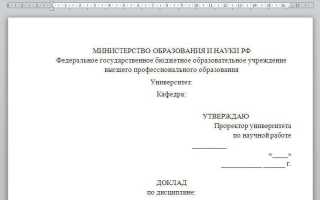
Для корректного оформления доклада в Microsoft Word важно соблюдать конкретные параметры страницы: стандартный формат – А4, поля слева и справа рекомендуется установить по 2 см, сверху – 2,5 см, снизу – 2 см. Эти размеры обеспечивают удобочитаемость и соответствие большинству требований учебных и научных организаций.
Шрифт выбирают из списка с засечками, например, Times New Roman или Georgia, размер текста для основного содержания – 14 пунктов, для сносок – 10 пунктов. Межстрочный интервал должен быть равен 1,5, чтобы текст не выглядел слишком плотным, а абзацы отделялись визуально.
Заголовки следует выделять с помощью встроенных стилей Word – это упрощает создание оглавления и навигацию по документу. Заголовки первого уровня обычно делают размером 16–18 пунктов, полужирным, с выравниванием по левому краю.
Доклад требует обязательной нумерации страниц, которая размещается в нижнем колонтитуле, центрировано или справа. При вставке таблиц и иллюстраций важно соблюдать единый стиль и указывать подписи под ними с использованием стандартных подписей Word, чтобы обеспечить автоматическую генерацию списка иллюстраций.
Настройка размеров и полей страницы для доклада
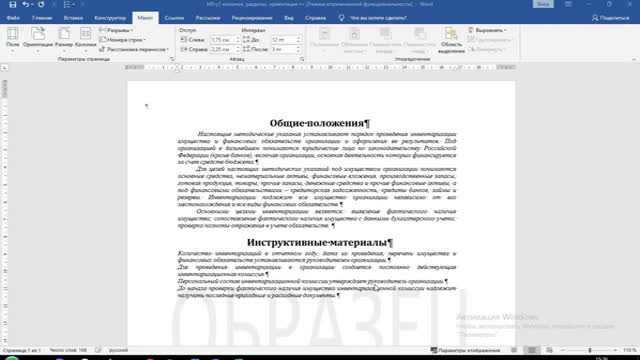
Оптимальный размер страницы для доклада – формат А4 (210×297 мм). В Word его можно выбрать через меню «Разметка страницы» → «Размер». Для полей рекомендуется установить: верхнее – 2,5 см, нижнее – 2 см, левое и правое – по 2 см. Такие параметры обеспечивают достаточное пространство для текста и соответствуют большинству требований учебных и научных учреждений.
Для корректной печати важно проверить, что выбранный принтер поддерживает установленные поля, чтобы не обрезать содержимое. Если доклад содержит большое количество сносок или примечаний, можно увеличить левое поле до 2,5 см для удобства восприятия.
Настройка полей выполняется через вкладку «Макет» → «Поля» → «Настраиваемые поля». Здесь же можно проверить ориентацию страницы – для докладов стандартной является книжная (портретная), если нет специальных требований использовать альбомную.
Использование стандартных размеров и полей позволяет избежать проблем с форматированием при обмене документом и гарантирует аккуратное отображение на экране и при печати.
Выбор подходящего шрифта и размера текста
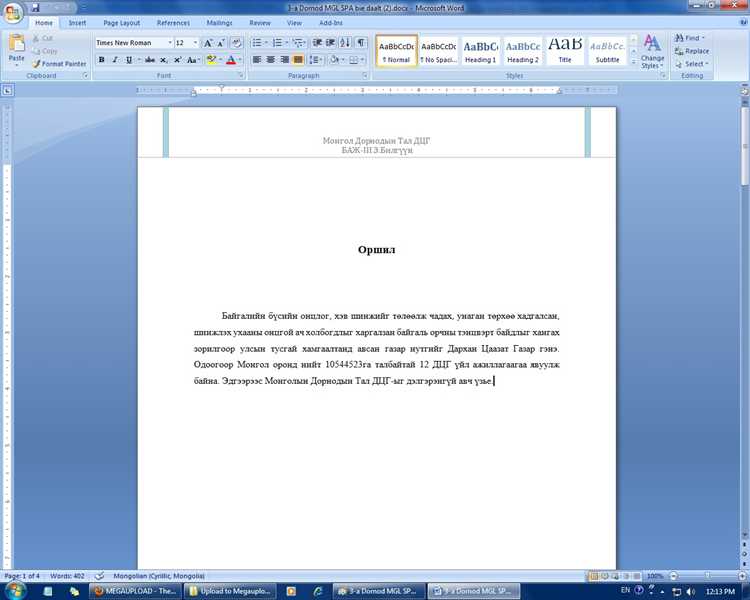
Для основного текста доклада рекомендуется использовать шрифты с засечками, которые повышают читаемость и соответствуют требованиям большинства организаций. Наиболее распространённые варианты:
- Times New Roman – классический выбор для научных и учебных работ;
- Georgia – более современный и мягкий для глаз;
- Cambria – оптимизирован для экранного и печатного отображения.
Размер основного текста устанавливается в пределах 12–14 пунктов. Для заголовков первого уровня рекомендуется использовать шрифт размером 16–18 пунктов, полужирное начертание.
Размер шрифта для сносок и подстрочных примечаний должен быть меньше основного текста – обычно 10 пунктов. Межстрочный интервал в основном тексте – 1,5, что улучшает восприятие и облегчает чтение.
- Шрифт без засечек, например, Arial или Calibri, следует использовать только для таблиц и графиков.
- Избегайте декоративных и нестандартных шрифтов, чтобы сохранить официальный стиль.
- При смене шрифта проверяйте, чтобы переносы и межстрочные интервалы не нарушали структуру документа.
Соблюдение этих параметров гарантирует, что доклад будет выглядеть профессионально и легко читаться как на экране, так и при печати.
Форматирование заголовков с использованием стилей
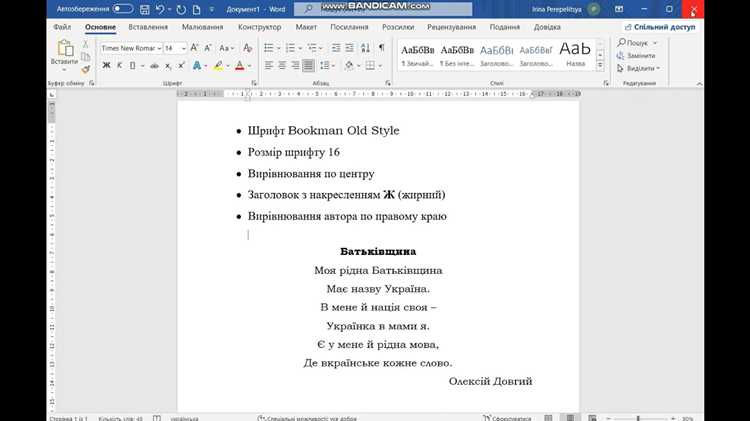
Для оформления заголовков в Word необходимо применять встроенные стили, такие как «Заголовок 1», «Заголовок 2» и так далее. Это упрощает навигацию по документу и позволяет автоматически создавать оглавление.
Заголовки первого уровня обычно оформляют шрифтом размером 16–18 пунктов, полужирным, с выравниванием по левому краю. Между заголовком и предыдущим текстом устанавливается отступ не менее 12 пунктов, а после заголовка – 6–8 пунктов для визуального разделения.
Заголовки второго и третьего уровней оформляют размером 14–16 пунктов с тем же шрифтом, можно использовать курсив или изменённый цвет для выделения, но не более двух уровней вложенности, чтобы не усложнять структуру.
Для изменения параметров стиля нужно кликнуть правой кнопкой на нужном стиле в панели «Стили» и выбрать «Изменить». В открывшемся окне можно настроить шрифт, размер, цвет, отступы и межстрочный интервал. Все изменения автоматически применяются ко всем заголовкам данного уровня.
Использование стилей гарантирует единообразие оформления заголовков в докладе и облегчает последующую работу с навигацией и оглавлением.
Создание автоматического оглавления в Ворд
Автоматическое оглавление формируется на основе стилей заголовков, применённых в документе. Для корректного создания оглавления следует убедиться, что все разделы и подразделы имеют назначенные стили «Заголовок 1», «Заголовок 2» и так далее.
- Перейдите на вкладку «Ссылки» и выберите «Оглавление».
- Выберите один из встроенных вариантов оглавления или нажмите «Настраиваемое оглавление» для индивидуальных параметров.
- В открывшемся окне можно указать количество уровней заголовков, которые должны отображаться в оглавлении (рекомендуется не более трёх).
- Для обновления оглавления после изменений в тексте нажмите правой кнопкой по оглавлению и выберите «Обновить поле», затем выберите обновление только номеров страниц или всей структуры.
Автоматическое оглавление упрощает навигацию по докладу, помогает быстро перейти к нужному разделу и обеспечивает соответствие требованиям оформления документов.
Для изменения внешнего вида оглавления используйте настройки стилей «Ссылка на оглавление» и «Заголовок оглавления» в панели стилей, что позволяет адаптировать шрифты, отступы и межстрочные интервалы.
Правильное оформление абзацев и межстрочного интервала

Для удобочитаемости текста доклада рекомендуется использовать межстрочный интервал 1,5. Этот параметр задаётся во вкладке «Абзац» → «Межстрочный интервал» и обеспечивает баланс между плотностью текста и свободным пространством.
Отступ первого абзаца в каждом разделе должен составлять 1,25 см. Он устанавливается через параметры абзаца, поле «Отступ» → «Первая строка». Между абзацами дополнительный отступ не нужен – для визуального разделения достаточно межстрочного интервала.
Выравнивание текста рекомендуется по ширине для аккуратного и ровного вида. Использование выравнивания по левому краю допустимо, но может снизить эстетику документа.
| Параметр | Значение | Где настроить |
|---|---|---|
| Межстрочный интервал | 1,5 | Вкладка «Абзац» → «Межстрочный интервал» |
| Отступ первой строки | 1,25 см | Вкладка «Абзац» → «Отступ» → «Первая строка» |
| Отступы между абзацами | 0 | Не добавлять, полагаться на межстрочный интервал |
| Выравнивание текста | По ширине | Вкладка «Главная» → «Выравнивание» |
Соблюдение этих настроек гарантирует аккуратный и структурированный вид текста, который не перегружает страницу и облегчает восприятие информации.
Добавление и оформление нумерации страниц
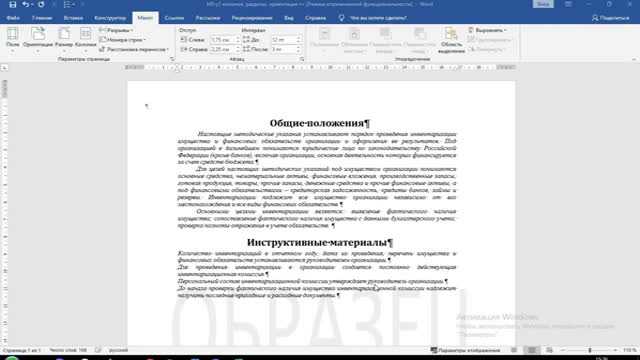
Нумерация страниц в докладе должна располагаться в нижнем колонтитуле, по центру или справа. Это делается через вкладку «Вставка» → «Номера страниц» → «Внизу страницы» с выбором нужного расположения.
Первую страницу, как правило, не нумеруют – это титульный лист. Чтобы исключить номер на первой странице, установите галочку «Особый колонтитул для первой страницы» во вкладке «Конструктор» при редактировании колонтитулов.
Формат номера должен быть простым – арабские цифры без дополнительных символов. Для изменения формата перейдите в «Вставка» → «Номера страниц» → «Формат номеров страниц» и выберите «Начать с 1» или другой нужный номер.
Если доклад содержит разделы, допускается использовать сквозную нумерацию без перезапуска на каждой странице. Важно, чтобы номера были читаемы, поэтому шрифт нумерации совпадает с основным текстом, обычно Times New Roman размером 12 пунктов.
Для удобства навигации в длинных докладах нумерацию можно дополнить автоматической оглавительной ссылкой, но это не влияет на формат страницы.
Вставка и выравнивание иллюстраций и таблиц

Иллюстрации вставляются через вкладку «Вставка» → «Рисунок» или «Фигуры». После добавления изображения необходимо установить выравнивание по центру для симметричного размещения на странице.
Для обеспечения текстового обтекания вокруг рисунка рекомендуется выбрать параметр «За текстом» или «Перед текстом» в настройках расположения. Если обтекание не требуется, лучше оставить рисунок встроенным для сохранения структуры документа.
Подписи к иллюстрациям добавляются через «Ссылки» → «Вставить подпись». Формат подписи должен быть единообразным, например, «Рисунок 1. Название». Подписи размещаются под изображением, шрифт – Times New Roman, 12 пунктов, курсив.
Таблицы создаются через «Вставка» → «Таблица» с предварительным выбором нужного количества строк и столбцов. Для оформления таблицы используйте стандартные стили Word без избыточного цветового оформления.
Выравнивание таблиц рекомендуется по центру страницы. Отступы внутри ячеек должны быть установлены на 0,3 см с каждой стороны для аккуратного отображения текста.
Нумерация таблиц и их заголовки оформляются аналогично иллюстрациям – через функцию «Вставить подпись», располагаются над таблицей.
Вопрос-ответ:
Как правильно настроить поля страницы в Word для доклада?
Для доклада рекомендуется использовать формат страницы А4 с полями: верхнее — 2,5 см, нижнее — 2 см, левое и правое — по 2 см. Эти параметры задаются во вкладке «Макет» → «Поля» → «Настраиваемые поля». Они обеспечивают удобочитаемость текста и соответствуют большинству требований учебных и научных учреждений.
Какие шрифты и размеры лучше использовать для основного текста и заголовков доклада?
Для основного текста обычно выбирают шрифты с засечками, например, Times New Roman или Georgia, размер — 12–14 пунктов. Заголовки первого уровня оформляют размером 16–18 пунктов, полужирным. Для сносок и примечаний подходит размер 10 пунктов. Такой выбор помогает сохранить чёткое и аккуратное оформление документа.
Как создать оглавление, которое будет автоматически обновляться в Word?
Для создания автоматического оглавления следует использовать стили заголовков (Заголовок 1, Заголовок 2 и т.д.) в тексте. Затем на вкладке «Ссылки» нужно выбрать «Оглавление» и вставить один из предложенных вариантов. После внесения изменений в структуру документа достаточно нажать на оглавление правой кнопкой и выбрать «Обновить поле» — номер страниц или весь список.
Какие параметры абзацев и межстрочного интервала рекомендуется использовать для доклада?
Межстрочный интервал устанавливается равным 1,5 для улучшения читаемости. Отступ первой строки абзаца — 1,25 см, а дополнительного расстояния между абзацами не требуется. Выравнивание текста лучше сделать по ширине для более аккуратного внешнего вида. Эти настройки задаются во вкладке «Главная» → «Абзац».
Как правильно вставить и оформить таблицы и иллюстрации в докладе?
Иллюстрации вставляются через «Вставка» → «Рисунок» и выравниваются по центру. Подписи добавляют через «Ссылки» → «Вставить подпись» под изображением с указанием номера и названия. Таблицы создаются через «Вставка» → «Таблица», выравниваются также по центру. Заголовки таблиц располагаются сверху и оформляются аналогично подписям к рисункам.
Как правильно оформить заголовки в Word, чтобы оглавление создалось автоматически?
Для автоматического создания оглавления необходимо применять встроенные стили заголовков: «Заголовок 1» для основных разделов, «Заголовок 2» — для подразделов и так далее. Эти стили задаются на вкладке «Главная» в блоке «Стили». После применения стилей ко всем заголовкам в документе перейдите во вкладку «Ссылки», выберите «Оглавление» и вставьте подходящий вариант. Это позволит оглавлению обновляться автоматически при добавлении или изменении заголовков.
Можно ли использовать нестандартные шрифты в докладе и как это повлияет на его оформление?
Использование нестандартных шрифтов не рекомендуется, так как при открытии документа на другом устройстве без установленного шрифта может нарушиться форматирование. Оптимально применять шрифты с засечками, например, Times New Roman или Georgia, которые поддерживаются большинством программ и соответствуют официальным требованиям. Это гарантирует стабильное отображение и печать доклада без изменений в структуре.

 Загрузка...