Содержание статьи
SVG сохраняет векторные данные, поэтому масштабирование не снижает качество изображения. Для точного контроля размера на веб-страницах достаточно корректно настроить атрибуты width и height или использовать viewBox для адаптивного отображения.
При изменении размеров важно учитывать соотношение сторон. Атрибут preserveAspectRatio позволяет сохранить пропорции изображения при адаптации под разные контейнеры, предотвращая искажения. Например, для иконок 48×48 пикселей, встроенных в кнопку 100×100 пикселей, использование preserveAspectRatio=»xMidYMid meet» сохраняет равномерное масштабирование.
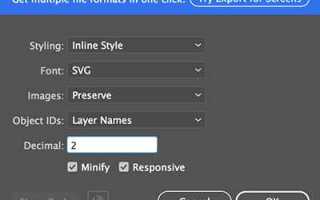
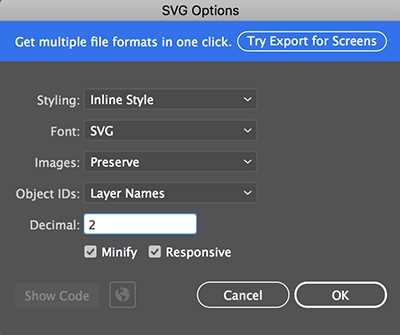
Редактирование SVG в графических редакторах, таких как Inkscape или Adobe Illustrator, позволяет изменять размер исходного файла до конкретных пиксельных значений. Для веба стоит проверять итоговый размер файла, так как большие SVG с деталями могут замедлять загрузку страниц. Оптимизация через удаление лишних атрибутов и упрощение кривых снижает вес без потери качества.
CSS также предоставляет гибкие способы масштабирования. Использование свойств width, height и max-width позволяет адаптировать SVG к различным экранным разрешениям без изменения исходного файла. Это особенно важно для адаптивного дизайна и отображения на мобильных устройствах.
Использование атрибутов width и height в SVG
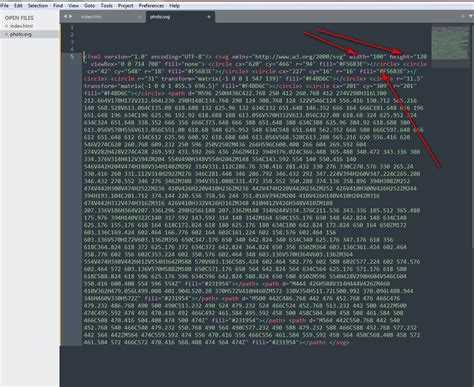
Атрибуты width и height задают фиксированные размеры SVG на странице. Значения можно указывать в пикселях, процентах или других единицах CSS, например width=»200px» height=»100px» или width=»50%» height=»auto». Это позволяет точно контролировать занимаемое пространство.
Если указаны только width и height без viewBox, SVG масштабируется по заданным значениям, но содержание может обрезаться или искажаться. Для сохранения пропорций рекомендуется использовать одновременно viewBox и атрибуты размеров.
В веб-разработке чаще применяют относительные значения, например width=»100%» height=»100%», чтобы SVG адаптировался к контейнеру. При этом важно следить за тем, чтобы исходное соотношение сторон совпадало с пропорциями контейнера, иначе изображение будет растянуто.
Для оптимизации скорости загрузки у больших и сложных SVG стоит задавать размеры, соответствующие реальным требованиям дизайна. Например, иконка 32×32 пикселя не требует установки width=»500px», так как это увеличивает ненужно DOM и нагрузку на рендеринг.
Масштабирование через viewBox без искажения
Атрибут viewBox определяет систему координат SVG и позволяет масштабировать изображение без потери качества. Формат записи viewBox=»minX minY width height» задаёт видимую область и её размеры в единицах SVG.
При использовании viewBox SVG автоматически подстраивается под атрибуты width и height, сохраняя пропорции. Например, viewBox=»0 0 100 50″ и width=»200px» height=»100px» масштабируют содержимое ровно в два раза по каждой оси, без искажений.
Для корректного отображения на разных устройствах рекомендуется комбинировать viewBox с preserveAspectRatio. Значение xMidYMid meet сохраняет центр изображения и пропорции, предотвращая растяжение при изменении размеров контейнера.
При работе с иконками и логотипами важно проверять исходные координаты в viewBox. Если минимальные значения minX и minY не равны нулю, масштабирование может смещать изображение. В таких случаях следует корректировать viewBox, чтобы вся графика оставалась в пределах видимой области.
Пропорциональное изменение размеров с preserveAspectRatio
Атрибут preserveAspectRatio контролирует сохранение пропорций при масштабировании SVG. Он работает вместе с viewBox и задаёт, как содержимое вписывается в контейнер.
Основные значения и их применение:
- none – изображение растягивается на весь контейнер без сохранения пропорций.
- xMinYMin meet – содержимое вписывается в контейнер, пропорции сохраняются, изображение выравнивается по верхнему левому углу.
- xMidYMid meet – центрирование по обеим осям с сохранением пропорций, оптимально для иконок и логотипов.
- xMaxYMax slice – масштабирование с сохранением пропорций, часть изображения может обрезаться для заполнения контейнера.
Рекомендации по использованию:
- Для адаптивного дизайна задавайте width=»100%» height=»100%» вместе с preserveAspectRatio=»xMidYMid meet».
- Если контейнер имеет нестандартное соотношение сторон, используйте значения с slice, чтобы ключевые элементы оставались видимыми.
- Проверяйте визуальное выравнивание и центровку после изменения размеров, особенно для сложных логотипов и иконок.
Редактирование SVG в графических редакторах
Графические редакторы, такие как Inkscape, Adobe Illustrator и CorelDRAW, позволяют изменять размеры SVG без потери качества и вручную управлять каждым элементом. Изменение размеров через интерфейс редактора напрямую влияет на width, height и координаты объектов внутри viewBox.
Для точного контроля размеров рекомендуется использовать таблицу соответствия пикселей и единиц SVG:
| Тип объекта | Исходный размер | Рекомендуемое изменение | Примечание |
|---|---|---|---|
| Иконки | 16×16 – 64×64 px | Увеличение до 128×128 px при необходимости | Сохранять пропорции через preserveAspectRatio |
| Логотипы | 200×100 px | Масштабирование до 400×200 px без изменения пропорций | Использовать viewBox для адаптивности |
| Иллюстрации | 500×500 px | Корректировка под размеры контейнера на сайте | Оптимизировать кривые и удалить лишние узлы |
При сохранении SVG из редактора важно проверять атрибуты width, height и viewBox, чтобы изображение корректно масштабировалось на веб-страницах. Упрощение сложных кривых и удаление невидимых элементов снижает вес файла без потери качества.
Изменение размеров SVG через CSS
CSS позволяет гибко управлять размерами SVG без изменения исходного файла. Размеры задаются через свойства width, height и max-width. Это удобно для адаптивного дизайна и масштабирования на разных устройствах.
Основные подходы:
- Фиксированные размеры: width: 100px; height: 50px; – подходит для элементов интерфейса с точными размерами.
- Процентные значения: width: 50%; height: auto; – масштабирование относительно родительского контейнера.
- Максимальные размеры: max-width: 100%; height: auto; – предотвращает выход SVG за пределы контейнера.
Рекомендации:
- Для сохранения пропорций указывайте только одно из свойств: либо width, либо height, оставляя другое auto.
- При использовании flex или grid учитывайте, что размеры контейнера влияют на масштаб SVG.
- Для иконок и логотипов лучше комбинировать CSS и viewBox, чтобы изображение адаптировалось к разным разрешениям без искажений.
- Проверяйте отображение на мобильных устройствах, так как процентные размеры могут изменять визуальное выравнивание элементов.
Оптимизация размера файла при масштабировании
При масштабировании SVG важно контролировать размер файла, чтобы ускорить загрузку страниц и снизить нагрузку на рендеринг. Удаление ненужных атрибутов, комментариев и скрытых элементов значительно уменьшает вес без потери качества.
Основные методы оптимизации:
- Удаление лишних id и class, не используемых в CSS или JavaScript.
- Сокращение числа узлов кривых с помощью упрощения path через редакторы или утилиты.
- Удаление metadata, title и desc, если они не нужны для SEO или доступности.
- Использование атрибутов width и height вместе с viewBox, чтобы избежать повторного масштабирования через CSS.
Инструменты для автоматической оптимизации, такие как SVGO или SVGOMG, позволяют массово уменьшать файлы и сохранять структуру SVG. Рекомендуется проверять визуальный результат после оптимизации, особенно для сложных и детализированных иллюстраций.
Инструменты для пакетного изменения размеров SVG
Пакетная обработка SVG позволяет изменять размеры множества файлов одновременно, что экономит время при работе с иконками, логотипами и иллюстрациями. Для этого используют как графические редакторы, так и специализированные утилиты.
Популярные решения:
- Inkscape – поддерживает командную строку для изменения width и height у множества файлов, сохраняя при этом viewBox и пропорции.
- SVGO – оптимизирует SVG и позволяет задавать новые размеры через плагины или конфигурационные файлы.
- SVG-sprite генераторы – при создании спрайтов автоматически масштабируют иконки до одинаковых размеров, упрощая интеграцию в веб.
- Node.js скрипты – с помощью библиотек, таких как sharp или svgo, можно писать собственные скрипты для пакетного изменения размеров и оптимизации.
Рекомендации при пакетной обработке:
- Сохранять оригиналы SVG перед изменением размеров.
- Проверять итоговые пропорции и выравнивание после массового масштабирования.
- Использовать viewBox и preserveAspectRatio для корректного отображения на веб-сайтах после обработки.
Вопрос-ответ:
Как правильно задать размеры SVG для веб-страницы без искажений?
Для сохранения пропорций используйте атрибут viewBox вместе с width и height. Если требуется адаптивность, установите одно из значений в процентах, а другое оставьте auto. Для иконок и логотипов рекомендуется дополнительно применять preserveAspectRatio=»xMidYMid meet», чтобы изображение центрировалось и масштабировалось равномерно.
Можно ли изменять размер SVG через CSS, и как это влияет на качество?
Да, SVG можно масштабировать через CSS, используя свойства width, height или max-width. При этом качество не теряется, так как векторная графика сохраняет чёткость при любых размерах. Для сохранения пропорций указывайте только одно свойство и оставляйте второе auto.
Какие инструменты подходят для массового изменения размеров SVG файлов?
Для пакетной обработки используют Inkscape с командной строкой, SVGO с конфигурацией для изменения размеров, генераторы SVG-спрайтов, а также скрипты на Node.js с библиотеками sharp или svgo. Такие инструменты позволяют автоматически масштабировать несколько файлов и сохранять их пропорции и оптимизацию.
Как уменьшить размер SVG файла при увеличении его размеров для сайта?
При масштабировании больших SVG важно оптимизировать файл. Удалите ненужные id, class, комментарии, скрытые элементы и лишние узлы кривых. Используйте утилиты вроде SVGO или SVGOMG для автоматической оптимизации. Это снижает вес файла без потери визуального качества.

 Загрузка...