Содержание статьи
CLion – это интегрированная среда разработки для C и C++, требующая современных версий Ubuntu начиная с 20.04 LTS. Для корректной работы рекомендуется иметь не менее 8 ГБ оперативной памяти и 10 ГБ свободного места на диске. Процесс установки включает настройку зависимостей, компиляторов и инструментов сборки.
Перед началом установки важно проверить наличие пакетов build-essential, cmake и git, так как CLion без них не сможет компилировать проекты. Также необходимо убедиться, что система обновлена до последних версий библиотек GTK и OpenJDK, которые требуются для запуска среды.
В этом руководстве описан процесс загрузки архива CLion с официального сайта, его распаковка, настройка прав доступа, активация лицензии и конфигурация компиляторов. Следуя пошаговым инструкциям, можно запустить CLion на Ubuntu и сразу приступить к созданию и сборке проектов C/C++ без ошибок.
После установки будут рассмотрены проверенные методы тестирования работоспособности среды на простом проекте, включая создание исполняемого файла и настройку сборки через CMake. Такой подход помогает исключить проблемы совместимости и ускоряет настройку рабочего процесса.
Проверка системных требований для CLion на Ubuntu
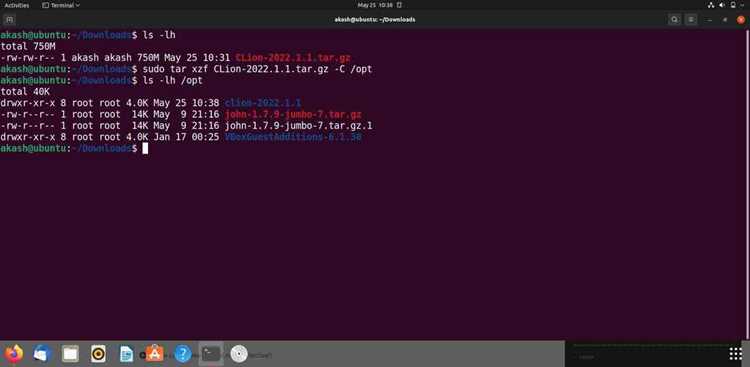
Перед установкой CLion необходимо убедиться, что Ubuntu соответствует минимальным требованиям. Рекомендуется версия Ubuntu 20.04 LTS или новее. Для стабильной работы среды потребуется не менее 8 ГБ оперативной памяти и 10 ГБ свободного дискового пространства для установки и хранения проектов.
CLion использует Java Runtime Environment (JRE) и инструменты сборки C/C++. Необходимо наличие OpenJDK 11 или выше и пакета build-essential для компиляции. Дополнительно рекомендуется установить cmake версии 3.15 или новее и git для управления версиями.
Для проверки версии Ubuntu в терминале выполните команду lsb_release -a, для памяти и диска – free -h и df -h. Наличие JDK можно проверить через java -version, а сборочных инструментов – через gcc —version и cmake —version. Эти проверки гарантируют совместимость среды и исключают ошибки при установке и запуске CLion.
Скачивание установочного архива CLion с официального сайта
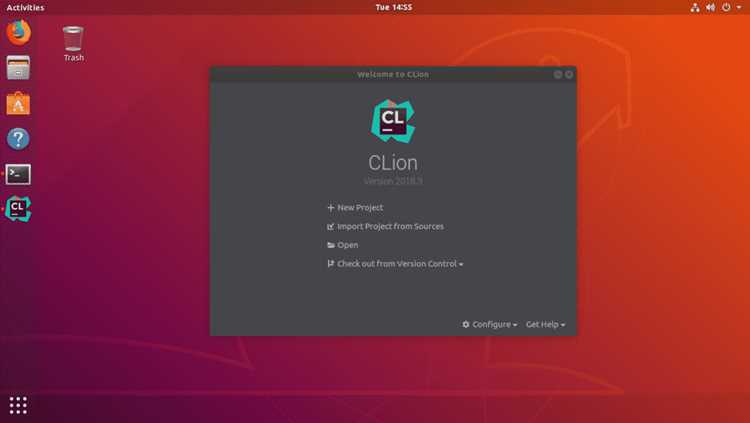
Для установки CLion необходимо загрузить официальный архив с сайта JetBrains. Рекомендуется использовать стабильную версию, соответствующую вашей архитектуре системы (64-бит).
- Откройте страницу загрузки CLion: https://www.jetbrains.com/clion/download/.
- Выберите версию для Linux и нажмите кнопку Download. Для Ubuntu лучше выбирать tar.gz архив.
- После загрузки убедитесь, что размер файла совпадает с указанным на сайте, чтобы исключить повреждение.
- Сохраните архив в удобной директории, например, /home/username/Downloads.
Для проверки целостности можно использовать команду sha256sum clion-*.tar.gz и сверить результат с контрольной суммой на сайте. Этот шаг предотвращает ошибки при распаковке и запуске CLion.
Установка зависимостей и необходимых пакетов для CLion
CLion требует наличия инструментов сборки и библиотек для корректной компиляции проектов. На Ubuntu необходимо установить следующие пакеты:
- build-essential – включает gcc, g++ и make;
- cmake версии 3.15 или выше – система управления сборкой;
- git – система контроля версий;
- libgtk-3-0 и libx11-dev – библиотеки для графического интерфейса;
- OpenJDK 11 или новее – для работы JVM, используемой CLion.
Установку выполняют через терминал с правами администратора командой: sudo apt update && sudo apt install build-essential cmake git libgtk-3-0 libx11-dev openjdk-11-jdk. После завершения установки рекомендуется проверить версии пакетов через gcc —version, cmake —version и java -version для уверенности в корректности окружения.
Распаковка архива и настройка прав доступа
После загрузки архива CLion необходимо распаковать его в выбранную директорию и настроить права доступа для пользователя.
Распаковка выполняется командой:
tar -xzf clion-*.tar.gz -C /opt/
Далее создается символическая ссылка для удобного запуска:
sudo ln -s /opt/clion-*/bin/clion.sh /usr/local/bin/clion
Проверка прав доступа и их корректная настройка выполняется с помощью таблицы:
| Файл/Директория | Требуемые права | Команда для установки |
|---|---|---|
| /opt/clion-* | rwx для владельца, rx для группы и остальных | sudo chmod -R 755 /opt/clion-* |
| /opt/clion-*/bin/clion.sh | rwx для владельца | sudo chmod +x /opt/clion-*/bin/clion.sh |
После этих действий CLion можно запускать через терминал командой clion без ошибок доступа.
Запуск CLion через терминал и создание ярлыка
Для запуска CLion через терминал выполните команду:
/opt/clion-*/bin/clion.sh
Если архив был распакован с созданием символической ссылки, запуск упрощается командой:
clion
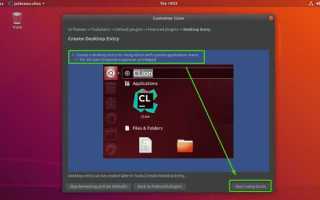
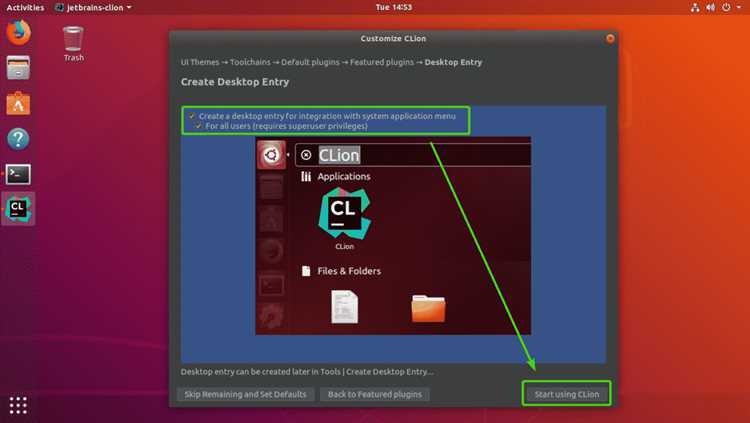
Для удобного доступа можно создать десктопный ярлык. Создайте файл clion.desktop в директории ~/.local/share/applications/ со следующим содержимым:
[Desktop Entry]
Version=1.0
Type=Application
Name=CLion
Exec=/opt/clion-*/bin/clion.sh %f
Icon=/opt/clion-*/bin/clion.svg
Terminal=false
Categories=Development;IDE;
После сохранения файла ярлык появится в списке приложений Ubuntu. Для обновления меню выполните команду update-desktop-database ~/.local/share/applications/. Это позволяет запускать CLion одним кликом и использовать его как стандартное приложение системы.
Активация лицензии CLion и ввод учетных данных
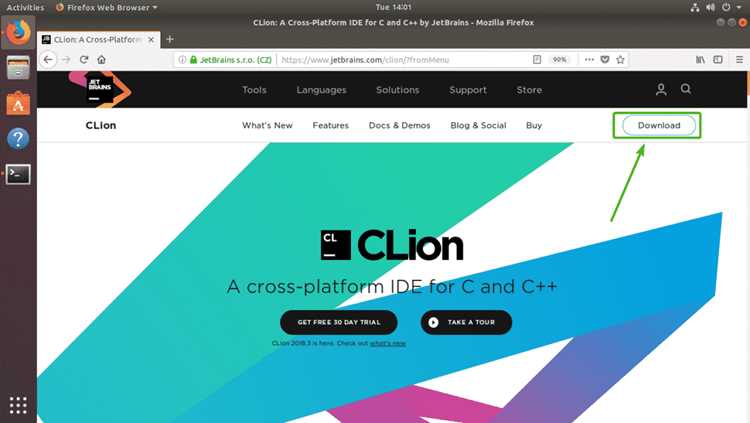
После первого запуска CLion требуется активировать лицензию для использования всех функций среды разработки.
- В окне приветствия выберите Activate.
- Выберите способ активации:
- JetBrains Account – вход через учетную запись JetBrains;
- Activation Code – ввод ключа лицензии;
- License Server – подключение к корпоративному серверу лицензий.
- Для активации через JetBrains Account введите email и пароль от учетной записи.
- При использовании ключа лицензии вставьте полученный Activation Code в соответствующее поле и нажмите Activate.
- После успешной активации откроется окно настройки CLion и можно переходить к работе с проектами.
Если активация не проходит, проверьте подключение к интернету и правильность введенных данных. В случае корпоративной лицензии убедитесь, что сервер доступен по указанному адресу.
Настройка компиляторов и инструментов сборки в CLion
Для работы CLion требуется настроить компиляторы и систему сборки CMake. Откройте Settings → Build, Execution, Deployment → Toolchains.
Проверьте следующие параметры:
- C Compiler: путь к gcc или clang, например /usr/bin/gcc;
- C++ Compiler: путь к g++ или clang++, например /usr/bin/g++;
- Debugger: путь к gdb, например /usr/bin/gdb;
- CMake: путь к исполняемому файлу CMake, например /usr/bin/cmake.
После ввода путей нажмите Apply и OK. CLion выполнит автоматическую проверку доступности инструментов.
Для сборки проекта убедитесь, что выбран корректный профиль в Settings → Build, Execution, Deployment → CMake. Укажите путь к каталогу сборки и используемый компилятор. Это гарантирует корректное создание исполняемых файлов и подключение библиотек при компиляции проектов C/C++.
Проверка работы CLion на примере простого проекта

Для проверки корректности установки создайте новый проект C++ в CLion. В окне New Project выберите шаблон C++ Executable и укажите имя проекта, например TestProject.
Добавьте файл main.cpp с простым кодом:
#include <iostream>
int main() {
std::cout << «CLion успешно установлен!» << std::endl;
return 0;
}
Если сборка или запуск вызывает ошибки, проверьте пути к компиляторам и настройки CMake в Settings → Build, Execution, Deployment. Корректное выполнение этого теста подтверждает готовность среды к работе с реальными проектами C/C++.
Вопрос-ответ:
Какие версии Ubuntu поддерживаются для установки CLion?
CLion корректно работает на Ubuntu начиная с версии 20.04 LTS. Для старых версий могут возникнуть проблемы с зависимостями и библиотеками, необходимыми для запуска среды разработки.
Какие пакеты и зависимости нужно установить перед запуском CLion?
Для работы CLion требуется установить build-essential для компиляторов gcc/g++, cmake версии 3.15 или выше, git для контроля версий, libgtk-3-0 и libx11-dev для графического интерфейса, а также OpenJDK 11 или новее для JVM.
Как создать ярлык для запуска CLion в Ubuntu?
Для создания ярлыка нужно создать файл clion.desktop в директории ~/.local/share/applications/ с указанием пути к исполняемому файлу CLion и иконке. После сохранения файла в меню приложений появится ярлык, и запуск среды будет доступен одним кликом. Для обновления меню используйте команду update-desktop-database ~/.local/share/applications/.
Как проверить, что CLion работает корректно после установки?
Создайте новый проект C++ с шаблоном C++ Executable, добавьте простой код, например, вывод строки в консоль, и выполните сборку через Build → Build Project. После запуска через Run убедитесь, что программа выполняется без ошибок и выводит ожидаемое сообщение.

 Загрузка...