Содержание статьи
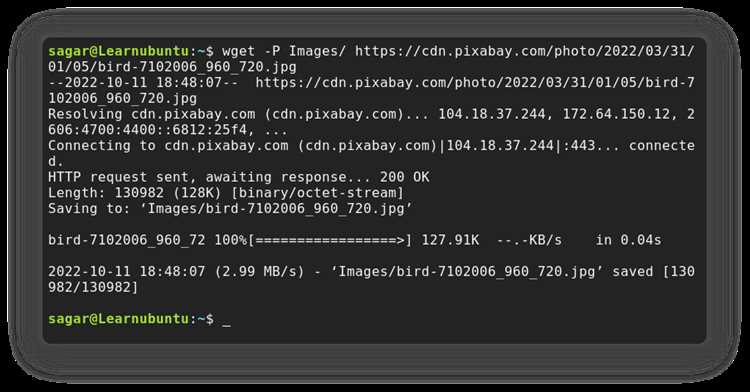
При запуске Wget без указания параметров сохранения загруженные файлы помещаются в текущую рабочую директорию. Это каталог, из которого выполнена команда в терминале. Например, если запуск произведён из /home/user/downloads, все полученные данные окажутся именно там, без создания дополнительных папок.
Wget не выбирает путь автоматически и не ориентируется на системные каталоги загрузок. Утилита берёт за основу контекст оболочки: pwd на момент выполнения команды. Поэтому одинаковая команда, запущенная из разных каталогов, приведёт к сохранению файлов в разных местах, что часто вызывает путаницу у пользователей.
Имя сохраняемого файла формируется на основе URL. Если в адресе указан конкретный файл, он будет сохранён с тем же именем. При отсутствии имени Wget использует последний сегмент URL или данные из заголовков ответа сервера. Это поведение сохраняется при любом окружении – Linux, macOS или Windows.
Для контроля результата загрузки рекомендуется заранее проверять текущий каталог командой pwd или явно задавать путь сохранения. Такой подход избавляет от поиска файлов по системе и упрощает автоматизацию загрузок в скриптах.
Текущая рабочая директория как место сохранения

Wget сохраняет загруженные файлы в текущую рабочую директорию процесса, из которой выполнена команда. Это не путь к исполняемому файлу и не системная папка загрузок, а каталог, возвращаемый командой pwd в момент запуска. Если терминал открыт в /var/www, результат загрузки окажется именно там.
Рабочая директория зависит от способа запуска. При ручном выполнении в интерактивной оболочке она совпадает с каталогом, в котором пользователь находится после cd. При запуске из скрипта значение задаётся окружением скрипта или явно изменяется внутри него, поэтому одинаковая команда Wget может сохранять файлы в разные места.
Wget не создаёт подкаталоги автоматически и не проверяет содержимое каталога перед записью. Если файл с тем же именем уже существует, он будет перезаписан либо сохранён с числовым суффиксом, в зависимости от параметров запуска. Это важно учитывать при загрузке данных в общие каталоги.
Перед выполнением загрузки стоит проверить рабочий путь командой pwd или заранее перейти в нужный каталог через cd. Такой порядок действий позволяет точно контролировать расположение файлов без дополнительных ключей командной строки.
Как Wget определяет каталог запуска команды
Wget не выбирает каталог самостоятельно и не анализирует путь к бинарному файлу. Он получает рабочую директорию от оболочки, которая запускает процесс. Это стандартное поведение для консольных утилит в Unix-подобных системах и Windows.
Источник рабочей директории зависит от контекста запуска:
- интерактивный терминал – каталог, в котором пользователь находится после выполнения
cd; - bash-скрипт – каталог, заданный перед вызовом скрипта или изменённый внутри него;
- cron-задача – домашний каталог пользователя, если путь не задан явно;
- службы и демоны – каталог, указанный в конфигурации сервиса.
Wget использует полученный путь как базовый и записывает файлы напрямую в него, без создания служебных папок. Проверка прав доступа выполняется на уровне операционной системы, а не самой утилиты.
Для точного контроля точки сохранения применяются следующие приёмы:
- проверка текущего каталога перед запуском через
pwd; - переход в нужный путь командой
cdперед вызовом Wget; - задание каталога сохранения с помощью ключа
-P; - использование абсолютных путей при автоматическом запуске.
Такой подход исключает ситуацию, когда файлы оказываются в неожиданном месте при запуске одной и той же команды в разных окружениях.
Что происходит при запуске Wget из терминала Linux

При выполнении команды wget в терминале Linux оболочка передаёт процессу текущую рабочую директорию, определяемую состоянием сессии пользователя. Wget принимает этот путь без изменений и использует его как место записи всех загружаемых файлов.
Если команда запускается сразу после входа в систему, рабочим каталогом обычно становится домашняя директория пользователя, например /home/user. После перехода в другой путь через cd загрузка будет выполняться уже в новом каталоге, независимо от расположения самого бинарного файла Wget.
При использовании относительных путей в параметрах командной строки они вычисляются относительно текущего каталога. Абсолютные пути полностью игнорируют контекст запуска и позволяют жёстко задать место сохранения, что удобно при работе в скриптах и автоматических заданиях.
Если у пользователя нет прав на запись в рабочую директорию, Wget завершит работу с ошибкой и не создаст файл. Поэтому перед запуском загрузки стоит проверить доступность каталога или выполнить команду из директории, где разрешена запись.
Такое поведение остаётся неизменным для всех дистрибутивов Linux и не зависит от версии утилиты, что позволяет заранее прогнозировать результат загрузки.
Сохранение файлов при запуске Wget в Windows

В Windows Wget также использует текущую рабочую директорию, полученную от командной оболочки. При запуске из Command Prompt или PowerShell файлы сохраняются в каталог, отображаемый командой cd или Get-Location на момент выполнения.
Частая ситуация – запуск Wget из папки, где расположен исполняемый файл, например C:\wget\. В этом случае все загруженные данные будут записаны туда же, если пользователь заранее не перешёл в другой каталог. При запуске через ярлык рабочая директория определяется настройкой «Рабочая папка» в свойствах ярлыка.
При использовании относительных путей Wget интерпретирует их относительно текущего каталога оболочки, а не диска по умолчанию. Абсолютные пути с указанием диска, например D:\downloads, позволяют однозначно задать место сохранения и избежать ошибок при автоматическом запуске.
Если выбранный каталог недоступен для записи, Wget завершает работу с сообщением об ошибке. Перед загрузкой стоит проверить права доступа или заранее создать папку для сохранения, чтобы исключить сбои при выполнении команд или скриптов.
Как узнать путь сохранённого файла после загрузки

При использовании дополнительных параметров информация о сохранении может меняться. В таблице ниже показано, где искать файл в разных ситуациях:
| Сценарий запуска | Где искать файл |
|---|---|
| Запуск без параметров | Текущая рабочая директория терминала |
Использование ключа -P |
Каталог, указанный в параметре |
| Запуск из скрипта | Рабочий каталог скрипта или путь, заданный в нём |
| Запуск через cron или планировщик | Домашний каталог пользователя или путь из настроек задания |
Если файл не удаётся найти, имеет смысл выполнить поиск по имени с помощью find в Linux или встроенного поиска в Windows. Такой подход помогает быстро определить путь сохранения даже при автоматическом запуске Wget.
Изменение каталога сохранения через ключ -P
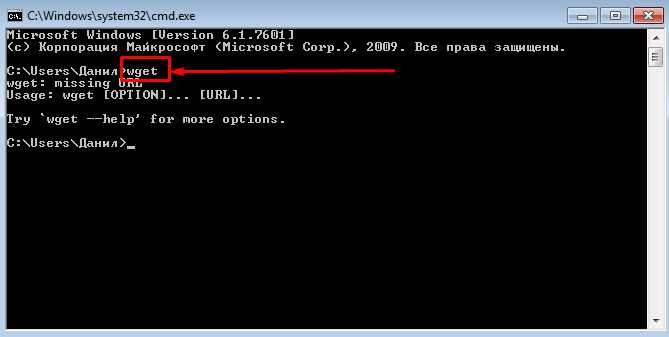
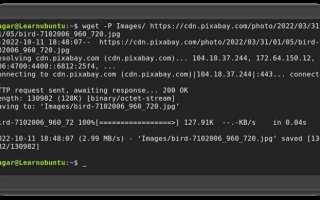
Ключ -P позволяет явно задать каталог, куда Wget будет сохранять загруженные файлы. Например, команда wget -P /home/user/downloads http://example.com/file.zip поместит file.zip в указанную папку, независимо от текущей рабочей директории.
Абсолютные пути обеспечивают однозначное расположение файла на любом устройстве, а относительные пути интерпретируются относительно каталога, из которого была вызвана команда. Например, wget -P downloads/ http://example.com/file.zip сохранит файл в подкаталог downloads текущей рабочей директории.
Для массовых загрузок ключ -P помогает структурировать файлы по папкам, упрощает автоматизацию и предотвращает перезапись существующих файлов в основной директории. Рекомендуется использовать его в скриптах и при планировщике задач.
Влияние относительных и абсолютных путей на сохранение

При загрузке файлов Wget различает относительные и абсолютные пути при указании места сохранения. Абсолютный путь задаёт точное расположение на диске, например /home/user/downloads/file.zip в Linux или D:\Downloads\file.zip в Windows. Файл будет сохранён строго в этом каталоге независимо от текущей рабочей директории.
Относительный путь вычисляется относительно каталога, из которого была вызвана команда. Например, wget -P downloads/ http://example.com/file.zip создаст подкаталог downloads в текущем каталоге и поместит туда файл. Если каталог не существует, Wget попытается создать его автоматически.
Использование абсолютных путей удобно для скриптов и планировщиков задач, где рабочая директория может быть неопределённой. Относительные пути подходят для интерактивной работы и быстрого тестирования загрузок, но требуют контроля текущей директории перед запуском.
При планировании массовых загрузок рекомендуется сочетать ключ -P с абсолютными путями, чтобы избежать конфликтов имён файлов и потери данных, особенно если команда выполняется из разных каталогов или на разных машинах.
Вопрос-ответ:
Где Wget сохраняет файл, если не указывать никаких параметров?
По умолчанию Wget сохраняет файлы в текущую рабочую директорию, из которой была вызвана команда. Это значит, что если вы открыли терминал в папке /home/user или C:\Users\User и запустили Wget, загруженные файлы окажутся именно там.
Как проверить, куда именно был сохранён файл после загрузки?
После завершения загрузки Wget выводит имя файла в терминал. Чтобы определить точный путь, нужно учитывать текущую рабочую директорию на момент запуска команды. В Linux и macOS можно использовать pwd, а в Windows — cd без аргументов. Также можно искать файл по имени через встроенный поиск или команду find.
Можно ли изменить каталог сохранения без изменения текущей рабочей директории?
Да, для этого используется ключ -P, который позволяет задать конкретный путь. Например, команда wget -P /home/user/downloads http://example.com/file.zip сохранит файл в указанную папку, независимо от того, в какой директории вы находитесь.
Как различаются абсолютные и относительные пути при сохранении файлов?
Абсолютный путь указывает точное расположение на диске и не зависит от текущей директории, например /home/user/downloads/file.zip. Относительный путь вычисляется относительно директории, из которой запущен Wget. Например, wget -P downloads/ http://example.com/file.zip создаст подкаталог downloads в текущем каталоге и поместит туда файл.
Что произойдёт, если в выбранной директории уже существует файл с таким же именем?
Wget либо перезапишет существующий файл, либо создаст новый с числовым суффиксом в имени, в зависимости от параметров запуска. Например, если включён ключ -nc (no-clobber), существующий файл не будет перезаписан, и новая загрузка пропустится. Это позволяет избежать случайной потери данных при повторных загрузках.

 Загрузка...