Работа с GitLab через терминал позволяет быстро управлять репозиториями, избегая лишнего переключения между интерфейсом браузера и локальными файлами. Для подключения требуется установленный Git версии не ниже 2.20, а также учетная запись с правами доступа к нужным проектам.
Для безопасного соединения рекомендуется использовать SSH-ключи или персональные токены доступа. SSH-ключи обеспечивают постоянную аутентификацию без ввода пароля при каждом действии, а токены подходят для HTTPS-подключений и автоматизации скриптов.
Перед началом работы важно проверить текущие настройки Git и наличие SSH-ключей в системе. Если ключи отсутствуют, их можно создать с помощью команды ssh-keygen, после чего добавить публичный ключ в профиль GitLab. Это гарантирует корректное соединение при клонировании и пуше изменений.
Данное руководство подробно объясняет каждый шаг: от установки Git и генерации токена до проверки подключения и устранения типичных ошибок. После выполнения всех шагов вы сможете управлять репозиториями GitLab полностью через терминал, ускоряя процессы разработки и интеграции.
Установка Git и проверка версии
Для подключения к GitLab через терминал требуется установленный Git. На Windows скачайте установщик с git-scm.com и следуйте инструкциям. На macOS используйте Homebrew: brew install git. Для Linux выполните sudo apt install git (Debian/Ubuntu) или sudo yum install git (CentOS/Fedora).
Правильная версия Git обеспечивает поддержку современных протоколов аутентификации и совместимость с SSH-ключами и токенами доступа. Проверка версии перед настройкой соединения экономит время и предотвращает ошибки при клонировании репозиториев.
Создание учетной записи GitLab и генерация токена
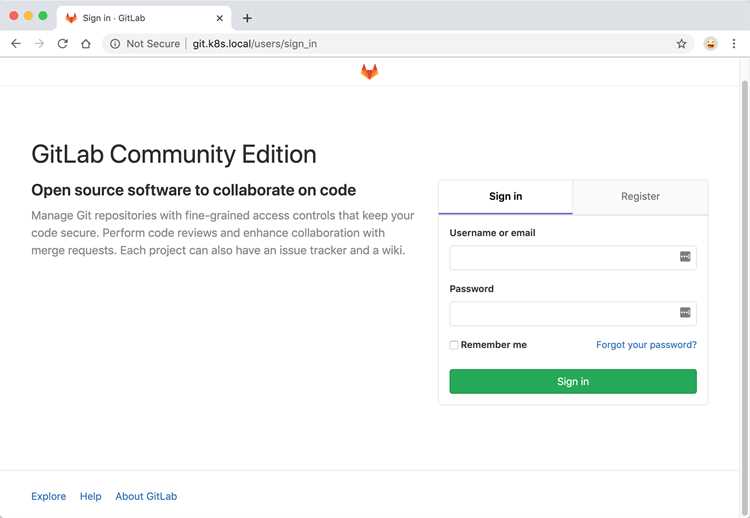
Для работы с GitLab через терминал требуется учетная запись. Перейдите на gitlab.com и зарегистрируйтесь, указав действующий email. После подтверждения почты войдите в профиль и настройте двухфакторную аутентификацию для повышения безопасности.
Для HTTPS-подключения необходим персональный токен доступа. Перейдите в Settings → Access Tokens, задайте имя токена, срок действия и права доступа: read_repository и write_repository обязательны для клонирования и пуша изменений. После создания токена сохраните его в безопасном месте, так как повторно просмотреть токен невозможно.
Токен можно использовать вместо пароля при аутентификации в терминале. Для автоматизации работы с репозиториями добавьте токен в менеджер учетных данных Git или используйте команду git clone https://oauth2:TOKEN@gitlab.com/USERNAME/REPO.git для клонирования проекта.
Настройка SSH-ключей для терминала
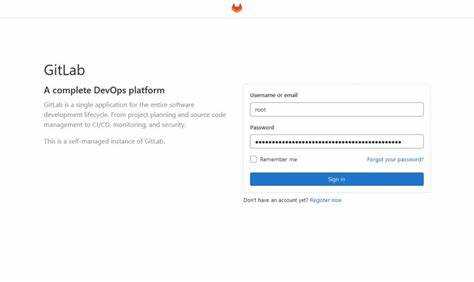
SSH-ключи обеспечивают безопасное соединение с GitLab без ввода пароля при каждом действии. Для создания ключа выполните команду ssh-keygen -t ed25519 -C «your_email@example.com» в терминале. Если система не поддерживает ed25519, используйте rsa с параметром -b 4096.
После создания ключей добавьте публичный ключ в профиль GitLab: Settings → SSH Keys → Add SSH Key. В терминале убедитесь, что агент SSH активен и ключ загружен командой ssh-add ~/.ssh/id_ed25519.
Проверка подключения выполняется командой:
ssh -T git@gitlab.com
Вы должны получить сообщение приветствия с именем пользователя. Если возникает ошибка, проверьте права на файлы ключей: chmod 600 ~/.ssh/id_ed25519 и chmod 644 ~/.ssh/id_ed25519.pub.
Для удобства работы с несколькими ключами создайте файл ~/.ssh/config со следующим содержимым:
| Параметр | Значение |
|---|---|
| Host gitlab.com | HostName gitlab.com |
| User | git |
| IdentityFile | ~/.ssh/id_ed25519 |
Эта настройка позволяет терминалу автоматически использовать нужный ключ при подключении к GitLab.
Подключение к GitLab через HTTPS
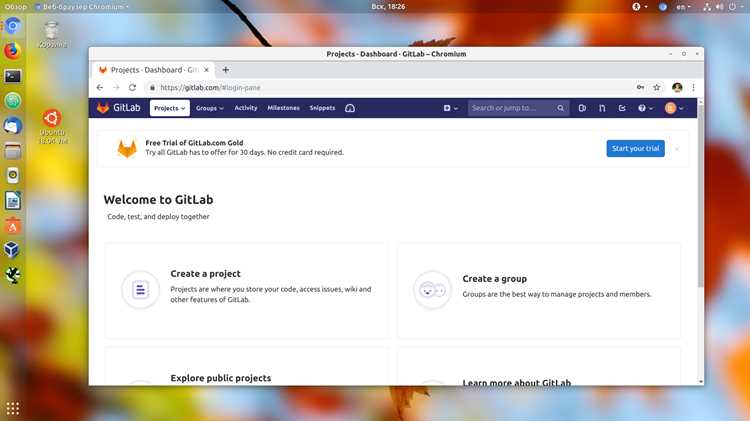
Для подключения к GitLab через HTTPS используйте URL репозитория вида https://gitlab.com/USERNAME/REPO.git. При клонировании выполните команду git clone https://gitlab.com/USERNAME/REPO.git. Для отправки изменений используйте стандартные команды git push и git pull.
Для аутентификации вместо пароля применяйте персональный токен доступа. При первом подключении Git запросит имя пользователя и токен. Для удобства добавьте токен в менеджер учетных данных Git командой:
git config --global credential.helper store
Если необходимо сменить токен, очистите сохраненные данные командой git credential-cache exit или вручную отредактируйте файл ~/.git-credentials. Подключение через HTTPS подходит для систем, где использование SSH ограничено, и позволяет интегрировать GitLab с CI/CD скриптами.
Подключение к GitLab через SSH
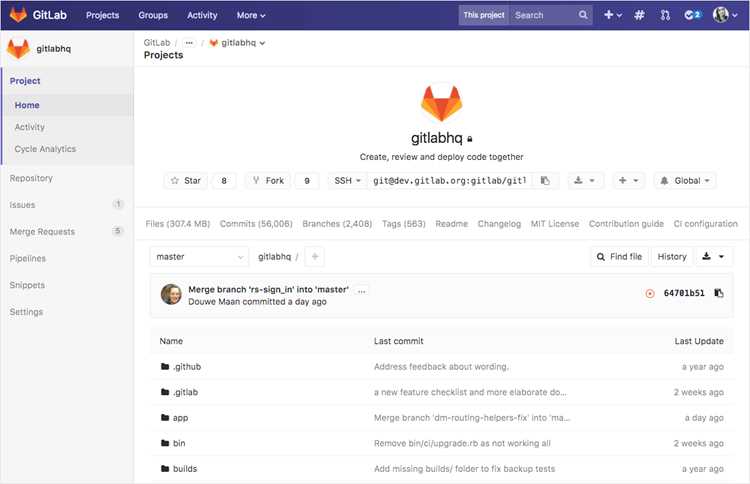
Для подключения через SSH используйте URL репозитория вида git@gitlab.com:USERNAME/REPO.git. SSH обеспечивает автоматическую аутентификацию без ввода пароля при каждом действии.
Шаги подключения:
- Убедитесь, что создан SSH-ключ и добавлен в профиль GitLab (Settings → SSH Keys).
- Запустите SSH-агент командой eval «$(ssh-agent -s)» и добавьте ключ: ssh-add ~/.ssh/id_ed25519.
- Проверьте соединение: ssh -T git@gitlab.com. Ожидаемый ответ: Welcome to GitLab, USERNAME!
- Клонируйте репозиторий: git clone git@gitlab.com:USERNAME/REPO.git.
- При необходимости настройте файл ~/.ssh/config для нескольких ключей.
SSH-подключение ускоряет работу с репозиториями, упрощает автоматизацию и исключает необходимость регулярного ввода токена при push/pull операций.
Проверка успешного входа и клонирование репозитория
Для проверки успешного входа через SSH выполните команду ssh -T git@gitlab.com. Корректная аутентификация возвращает сообщение: Welcome to GitLab, USERNAME!. При использовании HTTPS убедитесь, что персональный токен сохранен в менеджере учетных данных Git с помощью команды git config —global credential.helper store.
Клонирование репозитория выполняется командой:
git clone [SSH или HTTPS URL репозитория]
После выполнения создается локальная копия с полной историей коммитов и структурой проекта. Для проверки состояния репозитория используйте git status, чтобы убедиться в готовности к push и pull.
Если появляются ошибки аутентификации, проверьте соответствие SSH-ключей или токена, права доступа к репозиторию и точность указания URL. Для систем с несколькими SSH-ключами убедитесь, что активен правильный ключ через ssh-add -l.
Решение ошибок при аутентификации в терминале
Ошибка Permission denied (publickey) при SSH указывает на отсутствие или некорректный ключ. Проверьте наличие ключа в ~/.ssh и добавьте его в агент командой ssh-add ~/.ssh/id_ed25519. Убедитесь, что публичный ключ добавлен в GitLab в разделе Settings → SSH Keys.
При проблемах с HTTPS и токеном убедитесь, что введен правильный токен с правами read_repository и write_repository. Для сброса сохраненных учетных данных используйте git credential-cache exit или удалите файл ~/.git-credentials.
Ошибки могут возникать при некорректном URL репозитория. Проверьте, что используется правильный формат: git@gitlab.com:USERNAME/REPO.git для SSH и https://gitlab.com/USERNAME/REPO.git для HTTPS.
Для диагностики используйте команду GIT_SSH_COMMAND=»ssh -v» git clone [SSH URL], чтобы увидеть подробную информацию о соединении. Это помогает выявить проблемы с ключами, разрешениями или конфигурацией SSH.
Вопрос-ответ:
Как проверить, что Git установлен и готов к работе с GitLab через терминал?
Откройте терминал и выполните команду git —version. Она покажет установленную версию Git. Для работы с современными репозиториями GitLab нужна версия 2.20 или выше. Если версия ниже, обновите Git через пакетный менеджер или скачайте последнюю сборку с официального сайта.
Что такое SSH-ключи и зачем они нужны при подключении к GitLab?
SSH-ключи позволяют безопасно подключаться к GitLab без ввода пароля при каждой операции. Вы создаете пару ключей — приватный хранится на вашем устройстве, публичный добавляется в профиль GitLab. После настройки терминал использует ключ для аутентификации автоматически, что ускоряет работу с репозиториями.
Как использовать персональный токен доступа для подключения через HTTPS?
Персональный токен заменяет пароль при подключении через HTTPS. Создайте токен в разделе Settings → Access Tokens, выберите права read_repository и write_repository. При клонировании репозитория используйте команду git clone https://oauth2:TOKEN@gitlab.com/USERNAME/REPO.git. Токен можно сохранить в менеджере учетных данных Git, чтобы не вводить его повторно.
Что делать, если при подключении через SSH появляется ошибка «Permission denied (publickey)»?
Ошибка указывает на проблему с ключами. Проверьте наличие приватного ключа в ~/.ssh и загрузите его в агент командой ssh-add ~/.ssh/id_ed25519. Убедитесь, что публичный ключ добавлен в профиль GitLab в разделе SSH Keys. Также проверьте права на файлы ключей: приватный — 600, публичный — 644.
Как убедиться, что репозиторий успешно клонирован и можно работать с ним?
После выполнения команды git clone [URL репозитория] создается локальная копия проекта. Проверьте содержимое папки и выполните git status. Если команда возвращает информацию о текущей ветке без ошибок, можно выполнять push, pull и другие операции. При проблемах проверьте URL, доступ по SSH или HTTPS, а также права доступа в GitLab.

 Загрузка...