Содержание статьи
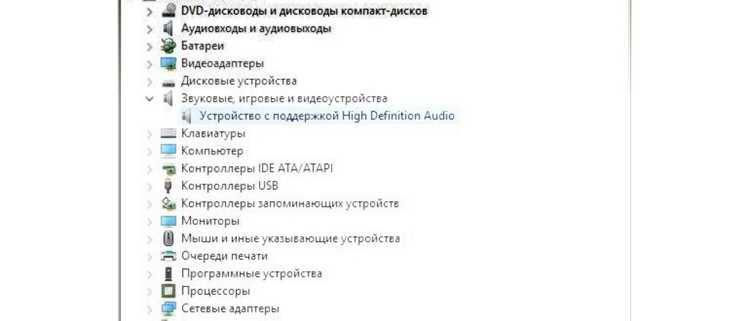
Для управления громкостью и балансом каналов можно использовать команду alsamixer в терминале или графические микшеры, доступные в вашей среде рабочего стола. Alsamixer позволяет регулировать уровни отдельных устройств и включать/отключать каналы, что важно при подключении нескольких источников звука.
Если звук не воспроизводится, первым шагом является проверка статуса службы PulseAudio и перезапуск при необходимости с помощью команд systemctl —user restart pulseaudio или pulseaudio -k. Дополнительно рекомендуется проверить наличие конфликтующих драйверов и корректность загруженных модулей ALSA.
Тестирование звука с помощью команд speaker-test или aplay позволяет убедиться в правильности конфигурации и выявить проблемы с каналами, частотой или форматами аудиопотока. Эти шаги обеспечивают точную настройку и стабильное воспроизведение на любых устройствах.
Проверка подключения аудиоустройств в системе
Для USB-аудио и внешних звуковых карт рекомендуется проверить подключение через lsusb, чтобы убедиться, что устройство распознается ядром. Если устройство не отображается, стоит проверить кабель, порт и загрузку соответствующих драйверов.
Если устройство распознается системой, но звук не воспроизводится, рекомендуется проверить права доступа к аудиоустройствам. Пользователь должен принадлежать к группе audio, иначе PulseAudio и ALSA не смогут работать с картой корректно.
Настройка громкости через системные панели и микшер
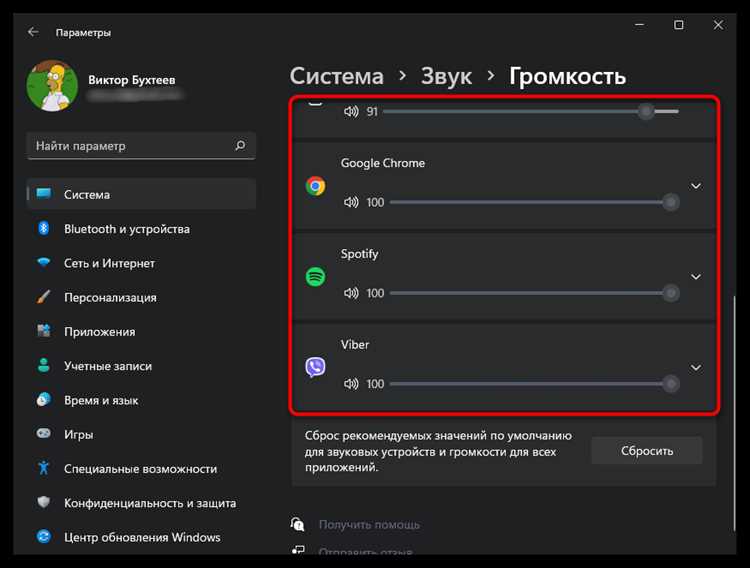
В большинстве дистрибутивов Linux управление громкостью доступно через системные панели среды рабочего стола и терминальные микшеры. В графическом интерфейсе можно использовать стандартный индикатор громкости, который позволяет регулировать общий уровень звука и баланс между левым и правым каналами.
Для детальной настройки рекомендуется использовать alsamixer. В терминале команда alsamixer открывает интерактивный интерфейс, где можно переключаться между устройствами с помощью клавиши F6 и регулировать уровни отдельных каналов стрелками. Мьют активируется клавишей M.
Пример отображения каналов в alsamixer:
| Канал | Уровень | Статус |
|---|---|---|
| Master | 80% | Включен |
| PCM | 70% | Включен |
| Front | 75% | Включен |
| Headphone | 65% | Выключен |
Регулируя уровни в микшере и панели одновременно, можно обеспечить оптимальный баланс звука для мультимедиа и системных уведомлений без перегрузки динамиков.
Использование ALSA для управления звуком
ALSA (Advanced Linux Sound Architecture) обеспечивает низкоуровневое управление аудиоустройствами и используется ядром Linux для работы с звуком. Для точной настройки и диагностики ALSA применяются команды терминала и конфигурационные файлы.
Основные шаги работы с ALSA:
- Регулировка громкости и каналов через alsamixer. Переключение между устройствами выполняется клавишей F6, изменение уровней – стрелками вверх/вниз, отключение канала – клавиша M.
- Сохранение настроек после изменения с помощью sudo alsactl store для автоматической загрузки при старте системы.
- Восстановление предыдущих настроек командой sudo alsactl restore при проблемах с воспроизведением.
Для управления устройствами через конфигурацию ALSA используется файл /etc/asound.conf или ~/.asoundrc. Примеры настроек:
- Настройка виртуального микшера для объединения нескольких карт:
pcm.multi { type multi slaves.a.pcm "hw:0" slaves.b.pcm "hw:1" bindings.0.slave a bindings.1.slave b }
pcm.!default {
type hw
card 1
}
Использование ALSA позволяет детально контролировать аудиопоток, задавать приоритеты устройств и корректировать проблемы с несовместимыми картами без зависимости от графических оболочек.
pactl set-default-sink <имя_устройства>
Имя устройства берется из списка, полученного командой pactl list short sinks. Это позволяет быстро сменить воспроизведение с встроенных динамиков на USB-наушники или HDMI-выход.
Если PulseAudio не отображает подключенное устройство, рекомендуется выполнить перезапуск службы командой:
systemctl —user restart pulseaudio или pulseaudio -k,
что обновляет список подключенных карт и освобождает заблокированные ресурсы. Для автоматического переключения между несколькими устройствами можно настроить module-switch-on-connect, загрузку которого проверяют в файле /etc/pulse/default.pa.
Устранение проблем с отсутствием звука
Перезапуск PulseAudio выполняется через pulseaudio -k для завершения процесса и автоматического его запуска заново. Для ALSA можно проверить загруженные модули с помощью lsmod | grep snd и убедиться, что нужная звуковая карта распознана.
Необходимо проверить уровни громкости и мьют для всех каналов через alsamixer. Часто проблема возникает из-за отключенного Master или PCM, особенно при подключении внешних устройств.
Проверка прав доступа к аудиоустройствам выполняется через команду groups. Пользователь должен входить в группу audio, иначе ALSA и PulseAudio не смогут работать с картой корректно.
Для диагностики воспроизведения можно использовать команды aplay /usr/share/sounds/alsa/Front_Center.wav или speaker-test -c 2. Это позволяет выявить проблемы с каналами, драйверами или конфликтующими программами.
Если звук отсутствует на HDMI или USB, рекомендуется проверить загрузку модулей PulseAudio, а также наличие module-alsa-card в конфигурации /etc/pulse/default.pa, чтобы устройство автоматически активировалось при подключении.
Настройка звука для приложений и отдельных программ
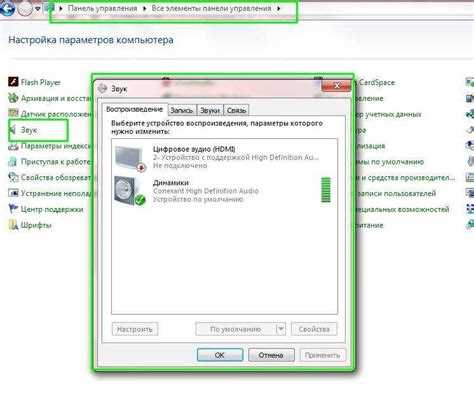
Команды терминала позволяют управлять отдельными потоками без графического интерфейса. Для изменения уровня громкости конкретного приложения используется:
pactl list sink-inputs – для получения списка потоков, и
pactl set-sink-input-volume <id> <уровень> – для установки громкости в процентах.
Для перенаправления потока на другой выход применяется команда:
pactl move-sink-input <id> <имя_устройства>
Это позволяет, например, воспроизводить музыку через наушники, а системные уведомления – через динамики.
Тестирование звука и проверка работы динамиков и наушников
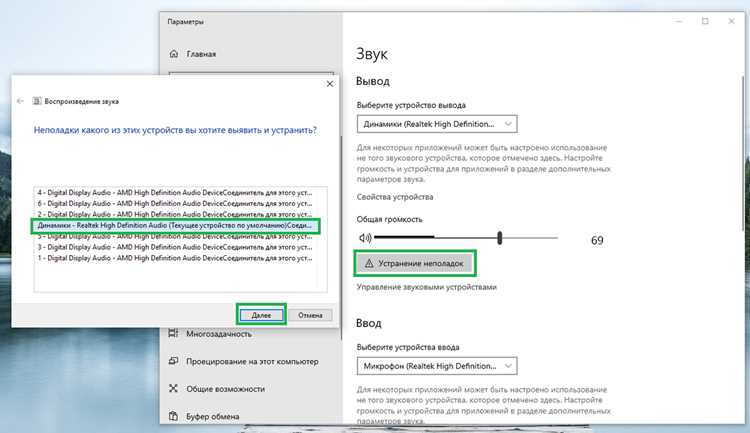
Для проверки работы динамиков и наушников в Linux используется команда speaker-test. Она позволяет воспроизвести тестовые сигналы на всех каналах, задав количество каналов через опцию -c:
Для воспроизведения конкретного аудиофайла применяется aplay:
aplay /usr/share/sounds/alsa/Front_Center.wav – проверка центрального канала,
Для тестирования HDMI или USB-наушников необходимо убедиться, что устройство выбрано в PulseAudio с помощью команды pactl list short sinks и при необходимости перенаправить поток через pactl set-default-sink.
Если звук воспроизводится искаженными или отсутствует на отдельных каналах, следует проверить уровни в alsamixer и убедиться, что активны нужные каналы и не включен мьют.
Вопрос-ответ:
Как проверить, распознает ли Linux мою звуковую карту?
Для проверки используйте команду aplay -l, которая покажет все доступные устройства вывода. Дополнительно можно выполнить cat /proc/asound/cards для отображения загруженных модулей ALSA. Если устройство отсутствует, стоит проверить кабели, порты и наличие драйверов.
Почему звук воспроизводится только на наушниках, но не на динамиках?
Часто проблема связана с выбором устройства вывода в PulseAudio. Выполните pactl list short sinks, чтобы увидеть доступные выходы, и переключите поток с помощью pactl set-default-sink <имя_устройства>. Также проверьте уровни каналов в alsamixer и убедитесь, что динамики не отключены.
Как настроить громкость разных приложений отдельно?
Для этого используется микшер pavucontrol. В разделе «Воспроизведение» отображаются активные аудиопотоки. Можно изменить уровень громкости конкретного приложения и выбрать, через какое устройство будет идти звук, не меняя системный вывод.
Что делать, если после подключения USB-наушников звук пропал на всех устройствах?
Сначала перезапустите PulseAudio командой pulseaudio -k или systemctl —user restart pulseaudio. Затем проверьте, что USB-наушники распознаются с помощью lsusb и отображаются в pactl list short sinks. Если проблема сохраняется, проверьте права пользователя в группе audio.
Как проверить работу всех каналов динамиков и стереопанораму?
Используйте команду speaker-test с указанием количества каналов: speaker-test -c 2 -t wav для стерео. Для проверки отдельных каналов применяйте тестовые WAV-файлы через aplay. При искажении звука стоит проверить уровни в alsamixer и корректность подключений.
Как определить, какое устройство вывода используется в Linux и сменить его на другое?
Для отображения всех доступных устройств вывода используйте команду pactl list short sinks. В выводе будут указаны индексы и имена устройств, например встроенные динамики, HDMI или USB-наушники. Чтобы переключить системный вывод на другое устройство, выполните pactl set-default-sink <имя_устройства>. Если нужно перенаправить звук конкретного приложения, сначала найдите его поток с помощью pactl list sink-inputs, а затем примените команду pactl move-sink-input

 Загрузка...