Содержание статьи
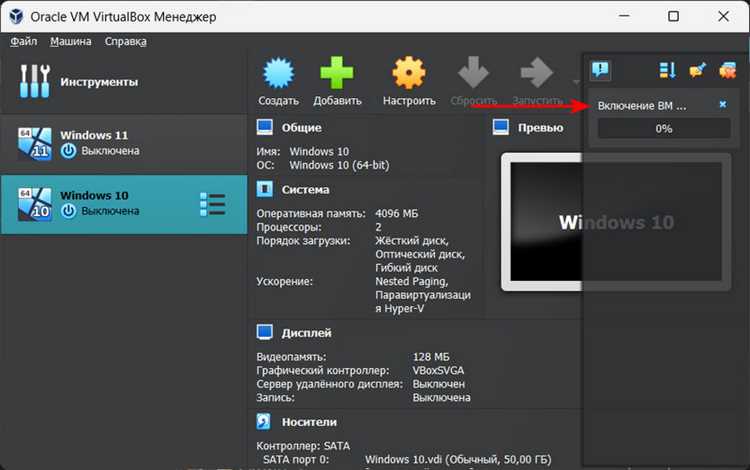
Общий буфер обмена в VirtualBox позволяет копировать и вставлять текст между хостовой системой и гостевой ОС без промежуточных файлов и сетевых сервисов. Функция реализована на уровне интеграции виртуальной машины и напрямую зависит от корректной работы компонентов VirtualBox Guest Additions.
По умолчанию обмен данными между системами может быть отключён даже при установленном VirtualBox. Это связано с настройками конкретной виртуальной машины, выбранным режимом обмена и состоянием служб внутри гостевой ОС. Без установленного пакета Guest Additions передача данных через буфер обмена невозможна.
VirtualBox поддерживает три режима работы буфера обмена: из хоста в гостя, из гостя в хост и двусторонний. Выбор режима влияет на безопасность и удобство работы, особенно при использовании тестовых или изолированных окружений. Настройка выполняется как при выключенной виртуальной машине, так и во время её работы.
Работа общего буфера обмена отличается в зависимости от типа гостевой системы. В Windows ключевую роль играет фоновый сервис VBoxTray, а в Linux – процессы VBoxClient с активным модулем clipboard. Ошибки чаще всего возникают из-за устаревшей версии Guest Additions, отключённых служб или несоответствия версии VirtualBox.
В статье разобраны конкретные шаги включения общего буфера обмена, требования к программному окружению и причины, по которым копирование и вставка могут не работать даже при внешне корректных настройках.
Проверка версии VirtualBox и поддержка общего буфера обмена
Поддержка общего буфера обмена доступна в VirtualBox, начиная с ранних версий, однако стабильная работа функции напрямую зависит от актуальности установленного пакета. Проверить версию VirtualBox можно через меню Справка → О программе в графическом интерфейсе или командой VBoxManage —version в терминале хостовой системы.
Рекомендуется использовать одну и ту же основную версию VirtualBox и Guest Additions. Несовпадение, например VirtualBox 7.x и Guest Additions 6.x, часто приводит к отсутствию обмена данными между системами. После обновления VirtualBox пакет Guest Additions внутри каждой виртуальной машины требуется переустанавливать.
Функция общего буфера обмена недоступна в режиме Headless и при использовании некоторых альтернативных драйверов отображения. Для корректной работы виртуальная машина должна запускаться с графическим интерфейсом и стандартным видеоконтроллером VirtualBox.
В сборках VirtualBox, поставляемых через сторонние репозитории Linux-дистрибутивов, часть возможностей может быть ограничена или вынесена в отдельные пакеты. В таких случаях необходимо убедиться, что установлен модуль virtualbox-guest-utils или его аналог, соответствующий версии хоста.
Если версия VirtualBox ниже актуальной или пакет Guest Additions отсутствует, параметры общего буфера обмена будут отображаться в настройках виртуальной машины, но фактическая передача данных работать не будет.
Установка Guest Additions для работы буфера обмена

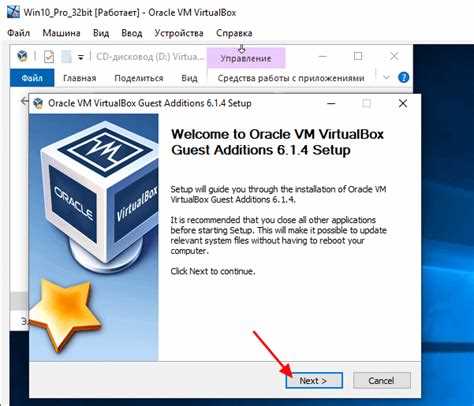
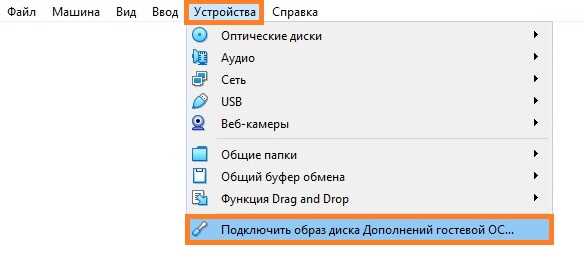
Общий буфер обмена в VirtualBox функционирует только при установленном пакете Guest Additions внутри гостевой системы. Установка выполняется из меню виртуальной машины Устройства → Подключить образ диска Дополнений гостевой ОС. После подключения ISO-файла запускается установочный скрипт, расположенный на виртуальном CD-диске.
В Windows-гостевой системе требуется запустить файл VBoxWindowsAdditions.exe с правами администратора и согласиться на установку драйверов устройств VirtualBox. Во время процесса система может временно отключать экран или ввод, что является штатным поведением. По завершении установка не активируется без перезагрузки.
В Linux установка выполняется через скрипт VBoxLinuxAdditions.run, который необходимо запускать с правами root. Перед этим должны быть установлены пакеты компиляции ядра: build-essential, dkms и заголовки текущего ядра. Отсутствие этих компонентов приводит к пропуску модулей, отвечающих за интеграцию, включая буфер обмена.
В системах с Wayland общий буфер обмена может не работать без переключения на сеанс Xorg. Для проверки загрузки компонентов используется команда ps aux | grep VBoxClient; процесс VBoxClient —clipboard должен быть активен после входа в систему.
После обновления VirtualBox на хосте пакет Guest Additions необходимо переустанавливать в каждой виртуальной машине. Использование устаревших дополнений часто приводит к отсутствию реакции при копировании текста между системами.
Настройка общего буфера обмена в параметрах виртуальной машины
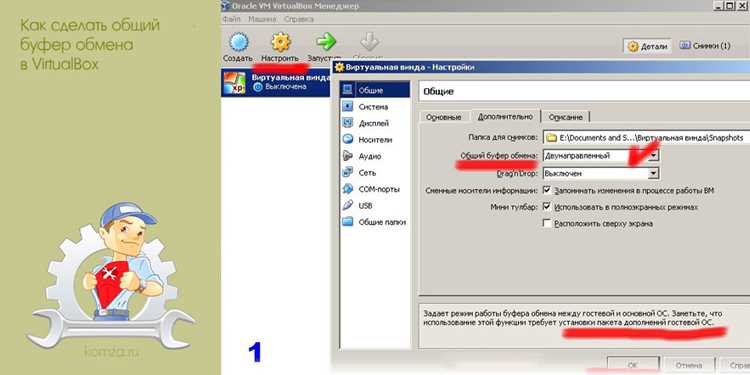
Параметры общего буфера обмена задаются на уровне конкретной виртуальной машины и не наследуются глобально. Для доступа к настройкам виртуальная машина должна быть полностью выключена. В менеджере VirtualBox необходимо выбрать нужную систему и открыть раздел Настройки → Общие → Дополнительно.
В поле Общий буфер обмена доступны три варианта: Отключён, Хост → Гость, Гость → Хост и Двунаправленный. Выбранный режим определяет направление передачи текстовых данных и начинает действовать сразу после запуска виртуальной машины.
При работе с тестовыми средами и изолированными ОС рекомендуется использовать односторонний режим, ограничивая передачу данных только в одну сторону. Двунаправленный вариант целесообразен при активной разработке или администрировании, когда требуется постоянный обмен фрагментами конфигураций и команд.
Если параметры изменяются при запущенной системе, VirtualBox может принять значения, но служба буфера обмена внутри гостевой ОС не перезапустится. В таких случаях необходимо выключить виртуальную машину и запустить её заново, а не использовать перезагрузку гостевой системы.
При отсутствии реакции на копирование после корректной настройки следует дополнительно проверить активность компонентов Guest Additions, так как сам параметр в интерфейсе VirtualBox не гарантирует работу обмена данными без запущенных сервисов внутри гостевой ОС.
Выбор режима обмена: хост → гость, гость → хост, двунаправленный
Режим общего буфера обмена определяет направление передачи текстовых данных между хостовой и гостевой системами. Выбор выполняется в настройках виртуальной машины и напрямую влияет на сценарии использования и уровень изоляции среды.
- Хост → гость – разрешает вставку данных только из хостовой системы в гостевую ОС. Подходит для развёртывания тестовых окружений, где требуется перенос команд, конфигураций или скриптов без обратной передачи данных.
- Двунаправленный – включает передачу данных в обе стороны. Применяется при активной разработке, администрировании серверов и отладке приложений внутри виртуальной среды.
При выборе двунаправленного режима необходимо учитывать, что буфер обмена остаётся активным постоянно и не требует подтверждений. В изолированных средах это может приводить к несанкционированной передаче данных между системами.
Изменение режима обмена применяется только после полного выключения виртуальной машины. Перезапуск гостевой ОС без остановки виртуальной машины не активирует новый режим.
Включение буфера обмена при запущенной виртуальной машине
VirtualBox позволяет изменить режим общего буфера обмена без выключения виртуальной машины. Для этого в окне запущенной системы используется меню Устройства → Общий буфер обмена, где можно выбрать нужное направление передачи данных.
Изменение параметра в этом режиме применяется только на уровне интерфейса VirtualBox и не всегда приводит к немедленному запуску соответствующего компонента внутри гостевой ОС. В Windows за обработку обмена отвечает процесс VBoxTray.exe, который может не перезапускаться автоматически.
В Linux-гостевых системах необходимо проверить активность процесса VBoxClient —clipboard. Если он отсутствует, компонент можно запустить вручную командой VBoxClient —clipboard & от имени текущего пользователя без перезагрузки системы.
При использовании графического сеанса Wayland изменение режима обмена во время работы системы часто не даёт результата. В таких случаях требуется завершить сеанс пользователя или переключиться на Xorg, после чего повторно выбрать режим буфера обмена.
Если после изменения параметров копирование и вставка не работают, рекомендуется полностью выключить виртуальную машину и задать нужный режим через настройки, так как горячее переключение не гарантирует активацию всех служб интеграции.
Особенности работы буфера обмена в Windows-гостевой системе
В Windows-гостевой системе общий буфер обмена функционирует через компоненты пакета Guest Additions. Ключевой процесс – VBoxTray.exe – обеспечивает передачу данных между хостом и гостевой ОС.
- Служба VirtualBox Guest Additions Service должна быть активна. Проверка выполняется через Диспетчер задач → Службы.
- Если VBoxTray.exe не запущен, обмен текстом между системами невозможен, даже при корректных настройках VirtualBox.
- После обновлений Windows автозапуск VBoxTray.exe может быть отключён. Включение производится через Панель управления → Администрирование → Службы или Task Scheduler.
- Передача поддерживается только текстовыми данными. Файлы, изображения и форматированные объекты требуют использования совместных папок.
При сбоях рекомендуется перезапустить VBoxTray.exe или переустановить Guest Additions, убедившись, что версия пакета совпадает с версией VirtualBox на хосте. Это гарантирует стабильную работу буфера обмена и корректную интеграцию с Windows.
Особенности работы буфера обмена в Linux-гостевой системе
В Linux-гостевой системе буфер обмена работает через процессы VBoxClient, которые запускаются после установки пакета Guest Additions. Для корректной работы необходим активный модуль —clipboard.
Запуск и проверка компонентов выполняется командой:
ps aux | grep VBoxClient
Основные параметры и рекомендации для Linux-гостя представлены в таблице:
| Параметр | Описание | Рекомендации |
|---|---|---|
| Процесс VBoxClient —clipboard | Отвечает за работу общего буфера обмена | Должен быть запущен от имени текущего пользователя |
| Сеанс Xorg/Wayland | Буфер обмена полностью поддерживается только в Xorg | При Wayland рекомендуется переключиться на Xorg для двунаправленного обмена |
| Перезапуск компонентов | Обновление режима буфера обмена требует активации процессов VBoxClient | Использовать команду VBoxClient —clipboard & без перезагрузки системы |
| Совместимость версий | Версия Guest Additions должна соответствовать версии VirtualBox на хосте | При несоответствии возможны сбои передачи текста |
Для стабильной работы буфера обмена рекомендуется включать модуль —clipboard при старте сеанса пользователя и проверять его активность после обновлений ядра или смены графического окружения.
Типичные причины, по которым общий буфер обмена не работает
Общий буфер обмена в VirtualBox может не работать по нескольким техническим причинам. Основные из них связаны с несовпадением версий, отключёнными службами и некорректной конфигурацией гостевой системы.
Наиболее распространённые причины:
- Отсутствие или устаревшая версия пакета Guest Additions. Несоответствие версии гостевых дополнений и VirtualBox на хосте приводит к невозможности передачи текста.
- Неправильный режим обмена в настройках виртуальной машины. Например, установлен режим Отключён или выбран односторонний обмен, который не соответствует требуемой операции.
- Неактивные фоновые процессы. В Windows это VBoxTray.exe, в Linux – VBoxClient —clipboard. Их отсутствие делает буфер обмена недоступным.
- Использование Wayland в Linux. Полная поддержка буфера обмена обеспечивается только в Xorg. При Wayland двунаправленный обмен может не работать.
- Графический режим Headless или альтернативные драйверы видеоконтроллера. В таких конфигурациях буфер обмена отключён на уровне VirtualBox.
Для восстановления работы буфера обмена рекомендуется обновить Guest Additions, проверить активность соответствующих процессов и убедиться, что выбран правильный режим обмена в настройках виртуальной машины.
Вопрос-ответ:
Почему общий буфер обмена в VirtualBox не работает после установки Guest Additions?
Даже после установки Guest Additions буфер обмена может не работать, если версия пакета не совпадает с версией VirtualBox на хосте. Также причиной может быть отключенный процесс VBoxTray.exe в Windows или VBoxClient —clipboard в Linux. В таких случаях нужно перезапустить соответствующий процесс или переустановить Guest Additions.
Как выбрать правильный режим буфера обмена между хостом и гостем?
В настройках виртуальной машины доступны три режима: Хост → Гость, Гость → Хост и Двунаправленный. Для переноса текста только в одну сторону выбирают соответствующий односторонний режим. Двунаправленный режим используют, когда требуется обмен текстом в обе стороны. Изменение режима действует после перезапуска виртуальной машины.
Можно ли включить буфер обмена, когда виртуальная машина уже запущена?
Да, режим буфера обмена можно изменить через меню Устройства → Общий буфер обмена. Однако в некоторых системах, особенно в Linux с Wayland, изменения могут не применяться без перезапуска сеанса или процессов VBoxClient. В Windows может потребоваться перезапуск VBoxTray.exe.
Какие особенности работы буфера обмена в Linux-гостевой системе?
В Linux обмен текстом работает через процессы VBoxClient с ключом —clipboard. Поддержка двунаправленного обмена возможна только в Xorg. В Wayland двунаправленный режим часто не работает. После обновлений ядра или смены графического окружения процессы нужно запускать вручную командой VBoxClient —clipboard &.
Что делать, если буфер обмена не передает файлы или изображения?
Общий буфер обмена в VirtualBox поддерживает только текстовые данные. Для передачи файлов или изображений следует использовать совместные папки или сетевые ресурсы. Проверка текстового обмена поможет убедиться, что буфер работает корректно, прежде чем применять альтернативные методы для файлов.
Почему после установки Guest Additions буфер обмена не передает текст между хостом и гостем?
Даже при установленном пакете Guest Additions обмен текстом может не работать, если версии VirtualBox и дополнений не совпадают. В Windows для передачи данных отвечает процесс VBoxTray.exe, в Linux — VBoxClient —clipboard. Если эти процессы не запущены или были остановлены, копирование и вставка работать не будут. Решение — перезапустить процессы или переустановить Guest Additions с версией, соответствующей версии VirtualBox на хосте.
Как настроить двунаправленный буфер обмена между Windows и Linux в VirtualBox?
Для двунаправленного обмена нужно в настройках виртуальной машины выбрать режим Двунаправленный в разделе Общий буфер обмена. В Windows проверяют, что процесс VBoxTray.exe работает, в Linux — что запущен VBoxClient —clipboard в сеансе Xorg. В Linux с Wayland двунаправленный обмен может не работать без переключения на Xorg. После установки или обновления Guest Additions рекомендуется полностью перезапустить виртуальную машину, чтобы все компоненты интеграции активировались.

 Загрузка...