Содержание статьи
Java остаётся востребованной платформой для работы с веб-приложениями и внутренними корпоративными системами, даже несмотря на ограничения современных браузеров. Microsoft Edge на Windows 10 по умолчанию блокирует старые NPAPI-плагины, что делает прямое использование Java невозможным без настройки среды.
Для корректного запуска Java необходимо убедиться, что установлена последняя версия Java Runtime Environment (JRE) или Java Development Kit (JDK) совместимой с Edge. Рекомендуется использовать версии Java от Oracle или OpenJDK не старше 8, так как более старые релизы могут не поддерживаться и создавать уязвимости.
Настройка Edge включает разрешение использования Java через встроенные настройки безопасности и добавление сайта в список доверенных. Без этих действий браузер блокирует любые попытки запуска апплетов или веб-приложений на Java.
Дополнительно важно настроить системные переменные среды, чтобы браузер и операционная система корректно определяли путь к исполняемым файлам Java. Правильная конфигурация обеспечивает стабильную работу Java-приложений без ошибок загрузки и предупреждений о безопасности.
Проверка установленной версии Java на Windows 10

Если команда возвращает ошибку или сообщение о том, что Java не распознана, это означает отсутствие корректной установки. В этом случае необходимо загрузить и установить актуальный пакет Java с официального сайта Oracle или OpenJDK.
Для точной диагностики также проверьте переменную среды PATH. Она должна содержать путь к папке bin установленной Java. Отсутствие корректного пути может вызвать проблемы при запуске приложений через браузер и другие системные утилиты.
Дополнительно можно использовать утилиту javac -version, чтобы проверить наличие компилятора JDK. Наличие компилятора гарантирует, что установлена полноценная среда разработки, что особенно важно для запуска и тестирования Java-апплетов в Edge.
Загрузка и установка последней версии Java
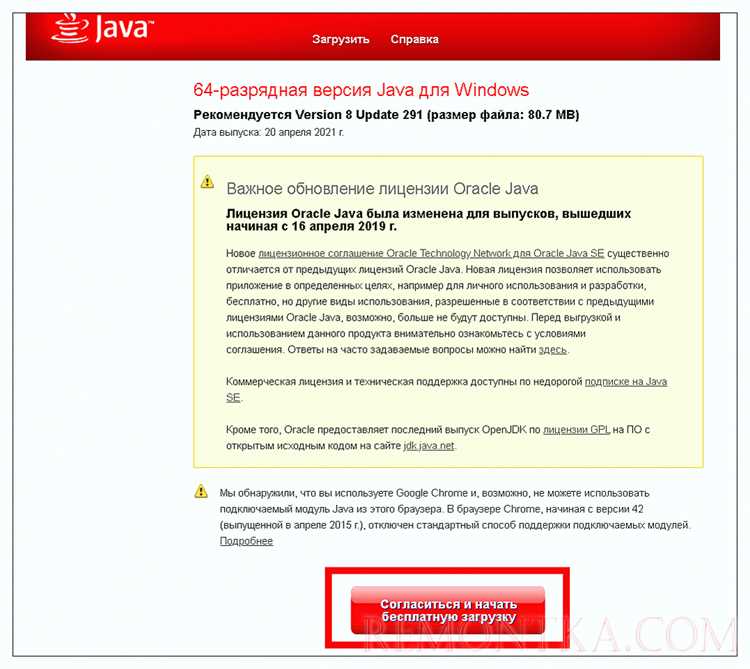
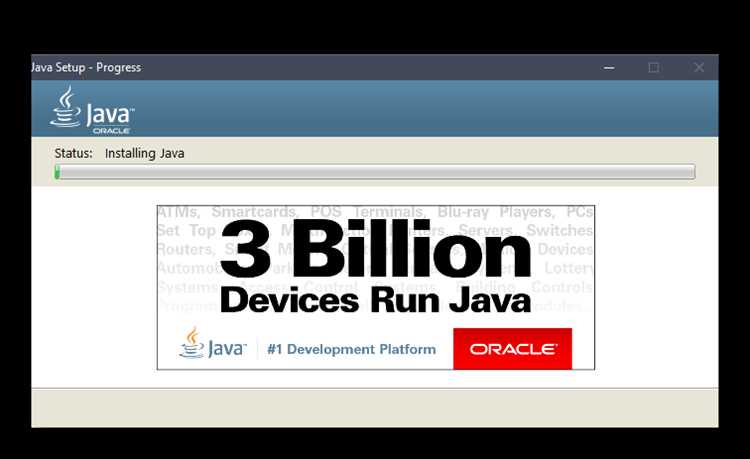
Для корректной работы Java в Microsoft Edge необходимо установить актуальную версию JRE или JDK. Рекомендуется использовать релизы Java 8 или выше от Oracle или OpenJDK. Пошаговая процедура установки выглядит следующим образом:
- Перейдите на официальный сайт Oracle по адресу https://www.oracle.com/java/technologies/javase-jre8-downloads.html или на страницу OpenJDK https://jdk.java.net/.
- Выберите версию Java, соответствующую архитектуре вашей системы: x64 для 64-битных Windows 10.
- Скачайте установочный файл в формате .exe и запустите его с правами администратора.
- Следуйте инструкциям мастера установки, оставляя стандартные пути, если нет необходимости в кастомной конфигурации.
- После завершения установки проверьте версию через командную строку командой java -version.
Рекомендуется отключить предыдущие версии Java перед установкой новой, чтобы избежать конфликтов. Для этого используйте Панель управления → Программы и компоненты → Удаление старых версий Java.
После установки необходимо проверить переменную среды PATH. Она должна включать путь к папке bin новой Java, чтобы браузер и системы могли корректно распознавать установленную среду.
Настройка переменной среды PATH для Java
Переменная среды PATH позволяет Windows 10 распознавать команды Java из любой директории. Без корректного значения PATH запуск приложений через Microsoft Edge может завершаться ошибкой.
Пошаговая настройка переменной PATH:
- Откройте Панель управления → Система и безопасность → Система → Дополнительные параметры системы → Переменные среды.
- В разделе «Системные переменные» найдите переменную Path и нажмите «Изменить».
- Добавьте новый путь к папке bin установленной Java, например: C:\Program Files\Java\jdk1.8.0_361\bin.
- Сохраните изменения и перезагрузите компьютер для применения настроек.
Для систем с несколькими версиями Java рекомендуется оставить в PATH путь к версии, совместимой с используемыми веб-приложениями, чтобы избежать конфликтов и ошибок при запуске.
Включение поддержки Java через параметры Edge
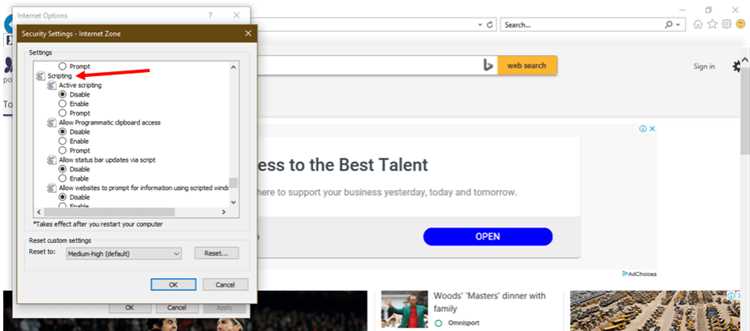
Microsoft Edge по умолчанию блокирует NPAPI-плагины, включая Java. Для запуска Java-приложений необходимо использовать режим совместимости с Internet Explorer или активировать поддержку через настройки Edge для конкретных сайтов.
Пошаговое включение Java:
- Откройте Edge и перейдите в меню Настройки → Конфиденциальность, поиск и службы.
- Найдите раздел Безопасность и активируйте параметр Разрешить использование устаревших плагинов для доверенных сайтов.
- Добавьте адрес сайта с Java-приложением в список Доверенные сайты через Панель управления → Сеть и Интернет → Свойства браузера → Безопасность.
- Для полной совместимости используйте функцию Открыть в Internet Explorer, доступную в Edge, чтобы Java-апплеты корректно запускались.
После внесённых изменений рекомендуется перезапустить браузер и проверить работу Java через тестовую страницу, например https://www.java.com/verify. Корректный запуск подтверждает правильную конфигурацию параметров Edge.
Добавление Java в список разрешённых плагинов
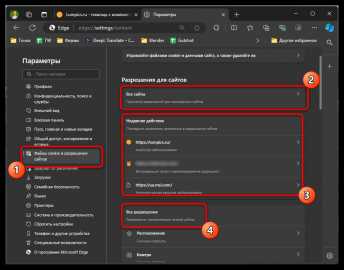
Для корректной работы Java в Microsoft Edge необходимо явно разрешить запуск Java-плагинов для конкретных сайтов. Это предотвращает блокировку апплетов и обеспечивает безопасное выполнение кода.
Пошаговая инструкция по добавлению Java в список разрешённых плагинов:
| Шаг | Действие |
|---|---|
| 1 | Откройте Панель управления → Программы → Java и перейдите на вкладку Безопасность. |
| 2 | Активируйте опцию Включить контент Java в браузере. |
| 3 | Нажмите Редактировать список сайтов и добавьте адреса доверенных ресурсов, где будут запускаться Java-приложения. |
| 4 | Сохраните изменения и закройте окно настроек. |
| 5 | Перезапустите Microsoft Edge для применения изменений. |
После добавления сайтов в список разрешённых рекомендуется проверить работу Java через официальный тест на https://www.java.com/verify. Корректный результат подтверждает успешное разрешение плагина.
Тестирование работы Java в браузере Edge
После настройки Java и разрешения плагинов необходимо проверить корректность работы в Microsoft Edge. Для этого можно использовать официальный тест от Java и запуск локальных апплетов.
Пошаговая проверка:
- Откройте Microsoft Edge и перейдите на страницу https://www.java.com/verify.
- Нажмите кнопку Проверить версию Java. Браузер должен обнаружить установленную версию и подтвердить её работоспособность.
- Если тест не прошёл, убедитесь, что сайт добавлен в список доверенных и включена поддержка плагинов Java в настройках Edge и панели Java.
- Для локальных приложений создайте простой апплет с классом AppletTest.class и откройте его через режим Internet Explorer в Edge. Корректное отображение интерфейса подтверждает работоспособность.
- Проверьте наличие ошибок в консоли браузера и при необходимости обновите Java или внесите корректировки в PATH и список разрешённых сайтов.
Регулярная проверка через официальный тест и запуск локальных приложений позволяет своевременно выявлять конфликты версий и гарантировать стабильную работу Java в Edge на Windows 10.
Устранение ошибок при запуске Java в Edge
Если Java не запускается в Microsoft Edge, необходимо проверить несколько ключевых параметров. Наиболее распространённые проблемы связаны с устаревшими плагинами, отсутствием Java в PATH и блокировкой сайтов.
Алгоритм устранения ошибок:
- Проверьте версию Java командой java -version и убедитесь, что она совместима с используемыми приложениями.
- Убедитесь, что переменная среды PATH содержит путь к папке bin установленной Java. Исправьте при необходимости через Панель управления → Система → Дополнительные параметры системы → Переменные среды.
- Откройте Панель управления Java → вкладка Безопасность и проверьте, что опция Включить контент Java в браузере активна, а сайты с Java-апплетами добавлены в список доверенных.
- Проверьте настройки Edge: включите поддержку устаревших плагинов для доверенных сайтов и используйте режим Internet Explorer для старых апплетов.
- Если после этих действий ошибки сохраняются, удалите все старые версии Java через Программы и компоненты, затем переустановите актуальную версию.
После внесённых изменений рекомендуется перезапустить Edge и выполнить тестовую проверку Java на https://www.java.com/verify. Корректное отображение подтверждает устранение ошибок и готовность браузера к работе с Java.
Вопрос-ответ:
Как проверить, какая версия Java установлена на Windows 10?
Откройте командную строку с правами администратора и введите команду java -version. В выводе отобразится точная версия установленной Java, например java version «1.8.0_361». Если команда возвращает ошибку или Java не распознана, значит среда не установлена или переменная PATH настроена неправильно. Для проверки JDK можно использовать javac -version.
Почему Java не запускается в Microsoft Edge после установки?
Microsoft Edge блокирует устаревшие NPAPI-плагины, поэтому Java не работает по умолчанию. Необходимо включить поддержку устаревших плагинов для доверенных сайтов через параметры безопасности Edge и добавить адреса сайтов с Java в список доверенных. Также нужно убедиться, что переменная PATH содержит путь к папке bin установленной Java, а Панель управления Java активировала опцию Включить контент Java в браузере.
Как добавить сайт в список доверенных для работы Java в Edge?
Откройте Панель управления Java, перейдите на вкладку Безопасность и нажмите Редактировать список сайтов. В открывшемся окне добавьте адрес сайта, на котором запускаются Java-апплеты, и сохраните изменения. После этого перезапустите браузер, чтобы новые настройки применились. Этот шаг предотвращает блокировку Java со стороны Edge и системы безопасности Java.
Можно ли запускать Java-апплеты в Edge без Internet Explorer?
Прямой запуск Java-апплетов в современном Edge невозможен из-за отключения NPAPI-плагинов. Для работы с такими приложениями необходимо использовать режим Открыть в Internet Explorer или включить поддержку устаревших плагинов для доверенных сайтов. Без этих действий браузер блокирует любые Java-апплеты.
Какие действия помогают устранить ошибки при запуске Java в Edge?
Сначала проверьте версию Java и переменную PATH, убедитесь, что путь к папке bin правильный. Затем активируйте в Панели управления Java опцию Включить контент Java в браузере и добавьте необходимые сайты в список доверенных. В Edge включите поддержку устаревших плагинов для этих сайтов. Если проблемы сохраняются, удалите старые версии Java и установите актуальную версию, затем перезапустите браузер и повторите тест на https://www.java.com/verify.
Почему Microsoft Edge не видит установленную Java и как это исправить?
Microsoft Edge блокирует устаревшие NPAPI-плагины, поэтому браузер не распознаёт Java напрямую. Чтобы исправить проблему, сначала убедитесь, что установлена актуальная версия Java и переменная среды PATH содержит путь к папке bin установленной среды. Затем откройте Панель управления Java, на вкладке Безопасность включите опцию Включить контент Java в браузере и добавьте сайты с Java в список доверенных. В Edge включите поддержку устаревших плагинов для этих сайтов и при необходимости используйте режим Открыть в Internet Explorer. После этих действий перезапустите браузер и проверьте работу Java через https://www.java.com/verify. Если ошибки сохраняются, удалите старые версии Java и установите актуальный пакет заново.

 Загрузка...