Содержание статьи

Перед отключением стоит определить, где именно формируются субтитры. Если текст появляется только в одном приложении – причина почти всегда в его настройках. Если субтитры видны во всех источниках, включая IPTV и локальные файлы, нужно проверять параметры самой приставки и телевизора.
На устройствах с Android TV и Google TV субтитры часто активируются в разделе специальных возможностей или языка. При воспроизведении видео дополнительные переключатели могут быть доступны через меню плеера, вызываемое кнопкой OK или стрелкой вверх на пульте.
Отдельного внимания требуют онлайн-кинотеатры и IPTV-сервисы: многие из них сохраняют выбор субтитров в профиле пользователя. В таком случае отключение выполняется внутри приложения, а системные параметры приставки на результат не влияют.
Где отключить субтитры в общих настройках приставки

На приставках с Android TV путь обычно выглядит так: «Настройки» → «Устройство» → «Специальные возможности» → «Субтитры». Здесь нужно перевести параметр в состояние «Выключено» и отключить автоматический показ текста для медиаконтента и потокового видео.
Если используется Apple TV, откройте «Настройки» → «Универсальный доступ» → «Субтитры и скрытые субтитры». Убедитесь, что основной тумблер отключен, а стиль субтитров не активирован для всех источников по умолчанию.
На некоторых бюджетных приставках меню может называться иначе: «Экран», «Видео» или «Дополнительные параметры». Внутри ищите пункты «Caption», «Closed Captions» или «Subtitle», так как локализация часто смешанная. После изменения параметров рекомендуется перезапустить приставку, чтобы настройки применились ко всем приложениям.
Как убрать субтитры через меню плеера во время просмотра
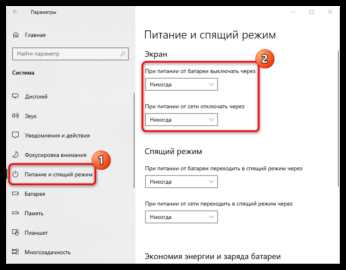
Во время воспроизведения видео субтитры чаще всего управляются самим плеером, а не системой приставки. Для доступа к настройкам нажмите кнопку OK, Enter или центральную кнопку навигации на пульте, чтобы вывести экранное меню управления.
В открывшемся меню выберите пункт с иконкой диалога, надписью «Субтитры», «CC» или «Subtitle». Если доступно несколько дорожек, установите значение «Выключено» или «Off». На некоторых плеерах требуется подтвердить выбор кнопкой OK.
В медиаплеерах вроде VLC, MX Player или встроенного проигрывателя Android TV раздел субтитров может находиться в дополнительном меню, вызываемом кнопкой «Вверх» или «Настройки». Там же можно отключить автоматическую загрузку внешних файлов с расширениями SRT и ASS.
Если субтитры появляются снова при следующем запуске видео, проверьте параметры плеера вне режима просмотра. В настройках приложения нужно отключить сохранение последней выбранной дорожки или автоматический показ текста для всех файлов.
Отключение субтитров на приставках Android TV
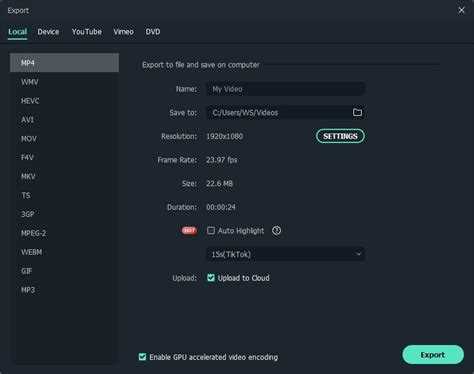
На Android TV субтитры могут включаться на уровне системы независимо от используемого приложения. Откройте «Настройки» → «Устройство» или «Настройки устройства» → «Специальные возможности» → «Субтитры». Основной переключатель должен быть переведен в положение «Выключено».
Проверьте раздел «Язык и ввод» → «Субтитры» или «Caption preferences», так как на некоторых прошивках путь отличается. При наличии параметра «Показывать субтитры всегда» его также нужно отключить, иначе текст будет появляться в плеерах и приложениях потокового видео.
Если используется Google TV, путь обычно выглядит так: «Настройки» → «Система» → «Специальные возможности» → «Субтитры». Здесь же можно сбросить пользовательские стили, которые иногда активируют отображение текста даже при выключенном тумблере.
После изменения системных параметров рекомендуется полностью закрыть запущенные приложения или перезагрузить приставку. Это исключает ситуацию, когда приложение продолжает использовать старые настройки кэша Android TV.
Выключение субтитров в IPTV и онлайн-кинотеатрах
IPTV-приложения и онлайн-кинотеатры используют собственные механизмы управления субтитрами, которые не связаны с настройками приставки. Текст может включаться автоматически при выборе аудиодорожки или сохраняться в профиле пользователя.
Во время просмотра нажмите кнопку OK на пульте и откройте меню воспроизведения. Найдите пункт «Субтитры» или значок диалога и установите значение «Выключено». В большинстве сервисов изменение применяется сразу, без перезапуска видео.
Если субтитры появляются при каждом запуске, откройте настройки самого приложения. В разделах «Видео», «Язык» или «Профиль» нужно отключить автопоказ субтитров и сохранить параметры.
| Тип сервиса | Где отключать субтитры |
|---|---|
| IPTV-плееры | Меню канала или экранные настройки во время просмотра |
| Онлайн-кинотеатры | Меню плеера и раздел настроек профиля |
После изменения параметров рекомендуется полностью закрыть приложение и запустить его заново, чтобы исключить загрузку сохранённых настроек воспроизведения.
Случай, когда субтитры включены настройками телевизора
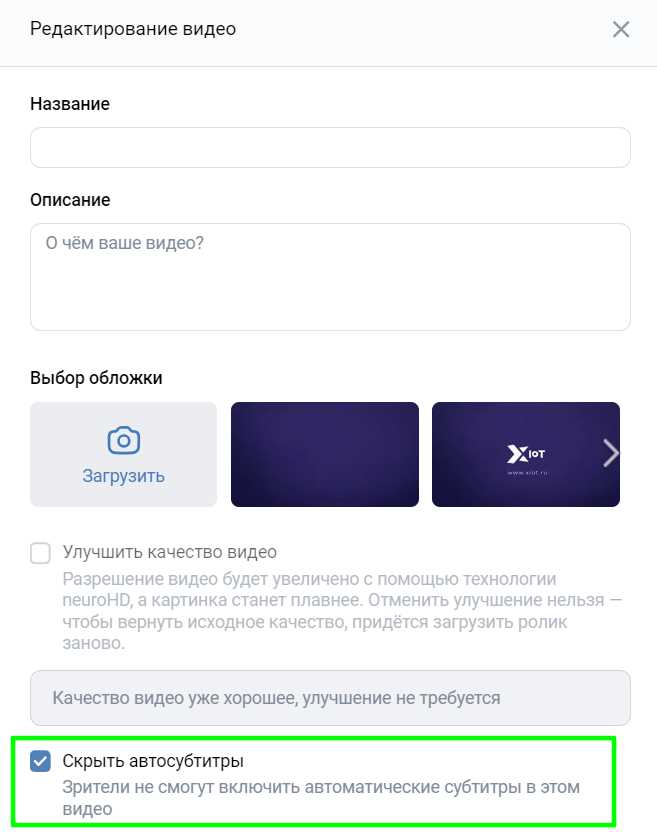
Для проверки откройте меню телевизора с помощью пульта и перейдите в раздел настроек изображения или специальных возможностей. Названия пунктов зависят от производителя, но логика обычно одинаковая.
- Откройте «Настройки» → «Специальные возможности» или «Универсальный доступ»
- Найдите параметры «Субтитры», «CC», «Closed Captions» или «Caption»
- Отключите основной переключатель отображения текста
На некоторых моделях Samsung и LG субтитры могут быть активированы в разделе «Трансляция» или «Канал», даже если используется внешняя приставка. В этом случае параметр нужно выключать именно для HDMI-входа.
- Выберите вход HDMI, к которому подключена приставка
- Откройте настройки канала или источника
- Проверьте состояние параметра субтитров для выбранного входа
После изменения настроек рекомендуется переключить входы или перезапустить телевизор, чтобы исключить сохранение старых параметров отображения.
Что делать, если пункт отключения субтитров недоступен

Иногда меню приставки или приложения не позволяет изменить настройки субтитров: пункт может быть серым или отсутствовать. Причины могут быть связаны с ограничениями прошивки, активной аудиодорожкой или внешними настройками телевизора.
Для решения выполните следующие шаги:
- Проверьте другие источники видео. Если субтитры отсутствуют на локальных файлах, проблема в приложении или IPTV.
- Переключите аудиодорожку. Некоторые сервисы блокируют отключение субтитров при выборе языковой дорожки с обязательным текстом.
- Перезагрузите приставку. Иногда изменения вступают в силу только после перезапуска устройства.
- Проверьте настройки телевизора. Если активированы системные субтитры, управление на приставке может быть заблокировано.
- Обновите прошивку приставки или приложения. В старых версиях управление субтитрами может быть ограничено.
Вопрос-ответ:
Почему субтитры продолжают отображаться, даже если я их выключил в настройках приставки?
Субтитры могут управляться не только приставкой, но и самим телевизором или приложением. Если текст появляется во всех источниках, проверьте параметры субтитров в меню телевизора, раздел «Специальные возможности» или «Универсальный доступ». Для приложений IPTV и онлайн-кинотеатров нужно отключать субтитры внутри плеера и в настройках профиля, иначе системные параметры приставки не будут действовать.
Как отключить субтитры на Android TV, если пункт в меню серый и недоступен?
Неактивный пункт чаще всего связан с активной аудиодорожкой или ограничениями прошивки. Попробуйте переключить язык звука на другой, перезагрузить приставку и проверить, не активированы ли субтитры в настройках телевизора. Если проблема сохраняется, обновите систему Android TV или приложение, сбросьте настройки плеера и повторно установите параметры субтитров.
Можно ли отключить субтитры только для конкретного канала IPTV, не меняя глобальные настройки?
Да, многие IPTV-плееры позволяют управлять субтитрами отдельно для каждого канала. Во время просмотра откройте экранное меню, выберите «Субтитры» или «CC» и установите «Выключено». Если приложение поддерживает сохранение настроек на канал, текст больше не будет отображаться при повторном включении этого канала, не затрагивая другие источники.
Субтитры загружаются автоматически при просмотре фильмов с USB. Как их отключить?
Встроенные плееры приставок часто автоматически подключают внешние файлы субтитров с расширениями SRT, ASS или SUB. Чтобы отключить их, во время воспроизведения откройте меню плеера, выберите «Субтитры» и переведите в состояние «Off». Также проверьте глобальные настройки плеера и отключите функцию автозагрузки внешних файлов для всех USB-видео.
Что делать, если субтитры включены телевизором и не управляются приставкой?
В этом случае управление текстом выполняется через меню телевизора. Откройте «Настройки» → «Специальные возможности» или «Универсальный доступ», найдите раздел «Субтитры», «CC» или «Caption» и отключите его. На некоторых моделях для HDMI-входа необходимо отдельно выключить субтитры. После изменения параметров рекомендуется перезапустить телевизор, чтобы новые настройки применились.

 Загрузка...