Содержание статьи
Для запуска elementary OS параллельно с Windows 10 потребуется свободное место на жестком диске не менее 20 ГБ. Перед началом важно проверить файловую систему Windows и при необходимости выполнить дефрагментацию, чтобы избежать ошибок при создании нового раздела. Рекомендуется создать резервную копию важных данных, так как любые манипуляции с разделами несут риск потери информации.
Загрузочную флешку с elementary OS лучше создавать с использованием утилит Rufus или Etcher. Рекомендуется использовать образ версии 7.3 или выше, так как они поддерживают современные драйверы и безопасную загрузку UEFI. Флешка должна иметь объем не менее 4 ГБ и быть отформатирована в FAT32 для корректной работы на системах с UEFI.
Создание отдельного раздела под elementary OS выполняется через встроенный инструмент управления дисками Windows. Необходимо уменьшить существующий раздел Windows, выделив под Linux минимум 20 ГБ, и оставить пространство неразмеченным для автоматического разметки во время установки. Такой подход минимизирует риск повреждения данных Windows и обеспечивает корректную работу обеих систем.
После подготовки раздела и флешки, нужно настроить BIOS/UEFI для загрузки с USB. В системах с UEFI следует отключить Secure Boot и включить режим AHCI для дисков. Эти шаги обеспечивают корректное распознавание носителей и предотвращают зависания во время установки elementary OS.
Следующие шаги включают непосредственную установку системы на созданный раздел и настройку загрузчика GRUB, позволяющего выбирать между Windows 10 и elementary OS при старте. После завершения установки рекомендуется проверить загрузку обеих систем и установить обновления для elementary OS для стабильной работы и поддержки современного оборудования.
Подготовка загрузочной флешки с elementary OS
Скачайте официальный ISO-образ elementary OS версии 7.3 или выше с сайта разработчика. Используйте проверенный контрольный хеш SHA256 для сверки целостности файла, чтобы исключить повреждение или подмену образа. Размер файла обычно составляет около 2,5 ГБ, поэтому убедитесь, что флешка имеет минимум 4 ГБ свободного пространства.
Для записи образа на USB используйте утилиту Rufus (Windows) или Etcher (кроссплатформенная). В Rufus выберите схему раздела GPT и файловую систему FAT32, если планируется установка на UEFI-систему. В параметрах записи отметьте режим «ISO Image» вместо «DD», чтобы обеспечить совместимость с загрузчиком elementary OS.
После записи перезагрузите компьютер и проверьте загрузку флешки через Boot Menu. Если система не видит USB, убедитесь, что флешка подключена напрямую к порту USB 2.0 или 3.0 без концентраторов, а в BIOS/UEFI включена поддержка внешних носителей и отключен Secure Boot.
Рекомендуется использовать отдельную флешку только для установки elementary OS, чтобы исключить случайное удаление данных с других носителей. После успешного теста загрузки можно переходить к созданию раздела на жестком диске для новой системы.
Резервное копирование данных в Windows 10

Перед изменением структуры разделов выполните резервное копирование всех важных файлов. Используйте встроенный инструмент История файлов для автоматического копирования документов, изображений и видео на внешний диск или сетевое хранилище. Настройте периодичность копирования не реже одного раза в день для актуальности данных.
Для полного сохранения системы создайте образ системы через Панель управления → Резервное копирование и восстановление (Windows 7). Образ включает операционную систему, установленные программы и драйверы, что позволит восстановить Windows 10 в случае повреждения загрузочного раздела.
Важно проверять доступность внешнего носителя и свободное пространство не менее чем в 1,5 раза превышающее размер копируемых данных. Рекомендуется хранить резервные копии на отдельном физическом диске, чтобы исключить случайное удаление или повреждение информации при работе с разделами для elementary OS.
После завершения копирования убедитесь, что все критические файлы открываются и читаются корректно. Только после этого можно переходить к уменьшению раздела Windows для установки новой системы.
Создание раздела для elementary OS на диске
Для установки elementary OS потребуется отдельный раздел на жестком диске. Минимальный размер – 20 ГБ, оптимально 40–50 ГБ для комфортной работы и установки программ. Раздел создается через встроенный инструмент Windows 10 «Управление дисками».
- Нажмите Win + X и выберите Управление дисками.
- Выберите основной раздел Windows (обычно C:) и кликните Сжать том.
- Введите размер сжатия в МБ (1 ГБ = 1024 МБ), оставляя свободное место для новой системы.
- После сжатия появится Неразмеченное пространство.
- Не создавайте новый том в Windows, оставьте его неразмеченным – это позволит установщику elementary OS автоматически создать разделы ext4 и swap.
Если на диске есть несколько разделов, убедитесь, что выбран именно раздел с Windows для сжатия, чтобы не повредить данные на других дисках. После завершения подготовки можно переходить к настройке BIOS/UEFI для загрузки с флешки.
Настройка BIOS/UEFI для загрузки с флешки
Для корректной загрузки elementary OS необходимо настроить BIOS/UEFI. Основные параметры зависят от модели материнской платы и версии UEFI, но стандартные шаги включают отключение Secure Boot и выбор загрузки с USB-носителя.
| Параметр | Рекомендация |
|---|---|
| Boot Mode | UEFI |
| Secure Boot | Отключить |
| Fast Boot | Отключить, чтобы флешка распознавалась при старте |
| USB Boot | Включить, приоритет выше жесткого диска |
| SATA Mode | AHCI вместо RAID для совместимости с Linux |
| Boot Priority | Установить USB-носитель первым в списке |
После внесения изменений сохраните настройки и перезагрузите компьютер. При правильной конфигурации система должна автоматически начать загрузку с флешки и запустить установщик elementary OS.
Установка elementary OS на новый раздел
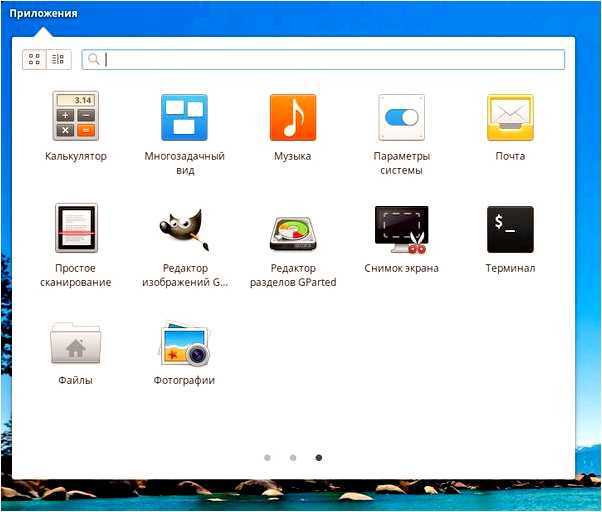
Запустите компьютер с подготовленной флешки. В появившемся меню выберите Try elementary OS, чтобы проверить совместимость оборудования без внесения изменений на диск. После подтверждения корректной работы переходите к установке.
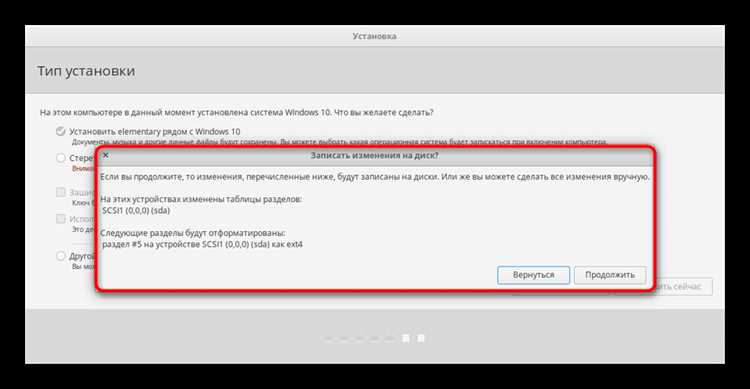
В установщике выберите язык и раскладку клавиатуры, затем тип установки – Установка рядом с Windows 10 или Что-то другое, если требуется точная настройка разделов. Для нового раздела укажите файловую систему ext4 и точку монтирования /. Swap-раздел можно выделить из расчета 1–2 ГБ или равный объему оперативной памяти, если планируется гибернация.
Следующий шаг – выбор пользователя, пароля и имени компьютера. Рекомендуется использовать пароль, отличающийся от Windows, и уникальное имя хоста, чтобы избежать конфликтов в сети. После ввода данных установщик автоматически скопирует файлы и настроит систему.
По завершении установки система предложит перезагрузку. Извлеките флешку и убедитесь, что elementary OS загружается корректно с нового раздела. Если загрузка не начинается, проверьте приоритет в BIOS/UEFI и корректность установки загрузчика GRUB.
Настройка загрузчика для выбора системы при старте
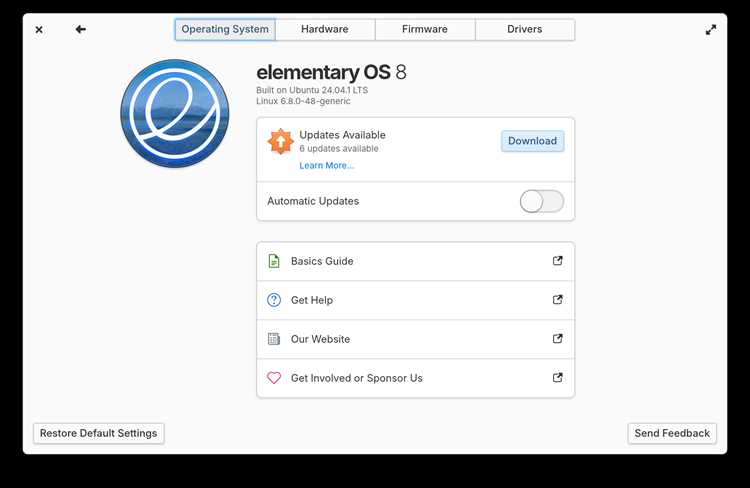
После установки elementary OS загрузчик GRUB автоматически определяет Windows 10 и добавляет ее в меню выбора системы. Для проверки откройте терминал в elementary OS и выполните команду sudo update-grub, чтобы убедиться, что Windows корректно отображается.
Если Windows не появляется в списке, убедитесь, что раздел с загрузочной записью EFI не был изменен или удален. В этом случае выполните команду sudo os-prober для обнаружения других систем и повторите sudo update-grub.
В меню GRUB можно изменить порядок загрузки и время ожидания. Для этого откройте файл /etc/default/grub и измените параметры GRUB_DEFAULT и GRUB_TIMEOUT. После изменений выполните sudo update-grub для применения настроек.
При корректной конфигурации при старте компьютера будет отображаться меню с выбором elementary OS и Windows 10, что позволяет безопасно переключаться между системами без риска потери данных.
Проверка работы Windows 10 и elementary OS

После установки важно убедиться, что обе системы загружаются и функционируют корректно. Проверку рекомендуется проводить в следующем порядке:
- Перезагрузите компьютер и выберите Windows 10 в меню GRUB. Убедитесь, что система загружается без ошибок и доступ к файлам сохранен.
- Проверьте доступ к сети, работу основных программ и наличие всех ранее созданных резервных копий.
- Перезагрузите компьютер и выберите elementary OS. Убедитесь, что система загружается в графический интерфейс, корректно распознаются устройства и подключение к сети.
- Проверьте работу обновлений, диспетчера пакетов и доступ к файловой системе Windows через разделы NTFS.
- При обнаружении проблем с загрузкой одной из систем, используйте терминал elementary OS для проверки GRUB и разделов командой sudo update-grub или восстановите Windows через образ системы.
После успешной проверки обе системы готовы к использованию, и пользователь может безопасно переключаться между Windows 10 и elementary OS при каждом старте компьютера.
Вопрос-ответ:
Можно ли установить elementary OS рядом с Windows 10 без потери данных?
Да, установка elementary OS возможна параллельно с Windows 10 без удаления данных. Для этого нужно создать отдельный раздел на диске и оставлять его неразмеченным до начала установки. Рекомендуется заранее сделать резервные копии важных файлов и проверить целостность разделов, чтобы избежать потери информации при работе с дисками.
Как правильно создать загрузочную флешку с elementary OS на Windows 10?
Для создания загрузочной флешки используйте программы Rufus или Etcher. Скачайте ISO-образ версии 7.3 или выше с официального сайта и проверьте контрольный хеш SHA256. В Rufus выберите схему GPT и файловую систему FAT32 для UEFI. Убедитесь, что флешка имеет не менее 4 ГБ и подключена напрямую к порту USB без хабов. После записи флешки проверьте, что компьютер распознает носитель при загрузке.
Как уменьшить раздел Windows 10, чтобы выделить место для elementary OS?
Откройте Управление дисками в Windows 10, выберите основной раздел и используйте функцию Сжать том. Введите размер для нового раздела в мегабайтах, оставляя минимум 20 ГБ для elementary OS. После сжатия пространство должно остаться неразмеченным. Не создавайте новый том в Windows, иначе установщик Linux не сможет корректно разметить раздел.
Что делать, если Windows 10 не отображается в меню GRUB после установки elementary OS?
Если Windows не видна в GRUB, откройте терминал в elementary OS и выполните команду sudo os-prober для поиска других систем. Затем выполните sudo update-grub, чтобы обновить меню загрузчика. Проверьте, что раздел EFI с Windows не поврежден, и при необходимости восстановите его через образ системы. После этого Windows должна появиться в списке выбора при старте.
Как проверить корректность работы обеих систем после установки?
Перезагрузите компьютер и выберите Windows 10 в GRUB. Проверьте загрузку, работу программ и доступ к файлам. Затем перезагрузите и выберите elementary OS, убедитесь, что система загружается в графический интерфейс, корректно работают драйверы и подключение к сети. Для проверки доступа к файлам Windows используйте утилиту для монтирования NTFS-разделов. Если возникают ошибки, проверьте настройки GRUB и состояние разделов.
Можно ли использовать существующий раздел Windows 10 для установки elementary OS без создания нового раздела?
Использовать существующий раздел Windows 10 для установки elementary OS не рекомендуется, так как это приведет к удалению всех данных на этом разделе. Linux требует отдельной файловой системы, обычно ext4, и swap-раздела. Правильный подход — сжать существующий раздел Windows, оставив неразмеченное пространство для новой системы. Это позволяет сохранить файлы Windows и одновременно установить elementary OS. После создания раздела установщик автоматически создаст необходимые разделы для работы системы и добавит запись в загрузчик GRUB для выбора между Windows и Linux при старте.

 Загрузка...