Содержание статьи
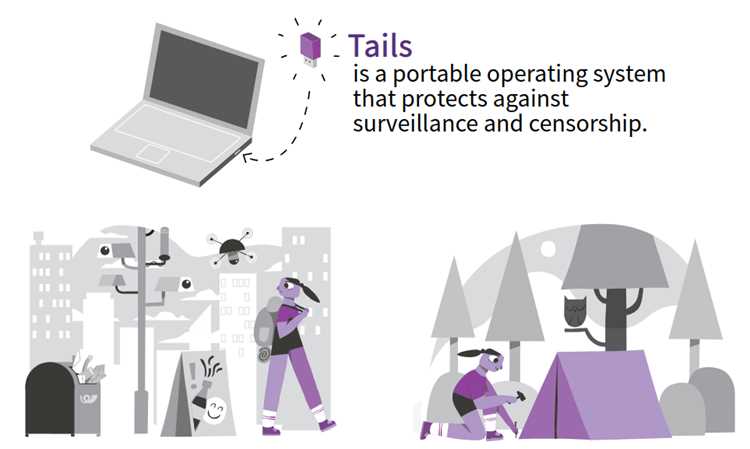
По умолчанию Tails работает в режиме «живой системы», при котором все изменения исчезают после перезагрузки. Для хранения конкретных настроек и файлов используется Persistent Storage, который создаётся на USB-носителе с установленной системой. Этот раздел позволяет сохранять пароли, сетевые конфигурации, закладки браузера и другие пользовательские данные между сессиями.
Перед созданием Persistent Storage важно убедиться, что USB-носитель имеет как минимум 8 ГБ свободного пространства. Рекомендуется использовать носитель с поддержкой шифрования и высокой скоростью записи, чтобы снизить задержки при работе с сохранёнными данными. Tails поддерживает создание шифрованного раздела с использованием LUKS, что защищает информацию от несанкционированного доступа.
При настройке Persistent Storage можно выбрать конкретные категории данных для сохранения, включая настройки приложений, электронную почту, PGP-ключи и VPN-конфигурации. Для каждой категории система создаёт отдельный контейнер, что позволяет гибко управлять сохранением и при необходимости отключать отдельные типы данных.
Использование Persistent Storage требует точного соблюдения последовательности действий: включение функции, установка пароля, выбор данных для сохранения и перезагрузка системы. Несоблюдение этих шагов может привести к потере данных или невозможности их восстановления. Практика показывает, что регулярное резервное копирование контейнера на отдельный носитель значительно снижает риск утраты важных настроек.
Создание и активация Persistent Storage в Tails
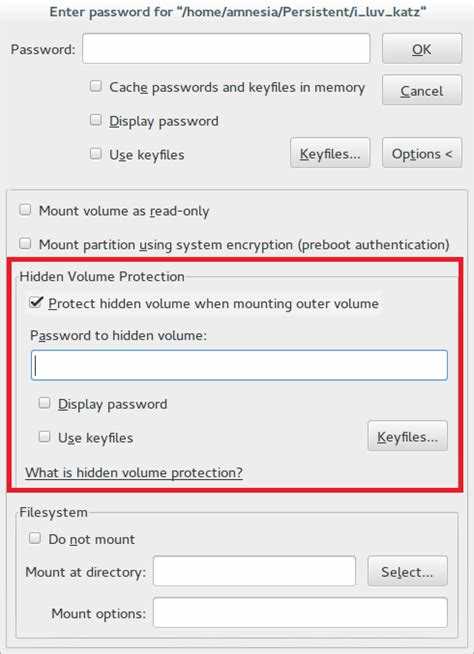
Persistent Storage создаётся только на USB-носителе с установленной системой Tails. Для начала убедитесь, что носитель подключён и Tails загружен в стандартном режиме. Размер раздела должен быть не меньше 4 ГБ для хранения базовых настроек и пользовательских данных.
- Откройте Applications → Tails → Configure persistent storage.
- Выберите USB-носитель, на котором будет создан Persistent Storage.
- Нажмите Create и задайте сложный пароль. Этот пароль защищает весь шифрованный контейнер, созданный через LUKS.
- После завершения создания система предложит выбрать категории данных для сохранения. Можно включить Personal Data, Network Connections, Browser Bookmarks, PGP Keys и другие опции.
- Нажмите Save и дождитесь окончания процесса.
Активация Persistent Storage происходит при каждом запуске Tails:
- Включите Tails с USB-носителя.
- На экране приветствия выберите Persistent Storage и введите пароль.
- Все выбранные данные и настройки будут автоматически доступны в текущей сессии.
Для стабильной работы раздела рекомендуется регулярно проверять его целостность через Applications → Tails → Persistent Storage и выполнять резервное копирование на отдельный носитель. Любое изменение пароля или структуры категорий данных требует повторного сохранения конфигурации.
Выбор файлов и настроек для сохранения
Tails позволяет сохранять только определённые категории данных в Persistent Storage, что снижает нагрузку на носитель и ускоряет запуск системы. В процессе настройки можно выбрать:
- Персональные файлы – документы, изображения, видео и любые данные из Home директории.
- Настройки приложений – конфигурации браузера, почтового клиента, мессенджеров и других программ.
- Закладки и история браузера – для Firefox и Tor Browser можно сохранять закладки, список открытых вкладок и настройки прокси.
- Сетевые подключения – VPN-конфигурации, Wi-Fi сети и пароли.
- PGP-ключи и сертификаты – ключи для шифрования почты, цифровой подписи и аутентификации.
- Прочие настройки – системные темы, языковые параметры, пользовательские скрипты и конфигурации терминала.
При выборе данных учитывайте, что шифрованный контейнер Persistent Storage имеет ограниченный размер. Для больших файлов рекомендуется отдельное хранение на другом зашифрованном носителе. Каждую категорию можно включать или отключать отдельно, что позволяет гибко управлять сохранением и минимизировать риск утраты данных при сбое системы.
После выбора категорий необходимо сохранить изменения через интерфейс Tails и перезагрузить систему, чтобы выбранные настройки стали активными в Persistent Storage.
Шифрование и защита Persistent Storage
Persistent Storage в Tails создаётся с использованием LUKS, что обеспечивает полноценное шифрование всех выбранных данных. Пароль, установленный при создании контейнера, выступает ключом для расшифровки и доступа к содержимому. Для надёжной защиты рекомендуется использовать пароль длиной не менее 16 символов, включающий заглавные и строчные буквы, цифры и специальные символы.
Для усиления безопасности Persistent Storage важно соблюдать следующие правила:
- Не использовать один и тот же пароль для других сервисов или учётных записей.
- Регулярно проверять целостность раздела через Applications → Tails → Persistent Storage.
- Не оставлять USB-носитель подключённым к компьютеру вне сессии Tails.
- Использовать отдельный зашифрованный носитель для резервных копий, чтобы при повреждении основного контейнера не потерять данные.
Дополнительно можно включить защиту отдельных категорий данных, например PGP-ключей или сетевых конфигураций, через настройки Persistent Storage. Это предотвращает автоматическое использование этих данных в случае компрометации USB-носителя.
В случае изменения пароля шифрования система требует повторного сохранения всех выбранных категорий, чтобы обеспечить непрерывную защиту. Несоблюдение этой процедуры может привести к невозможности расшифровки ранее сохранённых данных.
Настройка сохранения паролей и сетевых конфигураций
В Tails сохранение паролей и сетевых настроек выполняется через Persistent Storage и требует отдельного включения соответствующих категорий. Для этого откройте Applications → Tails → Configure Persistent Storage и отметьте Network Connections и Passwords.
Сетевые подключения сохраняются вместе с конфигурациями Wi-Fi, VPN и прокси. Для Wi-Fi рекомендуется использовать WPA2/WPA3 сети, а для VPN – файлы конфигураций OpenVPN или WireGuard. Все параметры автоматически шифруются внутри Persistent Storage.
Пароли браузера и приложений сохраняются в зашифрованном виде. Tails поддерживает хранение паролей Tor Browser, Thunderbird и других программ, но для максимальной безопасности лучше использовать отдельный мастер-пароль, который отличается от пароля Persistent Storage.
- Перед сохранением убедитесь, что USB-носитель корректно подключён и Persistent Storage активен.
- После изменения паролей или сетевых настроек необходимо перезагрузить систему, чтобы изменения применились и были зашифрованы.
- Для защиты от потери данных рекомендуется периодически экспортировать конфигурации VPN и резервные копии паролей на отдельный зашифрованный носитель.
Соблюдение этих правил обеспечивает постоянную доступность паролей и сетевых настроек между сессиями без снижения уровня шифрования и безопасности данных.
Синхронизация пользовательских данных между сессиями
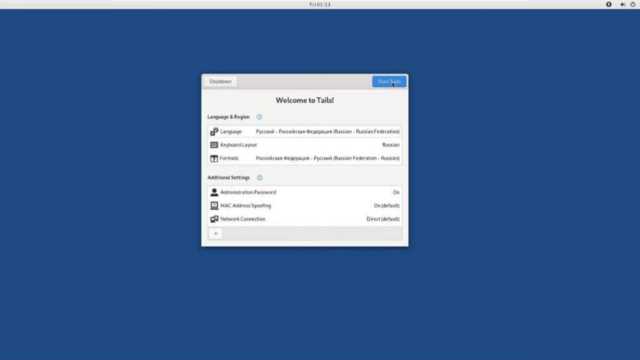
Persistent Storage в Tails обеспечивает сохранение данных между сессиями, но для их корректной синхронизации требуется правильная настройка и регулярное обновление. Данные синхронизируются автоматически при включении и вводе пароля Persistent Storage, однако для отдельных категорий рекомендуется ручное подтверждение.
Основные параметры синхронизации можно структурировать следующим образом:
| Категория данных | Метод синхронизации | Рекомендации |
|---|---|---|
| Документы и файлы | Автосохранение в Home директории Persistent Storage | Использовать папки с понятной структурой, избегать хранения больших медиафайлов для ускорения синхронизации |
| Настройки приложений | Сохранение конфигурационных файлов в соответствующих контейнерах | Регулярно проверять работу программ после обновления Tails, чтобы изменения корректно сохранились |
| Закладки и пароли | Шифрованное сохранение через Persistent Storage | Использовать мастер-пароль для браузера и экспорт резервных копий на отдельный носитель |
| Сетевые подключения | Конфигурации Wi-Fi, VPN и прокси сохраняются в зашифрованном виде | При добавлении новых сетей проверять доступ и корректность настроек в следующей сессии |
Для обеспечения стабильной синхронизации рекомендуется после каждой сессии проверять доступность данных и при необходимости создавать резервные копии на отдельный шифрованный носитель. Это предотвращает потерю информации при повреждении USB-носителя или сбое системы.
Резервное копирование и восстановление Persistent Storage
Persistent Storage в Tails хранит шифрованные данные, поэтому регулярное резервное копирование критично для сохранности пользовательских настроек и файлов. Процесс выполняется через интерфейс Tails и требует подключённого USB-носителя с активным Persistent Storage.
Для резервного копирования выполняйте следующие шаги:
- Откройте Applications → Tails → Persistent Storage и выберите Backup.
- Выберите внешний зашифрованный носитель или другой USB-накопитель для сохранения резервной копии.
- Подтвердите сохранение всех категорий данных, включая документы, настройки приложений, сетевые конфигурации и пароли.
- После завершения процесса убедитесь, что резервная копия успешно создана и доступна для восстановления.
Для восстановления данных выполняется обратная процедура:
- Подключите носитель с резервной копией и USB с Tails.
- Откройте Applications → Tails → Persistent Storage → Restore.
- Выберите резервную копию и подтвердите восстановление всех категорий.
- После завершения восстановления перезагрузите систему для активации восстановленных данных.
Резервное копирование рекомендуется выполнять после значительных изменений в настройках или при добавлении важных файлов. Для максимальной защиты создавайте резервные копии на нескольких носителях и храните их в безопасном месте.
Исправление ошибок при работе с сохранёнными настройками
Если проверка выявила ошибки, используйте следующие рекомендации:
- Восстановите раздел из резервной копии на отдельный USB-носитель через Restore.
- При частичном повреждении удалите проблемные категории данных и создайте их заново, оставив остальные настройки нетронутыми.
- Проверяйте и при необходимости обновляйте пароли и ключи, чтобы избежать конфликта при шифровании.
- Используйте USB-носители с проверенной скоростью записи и без повреждённых секторов, чтобы снизить риск повторных ошибок.
Регулярное резервное копирование, корректное завершение работы Tails и проверка целостности Persistent Storage после каждой сессии минимизируют риск потери данных и обеспечивают стабильное восстановление пользовательских настроек при сбоях.
Вопрос-ответ:
Как создать Persistent Storage в Tails и какие шаги при этом нужно соблюдать?
Persistent Storage создаётся через Applications → Tails → Configure Persistent Storage. Сначала выбирается USB-носитель, затем создаётся шифрованный контейнер с помощью LUKS. После этого задаётся пароль, выбираются категории данных для сохранения, включая документы, настройки приложений, сетевые подключения и пароли. После сохранения изменений требуется перезагрузка системы для активации настроек.
Какие данные можно сохранять в Persistent Storage, а какие лучше не трогать?
Можно сохранять документы, настройки приложений, закладки браузера, пароли и сетевые конфигурации, PGP-ключи. Не рекомендуется хранить большие медиафайлы или временные данные, так как это увеличивает нагрузку на USB-носитель и может замедлить работу системы. Для больших файлов лучше использовать отдельные зашифрованные носители.
Как защитить Persistent Storage от несанкционированного доступа?
Основная защита выполняется через шифрование LUKS и сложный пароль длиной не менее 16 символов. Для дополнительной защиты можно установить отдельные мастер-пароли для браузера и почтового клиента, не оставлять USB-носитель подключённым вне сессии и периодически проверять целостность контейнера через интерфейс Tails.
Что делать, если настройки или файлы из Persistent Storage не отображаются после перезагрузки?
Сначала проверьте целостность Persistent Storage через Applications → Tails → Persistent Storage → Check. Если выявлены ошибки, восстановите раздел из резервной копии или удалите и создайте заново проблемные категории данных. После восстановления перезагрузите систему и проверьте корректность настроек и доступность файлов.
Как выполнять резервное копирование и восстановление данных Persistent Storage?
Резервное копирование выполняется через Applications → Tails → Persistent Storage → Backup на отдельный зашифрованный носитель. Для восстановления подключите носитель с резервной копией, откройте Restore и выберите нужные категории данных. После восстановления рекомендуется перезагрузить систему, чтобы все настройки и файлы стали доступны в текущей сессии.

 Загрузка...