Содержание статьи
Для ввода пароля используются встроенные механизмы сокрытия символов: свойство PasswordChar в WinForms или элемент PasswordBox в WPF. Это исключает отображение вводимых данных в открытом виде. Проверка заполненности полей выполняется до запуска основной логики, что позволяет сразу отсеять некорректный ввод без обращения к хранилищу учетных записей.
Хранение и проверка учетных данных реализуются на уровне кода формы или отдельного класса. В учебных проектах допустимо использование локальных коллекций, однако при работе с базами данных применяются хеш-функции, такие как SHA-256 или PBKDF2, доступные через пространство имен System.Security.Cryptography. Сравнение выполняется по хешу, а не по исходной строке пароля.
После успешной проверки данных окно авторизации закрывается, а основная форма приложения создаётся и отображается через стандартные методы управления формами. Такой подход упрощает поддержку проекта и позволяет изолировать логику входа от остального функционала, не затрагивая структуру решения в Visual Studio.
Выбор типа проекта и шаблона для окна авторизации
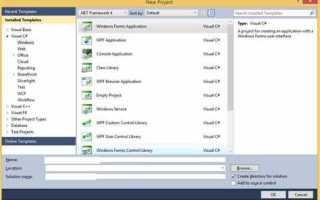
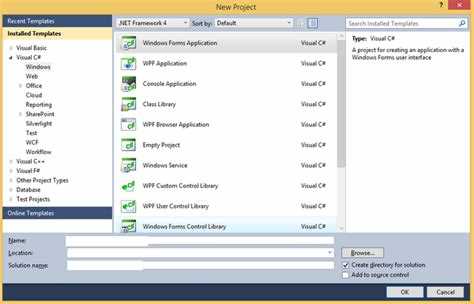
Создание окна авторизации начинается с выбора типа проекта в Visual Studio, так как от него зависит набор доступных компонентов и архитектура интерфейса. Для классических настольных приложений чаще всего используются шаблоны Windows Forms App и WPF App. WinForms подходит для простых окон с минимальной разметкой, тогда как WPF применяется, когда требуется гибкая компоновка, привязка данных и масштабируемый интерфейс.
При создании проекта WinForms Visual Studio автоматически добавляет стартовую форму Form1, которую удобно сразу использовать как окно авторизации. В свойствах проекта задаётся запуск именно этой формы, без загрузки дополнительной логики. Для WPF стартовой точкой служит файл MainWindow.xaml, где разметка интерфейса описывается декларативно, а обработка входа выносится в код-бихайнд.
Если окно авторизации не является единственным в приложении, рекомендуется создавать отдельный шаблон формы или окна сразу после инициализации проекта. Это позволяет задать стартовую точку через класс Program (WinForms) или через App.xaml (WPF), где указывается окно, отображаемое при запуске. Такой подход упрощает переход к основному интерфейсу после проверки данных.
Выбор целевой версии .NET также влияет на реализацию. Проекты на .NET 6/7 получают упрощённую точку входа и улучшенную работу с зависимостями, тогда как .NET Framework чаще используется при поддержке старых систем. Для окна авторизации различия касаются структуры проекта, а не самих элементов ввода, поэтому решение принимается исходя из требований к окружению.
Добавление формы или WPF-окна в решение
Для создания нового окна в проекте Visual Studio откройте контекстное меню проекта в Обозревателе решений и выберите Добавить → Новый элемент. В появившемся списке можно выбрать Windows Forms или WPF Window в зависимости от типа интерфейса, который требуется.
При выборе Windows Forms задайте имя формы, например LoginForm.cs. Visual Studio создаст файл с кодом и дизайнером, где можно размещать элементы управления. Для WPF необходимо выбрать Window (WPF), указав имя, например LoginWindow.xaml. В этом случае будут созданы два файла: LoginWindow.xaml для разметки и LoginWindow.xaml.cs для кода.
После добавления формы или окна важно настроить начальные параметры. Для Windows Forms можно указать размер окна через свойства Size, начальную позицию через StartPosition и стиль границ через FormBorderStyle. В WPF настройка выполняется в XAML через атрибуты Width, Height, WindowStartupLocation и ResizeMode.
Чтобы окно появлялось при запуске приложения, откройте файл Program.cs (для Windows Forms) или App.xaml (для WPF) и измените точку входа:
| Тип проекта | Пример кода запуска окна |
|---|---|
| Windows Forms | Application.Run(new LoginForm()); |
| WPF | StartupUri="LoginWindow.xaml" в App.xaml |
После добавления окна можно сразу создавать элементы управления: текстовые поля для ввода логина и пароля, кнопки подтверждения и отмены. Для WPF рекомендуется использовать Grid или StackPanel для точного позиционирования элементов, для Windows Forms – TableLayoutPanel или прямое размещение через дизайнер.
В Visual Studio также доступна настройка имен компонентов через свойства Name для удобного обращения к ним в коде. Рекомендуется придерживаться единой схемы именования, например txtUsername, txtPassword, btnLogin.
Размещение полей логина и пароля в интерфейсе
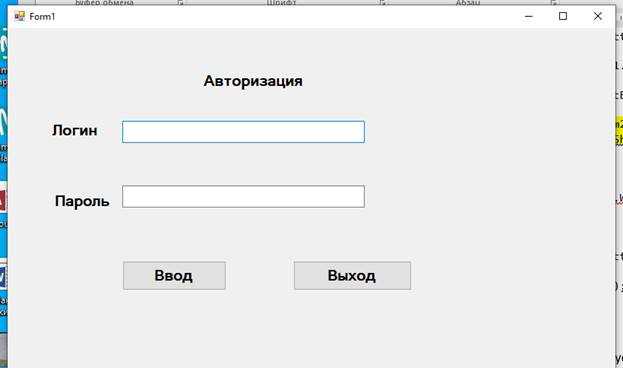
Для Windows Forms используйте TextBox для ввода логина и пароля. Поле пароля необходимо настроить через свойство PasswordChar, например PasswordChar='*'. Размещайте поля в TableLayoutPanel с двумя строками и двумя столбцами: метка слева, поле ввода справа.
Пример структуры TableLayoutPanel для Windows Forms:
| Компонент | Строка | Столбец | Свойства |
|---|---|---|---|
| Label | 0 | 0 | Text=»Логин» |
| TextBox | 0 | 1 | Name=»txtUsername» |
| Label | 1 | 0 | Text=»Пароль» |
| TextBox | 1 | 1 | Name=»txtPassword», PasswordChar=»*» |
Для WPF используйте Grid с двумя строками и двумя столбцами. Метки размещайте в первой колонке, поля ввода – во второй. Для поля пароля используйте PasswordBox вместо TextBox.
Пример XAML-разметки:
| Элемент | Строка | Столбец | Атрибуты |
|---|---|---|---|
| Label | 0 | 0 | Content=»Логин» |
| TextBox | 0 | 1 | Name=»txtUsername» |
| Label | 1 | 0 | Content=»Пароль» |
| PasswordBox | 1 | 1 | Name=»txtPassword» |
Рекомендуется выравнивать элементы по горизонтали и вертикали с помощью Anchor (Windows Forms) или HorizontalAlignment и VerticalAlignment (WPF). Это обеспечивает одинаковое расположение на разных разрешениях экрана.
Кнопки входа и отмены следует располагать под полями, с отступом в 10–15 пикселей. Для согласованности интерфейса используйте одинаковую ширину кнопок и полей ввода.
Настройка маски ввода и скрытия пароля
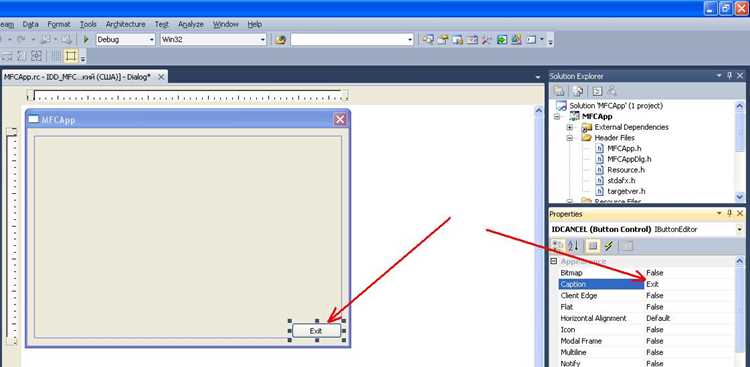
В Windows Forms для скрытия вводимого пароля используется свойство PasswordChar компонента TextBox. Например, установка txtPassword.PasswordChar = '*'; заменяет каждый введённый символ на звездочку.
Дополнительно можно ограничить ввод определёнными символами или длиной через свойства:
MaxLength– максимальное количество символов.KeyPress– обработчик события для фильтрации нежелательных символов.
Для WPF применяется PasswordBox, который автоматически скрывает текст. Управление свойствами выполняется через:
PasswordBox.MaxLength– ограничение длины.- Событие
PasswordChanged– отслеживание изменений для валидации.
Рекомендации по безопасности и удобству:
- Не хранить пароль в
TextBoxпосле ввода, использоватьSecureStringдля обработки. - Добавлять кнопку отображения пароля только при необходимости, управляя свойством
UseSystemPasswordChar(Windows Forms) или временно изменяяPasswordBox(WPF). - Устанавливать минимальную и максимальную длину пароля через
MaxLength, чтобы исключить слишком короткие или чрезмерно длинные значения. - При фильтрации символов избегать удаления допустимых специальных символов, используемых в паролях.
Правильная настройка маски и ограничений улучшает интерфейс и повышает безопасность ввода без необходимости дополнительной обработки на стороне кода окна.
Привязка кнопки входа к обработчику событий
В Windows Forms обработчик события кнопки создается через двойной клик на компоненте Button в дизайнере или вручную в коде:
Пример ручного создания обработчика:
- Добавьте кнопку в форму с именем
btnLogin. - В
Form_Loadили конструкторе формы подключите обработчик:
btnLogin.Click += BtnLogin_Click; - Создайте метод обработчика:
private void BtnLogin_Click(object sender, EventArgs e) { /* проверка логина и пароля */ }
В WPF кнопка привязывается через XAML с указанием имени метода обработчика:
Пример XAML:
<Button Name="btnLogin" Content="Вход" Click="BtnLogin_Click" />
И в коде окна:
private void BtnLogin_Click(object sender, RoutedEventArgs e) { /* проверка учетных данных */ }
Рекомендации:
- Метод обработчика должен проверять поля
txtUsernameиtxtPasswordна пустые значения перед валидацией. - Для разделения логики используйте отдельный метод проверки учетных данных, вызываемый внутри обработчика.
В Windows Forms проверку заполнения полей логина и пароля выполняют в обработчике кнопки входа перед валидацией учетных данных.
Пример последовательности действий:
- Проверка пустых значений:
MessageBox.Show("Введите логин", "Ошибка", MessageBoxButtons.OK, MessageBoxIcon.Warning);- Для постоянного отображения ошибок используйте
LabelсForeColor = Color.Red. - Блокировка дальнейшей проверки до заполнения всех обязательных полей.
В WPF аналогично проверяют свойства Text и Password. Для отображения ошибок применяют:
MessageBox.Showдля модальных предупреждений.TextBlockилиLabelс красным текстом для статического отображения ошибок.- Привязку свойств
Visibilityдля динамического показа сообщений.
Рекомендации по организации проверки:
- Сначала проверяйте пустые поля, затем длину и допустимые символы.
- Не объединяйте все проверки в один блок, чтобы пользователь видел конкретное сообщение о первой найденной ошибке.
- Очистка сообщений об ошибках после успешного входа или при повторном вводе улучшает пользовательский опыт.
Реализация проверки учетных данных в коде
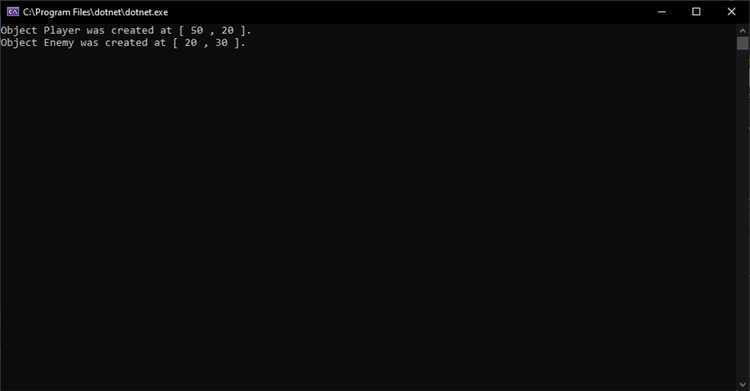
Проверка логина и пароля выполняется в обработчике кнопки входа после проверки заполнения полей. Для Windows Forms это метод, привязанный к btnLogin.Click, для WPF – к Click кнопки.
Простейшая реализация включает сравнение с фиксированными значениями или проверку через базу данных:
- Сравнение с локальными значениями:
string username = txtUsername.Text;string password = txtPassword.Text;if(username == "admin" && password == "12345") { /* вход разрешен */ }else { MessageBox.Show("Неверный логин или пароль"); }
- Проверка через базу данных:
- Создать соединение с базой через
SqlConnectionилиSQLiteConnection. - Подготовить параметризованный запрос:
SELECT COUNT(1) FROM Users WHERE Username=@username AND Password=@password - Выполнить запрос и проверить возвращаемое значение: если >0 – учетные данные верны.
- Создать соединение с базой через
- Использование хеширования паролей:
- Сохранять в базе не текст пароля, а его хеш, например через
SHA256илиBCrypt. - При входе хешировать введённый пароль и сравнивать с хешем из базы.
- Сохранять в базе не текст пароля, а его хеш, например через
Рекомендации:
- Для параметризованных запросов использовать
SqlParameterили аналог для защиты от SQL-инъекций. - При ошибке входа не раскрывать, какой элемент неверен, чтобы повысить безопасность.
- Разделять логику проверки и обработку интерфейса: отдельный метод
bool CheckCredentials(string username, string password)упрощает тестирование и поддержку. - После успешной проверки закрывать окно входа и открывать основное окно приложения через
this.Hide()иMainForm.Show()(Windows Forms) илиNavigationService(WPF).
Переход к основному окну после успешного входа
В Windows Forms после успешной проверки учетных данных создайте экземпляр главной формы и отобразите её, скрыв окно авторизации:
- Создание и показ главного окна:
MainForm mainForm = new MainForm(); mainForm.Show(); - Скрытие или закрытие окна авторизации:
- Скрыть:
this.Hide(); - Закрыть после показа главного окна:
this.Close();
- Скрыть:
- Для предотвращения выхода приложения при закрытии окна авторизации используйте
Application.Run(mainForm);вместоApplication.Run(this);вProgram.cs.
В WPF переход выполняется через открытие нового окна и закрытие текущего:
- Создание главного окна:
MainWindow mainWindow = new MainWindow(); - Показ окна:
mainWindow.Show(); - Закрытие окна авторизации:
this.Close();
Рекомендации:
- Перед переходом убедитесь, что все данные с формы авторизации обработаны и очищены при необходимости.
- Если главное окно должно быть единственным экземпляром приложения, использовать
Application.Current.MainWindowдля контроля WPF. - Обработка ошибок при создании главного окна: окружать вызовы
Show()блокомtry-catch, чтобы предотвратить аварийное завершение приложения.
Вопрос-ответ:
Как добавить новое окно авторизации в проект Visual Studio?
Для создания окна авторизации в Visual Studio откройте контекстное меню проекта и выберите «Добавить → Новый элемент». В списке элементов выберите «Windows Forms» или «WPF Window» в зависимости от типа интерфейса. Задайте имя окна, например LoginForm.cs для Windows Forms или LoginWindow.xaml для WPF. Visual Studio создаст файлы разметки и кода, после чего можно разместить элементы управления и настроить свойства окна, такие как размеры и начальная позиция.
Каким образом настроить скрытие символов в поле пароля?
В Windows Forms используйте свойство PasswordChar компонента TextBox, например txtPassword.PasswordChar = '*';. Для WPF применяют PasswordBox, который автоматически скрывает вводимые символы. Дополнительно можно установить максимальную длину через MaxLength и фильтровать вводимые символы с помощью события KeyPress (Windows Forms) или PasswordChanged (WPF). Такие настройки помогают контролировать ввод и предотвращают ошибки при наборе пароля.
Как правильно разместить поля логина и пароля на форме?
Для Windows Forms рекомендуется использовать TableLayoutPanel с двумя строками и двумя столбцами: слева размещают Label с текстом «Логин» и «Пароль», справа — соответствующие TextBox. Для WPF используют Grid с аналогичной структурой, а для пароля — PasswordBox. Выравнивание по горизонтали и вертикали задается через свойства Anchor (Windows Forms) или HorizontalAlignment и VerticalAlignment (WPF). Это обеспечивает корректное отображение интерфейса на разных размерах окна.
Как реализовать проверку учетных данных в коде?
Проверка учетных данных выполняется в обработчике события кнопки входа. Простейший вариант — сравнение введённых логина и пароля с фиксированными значениями. Для работы с базой данных создается соединение, выполняется параметризованный SQL-запрос типа SELECT COUNT(1) FROM Users WHERE Username=@username AND Password=@password, и результат проверяется на наличие совпадений. Для повышения безопасности хранят хеши паролей и сравнивают их с хешами введённого текста. Логику проверки удобно вынести в отдельный метод, возвращающий bool, что упрощает поддержку кода.
Что нужно сделать, чтобы после успешного входа открыть главное окно приложения?
В Windows Forms после успешной проверки учетных данных создайте экземпляр главного окна, например MainForm mainForm = new MainForm();, и вызовите mainForm.Show();. Текущую форму авторизации можно скрыть с помощью this.Hide(); или закрыть через this.Close();. В WPF создайте MainWindow mainWindow = new MainWindow();, вызовите mainWindow.Show(); и закройте окно авторизации. Перед переходом убедитесь, что все поля очищены и данные обработаны. Если главное окно должно быть единственным экземпляром приложения, для WPF можно использовать Application.Current.MainWindow.
Как ограничить длину и допустимые символы в полях логина и пароля в Visual Studio?
В Windows Forms для TextBox можно задать свойство MaxLength, чтобы ограничить количество вводимых символов. Для фильтрации недопустимых символов используют событие KeyPress, где проверяют каждый вводимый символ и при необходимости отменяют его добавление. Для поля пароля дополнительно применяют свойство PasswordChar для скрытия текста. В WPF используется PasswordBox для пароля и TextBox для логина. Ограничение длины задается через MaxLength, а проверку символов реализуют в событии PreviewTextInput, где можно блокировать ввод определённых символов. Такой подход позволяет контролировать ввод и предотвращает ошибки при обработке учетных данных.

 Загрузка...