Содержание статьи

MIUI 12 предлагает несколько вариантов отображения меню многозадачности, включая стандартный список карточек и режим горизонтального переключения приложений. Понимание этих вариантов позволяет ускорить работу с открытыми программами и уменьшить количество случайных закрытий приложений.
Для изменения меню необходимо перейти в настройки системы и выбрать раздел «Домой экран и недавние приложения». Здесь можно включить или отключить анимацию перехода между окнами, настроить количество отображаемых приложений и выбрать предпочтительный способ прокрутки.
Настройка внешнего вида меню помогает адаптировать интерфейс под конкретные задачи. Например, пользователи, которые часто работают с большим количеством приложений одновременно, могут включить режим карточек с горизонтальной прокруткой для быстрого переключения между программами без возврата на главный экран.
Кроме визуальных изменений, MIUI 12 позволяет оптимизировать взаимодействие с меню через жесты. Свайпы вверх или в стороны ускоряют переключение между приложениями и сокращают время выполнения повседневных действий. Правильная комбинация настроек повышает удобство работы без необходимости постоянного закрытия приложений вручную.
Проверка текущего режима многозадачности
Для точной настройки меню многозадачности сначала нужно определить, какой режим активен. Откройте Меню недавних приложений с помощью кнопки Недавние или свайпа вверх от нижней границы экрана. Если открытые приложения отображаются в виде вертикального списка, используется стандартный режим списка. Горизонтальная прокрутка карточек указывает на активный режим карточек.
Дополнительно проверьте настройки анимации. В разделе Настройки → Домой экран и недавние приложения можно увидеть активный стиль перехода между окнами. Если включена опция анимация переключения приложений, каждое открытое окно плавно смещается при свайпе, что подтверждает использование карточек.
Фиксирование текущего режима позволяет точно определить, какие изменения будут видны после внесения настроек. Рекомендуется пройти проверку с 5–6 открытыми приложениями, чтобы убедиться в корректном отображении меню и реакции интерфейса на жесты.
Открытие настроек системы для персонализации
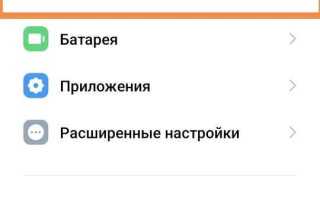
Чтобы изменить меню многозадачности, откройте Настройки на главном экране или через шторку уведомлений. Перейдите в раздел Домой экран и недавние приложения, где находятся параметры отображения меню многозадачности. В этой секции можно выбрать стиль просмотра открытых приложений, включить или отключить анимацию и настроить количество одновременно отображаемых окон.
Для быстрого доступа к нужным параметрам воспользуйтесь строкой поиска в верхней части настроек. Введите «Недавние приложения» или «Многозадачность», чтобы перейти непосредственно к нужной опции без ручного пролистывания списка разделов.
Рекомендуется проверять изменения после каждого шага настройки. Например, изменив режим прокрутки, сразу откройте меню многозадачности, чтобы оценить эффект и убедиться, что выбранный стиль подходит для вашего сценария использования.
Выбор варианта отображения меню

В MIUI 12 доступны два основных варианта отображения меню многозадачности: вертикальный список и горизонтальные карточки. Вертикальный список показывает приложения одно под другим, что упрощает просмотр количества открытых программ, но требует больше прокрутки. Горизонтальные карточки позволяют быстро переключаться между приложениями свайпами влево и вправо, сохраняя контекст каждого окна.
Для изменения режима откройте Настройки → Домой экран и недавние приложения → Стиль меню многозадачности. Здесь можно выбрать Список или Карточки. После выбора рекомендуется открыть меню многозадачности и протестировать отклик интерфейса при прокрутке, чтобы убедиться в комфортности использования выбранного варианта.
Если используется большое количество приложений одновременно, горизонтальные карточки обеспечивают более быстрый доступ, а вертикальный список подходит для сценариев с меньшей нагрузкой на многозадачность. Выбор зависит от количества часто открываемых приложений и привычек пользователя.
Настройка внешнего вида окон приложений
MIUI 12 позволяет изменять отображение окон в меню многозадачности для удобного управления несколькими приложениями одновременно. Основные параметры включают размер, форму и расположение окон.
Для настройки откройте Настройки → Домой экран и недавние приложения → Внешний вид окон. Доступны следующие опции:
- Размер окна: уменьшенные окна упрощают просмотр нескольких приложений на экране, увеличенные – повышают читаемость содержимого.
- Расположение окон: выбор между центрированным и смещённым расположением позволяет лучше видеть содержимое соседних приложений.
- Анимация переключения: включение плавного перехода при смене окон делает интерфейс более предсказуемым и визуально удобным.
- Превью приложений: отображение миниатюр текущего состояния приложений помогает быстро определить нужное окно.
Рекомендуется тестировать комбинации этих настроек с 3–5 активно используемыми приложениями, чтобы выбрать оптимальное соотношение удобства и видимости содержимого.
Изменение порядка приложений в меню

MIUI 12 позволяет организовать порядок приложений в меню многозадачности для быстрого доступа к часто используемым программам. Порядок можно менять вручную или использовать автоматическую сортировку.
Для ручной настройки выполните следующие шаги:
- Откройте меню Недавние приложения.
- Нажмите и удерживайте окно нужного приложения.
- Перетащите его в желаемое место в списке или ряду карточек.
- Повторите действия для остальных приложений.
Для автоматической сортировки откройте Настройки → Домой экран и недавние приложения → Сортировка приложений и выберите вариант По использованию. Меню будет отображать чаще используемые приложения в начале списка.
Рекомендуется проверять порядок с 4–6 активными приложениями, чтобы убедиться, что чаще всего используемые программы находятся в доступной зоне экрана и переключение между ними выполняется без лишних свайпов.
Включение или отключение свайпов для быстрого переключения
MIUI 12 поддерживает жесты для ускоренного перехода между открытыми приложениями. Свайпы позволяют менять окна без необходимости открытия полного меню многозадачности.
Чтобы включить или отключить жесты, перейдите в Настройки → Домой экран и недавние приложения → Жесты переключения. Доступны следующие варианты:
- Свайп вверх и удержание: открывает меню многозадачности и позволяет быстро выбирать приложение.
- Свайп влево или вправо по нижней границе экрана: переключает на следующее или предыдущее приложение.
- Отключение жестов: возвращает стандартное управление кнопками или свайпами только для открытия меню.
Рекомендуется протестировать оба варианта с 3–5 активными приложениями, чтобы определить, какой способ переключения быстрее и удобнее в ежедневном использовании.
Сохранение настроек и проверка изменений

После внесения изменений в меню многозадачности MIUI 12 настройки сохраняются автоматически. Для проверки корректности откройте меню Недавние приложения и убедитесь, что выбранный режим отображения, порядок окон и жесты работают согласно заданным параметрам.
Рекомендуется протестировать меню с 4–6 активными приложениями, чтобы оценить реакцию интерфейса на свайпы и прокрутку. Обратите внимание на плавность анимации и точность переключения между окнами.
Если изменения не соответствуют ожиданиям, вернитесь в Настройки → Домой экран и недавние приложения и скорректируйте параметры отображения, порядок приложений или жесты. Повторная проверка после каждого изменения помогает зафиксировать оптимальные настройки для повседневного использования.
Возврат к стандартным настройкам при необходимости
MIUI 12 позволяет быстро вернуть меню многозадачности к исходным параметрам, если текущие настройки неудобны или вызывают ошибки. Для этого используется встроенная функция сброса в разделе настроек многозадачности.
Пошаговое восстановление стандартных параметров можно представить в таблице:
| Действие | Описание |
|---|---|
| Открыть Настройки | Перейдите в Настройки → Домой экран и недавние приложения. |
| Выбрать меню многозадачности | Найдите раздел Стиль меню многозадачности или Внешний вид окон. |
| Нажать «Сбросить» | Используйте кнопку Сбросить настройки для возврата к стандартным параметрам. |
| Проверка изменений | Откройте меню Недавние приложения и убедитесь, что отображение соответствует исходному виду, порядок окон и жесты восстановлены. |
Рекомендуется проверять работу меню с несколькими приложениями после сброса, чтобы убедиться, что система функционирует корректно и интерфейс отвечает вашим привычкам.
Вопрос-ответ:
Как определить, какой режим многозадачности активен в MIUI 12?
Чтобы понять текущий режим, откройте меню Недавние приложения через кнопку или свайп. Если приложения отображаются вертикально, активен стандартный список. Горизонтальная прокрутка карточек указывает на использование режима карточек. Дополнительно можно проверить настройки: в разделе Настройки → Домой экран и недавние приложения отображается стиль анимации и вид меню.
Можно ли изменить порядок приложений в меню многозадачности вручную?
Да, порядок можно изменять вручную. В меню Недавние приложения удерживайте окно нужного приложения и перетащите его на нужную позицию в списке или ряду карточек. Этот способ удобен для пользователей, которые часто работают с несколькими программами и хотят держать самые используемые приложения под рукой. Рекомендуется проверять порядок с несколькими активными приложениями, чтобы убедиться в удобстве переключения.
Какие варианты отображения меню доступны в MIUI 12?
В MIUI 12 доступны два основных стиля: вертикальный список и горизонтальные карточки. Вертикальный список показывает приложения одно под другим, что упрощает обзор всех открытых программ. Горизонтальные карточки позволяют быстро переключаться между приложениями свайпами влево и вправо, сохраняя состояние каждого окна. Выбор зависит от количества активных приложений и привычек пользователя.
Как включить или отключить свайпы для быстрого переключения между приложениями?
Перейдите в Настройки → Домой экран и недавние приложения → Жесты переключения. Здесь можно включить свайп вверх с удержанием для открытия меню многозадачности или свайпы влево и вправо для быстрого перехода между приложениями. Если свайпы отключить, управление возвращается к стандартным кнопкам или свайпу только для открытия меню. Рекомендуется протестировать оба варианта с несколькими открытыми приложениями, чтобы выбрать удобный способ.
Что делать, если настройки меню многозадачности не устраивают?
Если выбранный стиль, порядок приложений или жесты неудобны, можно вернуть стандартные настройки. Откройте Настройки → Домой экран и недавние приложения, выберите раздел меню многозадачности и нажмите Сбросить настройки. После этого откройте меню Недавние приложения и проверьте отображение, порядок окон и работу жестов. Проверка с несколькими приложениями помогает убедиться, что интерфейс работает корректно.
Как проверить, какой режим многозадачности сейчас активен на MIUI 12?
Откройте меню Недавние приложения с помощью кнопки или свайпа вверх. Если приложения расположены вертикально одно под другим, активен стандартный список. Горизонтальная прокрутка карточек показывает использование режима карточек. Также можно зайти в Настройки → Домой экран и недавние приложения и проверить текущий стиль анимации и отображения окон.
Можно ли изменить порядок приложений в меню многозадачности и как это сделать?
Да, порядок приложений можно менять вручную. В меню Недавние приложения удерживайте окно нужного приложения и перемещайте его в нужное место списка или ряда карточек. Такой подход помогает держать под рукой часто используемые программы. Для проверки корректности рекомендуют открыть 4–5 приложений и убедиться, что переключение между ними выполняется быстро и удобно.

 Загрузка...