Содержание статьи
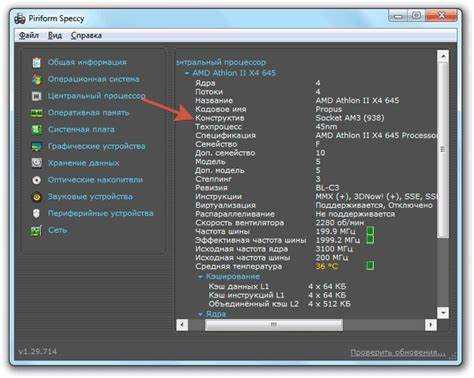
Процессор является ключевым компонентом любого компьютера, и его нагрузка напрямую влияет на скорость работы системы. В современных процессорах с несколькими ядрами важно не только знать общую загрузку, но и отслеживать активность каждого ядра отдельно. Например, в процессорах Intel Core i7 12-го поколения отдельные ядра могут работать на частоте до 4,9 ГГц, что напрямую отражается на производительности приложений с высокой нагрузкой.
Наблюдение за работой процессора позволяет выявлять узкие места, предотвращать перегрев и корректировать распределение ресурсов между программами. Для пользователей Windows встроенный Диспетчер задач показывает загрузку ЦП в процентах и распределение по ядрам, а Монитор ресурсов дает возможность отслеживать потоки и приоритеты процессов. На Linux аналогичную информацию предоставляют команды top и htop, позволяя анализировать нагрузку в реальном времени.
Кроме загрузки, важно контролировать температуру процессора и частоту работы. Перегрев выше 85°С у большинства современных процессоров приводит к троттлингу и снижению производительности, а нестабильная частота может сигнализировать о проблемах с охлаждением или энергопитанием. Сторонние утилиты, такие как HWMonitor или Core Temp, помогают фиксировать эти параметры и сохранять историю изменений для последующего анализа.
Регулярный мониторинг работы процессора особенно важен при запуске ресурсоемких приложений, таких как видеоредакторы, игры или программы для моделирования. Контроль нагрузки позволяет распределять задачи между ядрами, предотвращать аварийное завершение процессов и сохранять стабильность системы без вмешательства в BIOS или установку дополнительных драйверов.
Проверка загрузки процессора через Диспетчер задач Windows
Диспетчер задач Windows позволяет отслеживать использование процессора в реальном времени. Для его запуска нажмите Ctrl + Shift + Esc или щелкните правой кнопкой мыши на панели задач и выберите «Диспетчер задач». Вкладка «Производительность» отображает текущую загрузку процессора в процентах, количество активных ядер и потоков, а также график изменения нагрузки за последние 60 секунд.
Чтобы увидеть нагрузку на каждое ядро отдельно, включите отображение графиков по отдельным логическим процессорам через меню «Просмотр» → «Графики ядер». Это позволяет выявлять неравномерное распределение задач между ядрами, которое может указывать на необходимость оптимизации работы приложений или корректировки планировщика процессов.
В разделе «Процессы» можно определить, какие программы потребляют наибольшее количество ресурсов процессора. Щелкнув заголовок столбца «ЦП», вы отсортируете процессы по загрузке, что помогает быстро выявить фоновые приложения с высокой активностью и при необходимости завершить их вручную.
Диспетчер задач также показывает тактовую частоту процессора в реальном времени. Если частота сильно колеблется или не достигает заявленной производителем, это может указывать на троттлинг из-за перегрева или ограничений энергопотребления. Регулярная проверка этих показателей позволяет поддерживать стабильную работу системы без установки дополнительных утилит.
Использование Монитора ресурсов для детального анализа
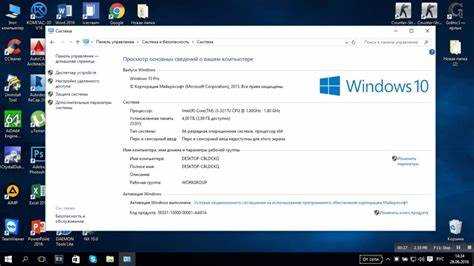
Монитор ресурсов Windows предоставляет расширенные данные о работе процессора, включая нагрузку по каждому ядру и распределение потоков между процессами. Запустите его через Win + R → resmon или из Диспетчера задач на вкладке «Производительность» → «Открыть монитор ресурсов».
В разделе «ЦП» отображается список активных процессов с процентом загрузки, количеством запущенных потоков и временем работы процессора. Для упрощения анализа можно сортировать процессы по столбцам «ЦП», «Общее время ЦП» или «Прямое использование», что помогает выявлять приложения, создающие пиковую нагрузку.
Монитор ресурсов также показывает графики использования:
| График | Описание |
|---|---|
| Общее использование ЦП | Отображает суммарную загрузку всех ядер процессора в процентах |
| Использование по процессам | Показывает, какой процесс сколько процентов ресурсов потребляет в каждый момент времени |
| Использование по ядрам | Демонстрирует нагрузку на каждое ядро отдельно, что помогает выявлять дисбаланс при многопоточном выполнении задач |
Для детального анализа можно выделить конкретный процесс, чтобы отследить все его потоки и приоритеты. Это полезно при оптимизации работы программ, которые создают непредсказуемую нагрузку на процессор, или для выявления фоновых задач, влияющих на общую производительность системы.
Просмотр температуры процессора с помощью сторонних программ
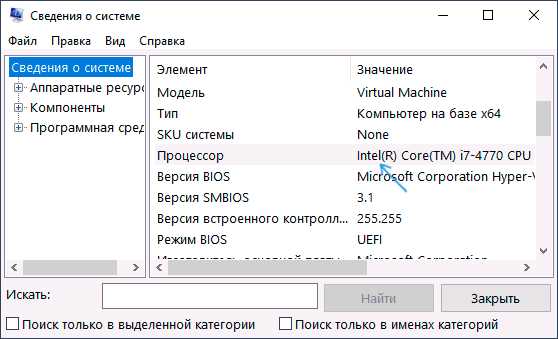
Контроль температуры процессора необходим для предотвращения перегрева и троттлинга. Для точного мониторинга используют сторонние утилиты, такие как HWMonitor, Core Temp или Real Temp. Эти программы показывают температуру каждого ядра в режиме реального времени и фиксируют минимальные и максимальные значения.
Например, в процессорах Intel Core i5-12600K рабочая температура при нагрузке не должна превышать 80–85°С. Утилиты позволяют настроить оповещения при превышении критических значений, что помогает предотвращать перегрев без постоянного ручного контроля.
Core Temp предоставляет отдельные показатели для каждого логического ядра и отображает текущую тактовую частоту, что позволяет сопоставить нагрузку с изменением температуры. HWMonitor дополнительно фиксирует напряжение и скорость вентиляторов, что полезно для диагностики системы охлаждения.
Для точного анализа рекомендуется запускать мониторинг во время ресурсоемких задач, таких как рендеринг видео или игры. Это позволяет определить, достаточно ли установленного охлаждения, и при необходимости скорректировать настройки BIOS или заменить термопасту.
Отслеживание тактовой частоты и скорости работы ядра
Тактовая частота процессора напрямую влияет на производительность, особенно при однопоточных задачах. Для отслеживания текущей частоты и стабильности работы каждого ядра используют встроенные инструменты Windows и сторонние программы.
Варианты контроля частоты:
- Диспетчер задач → вкладка «Производительность» показывает текущую тактовую частоту и количество активных ядер.
- Монитор ресурсов
- Сторонние утилиты (CPU-Z, HWInfo) фиксируют базовую, текущую и максимальную частоту каждого ядра, а также параметры Turbo Boost или P-Core/E-Core для современных процессоров Intel.
Для анализа рекомендуются следующие шаги:
- Запустить мониторинг на холостом ходу, зафиксировать базовую частоту и температуру.
- Нагрузить процессор ресурсоемкой программой (например, рендеринг, тест производительности) и сравнить значения с базовыми.
- Обратить внимание на троттлинг: если частота падает ниже заявленной, проверить температуру и настройки энергопотребления.
- Сохранять данные мониторинга для сравнения работы процессора в разные периоды и при разных нагрузках.
Регулярный контроль частоты позволяет выявлять сбои работы ядер, оптимизировать распределение ресурсов и поддерживать стабильную работу системы без перегрева.
Анализ использования процессора в Linux через команду top
Команда top позволяет отслеживать работу процессора в режиме реального времени на системах Linux. Она отображает процент загрузки каждого ядра, количество активных процессов и их приоритеты, а также время работы процессора в различных режимах (user, system, idle).
Основные элементы интерфейса top:
- %CPU – загрузка процессора конкретным процессом или ядром.
- PID – идентификатор процесса.
- TIME+ – суммарное время работы процесса на CPU.
- PR / NI – приоритет процесса и его nice-значение.
Для анализа рекомендуется следующие шаги:
- Запустить top через терминал и зафиксировать общую загрузку процессора.
- Нажатием 1 отобразить использование каждого ядра отдельно, что помогает выявить дисбаланс нагрузки.
- Отсортировать процессы по загрузке CPU клавишей P, чтобы определить, какие задачи потребляют наибольшие ресурсы.
- Использовать команды top -d 2 или top -b -n 10 для обновления данных каждые 2 секунды или записи серии снимков для последующего анализа.
Регулярное использование top позволяет выявлять процессы с аномально высокой нагрузкой, оценивать эффективность многопоточных задач и контролировать распределение ресурсов между ядрами процессора.
Сравнение нагрузки процессора между приложениями
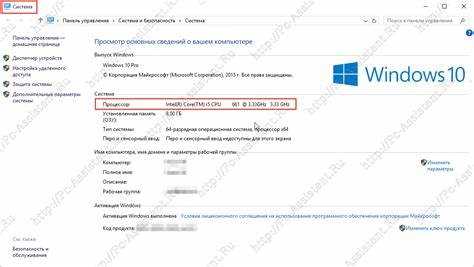
Для оценки производительности системы важно сопоставлять, сколько ресурсов процессора используют разные приложения одновременно. В Windows это можно сделать через Диспетчер задач на вкладке «Процессы», где отображается процент загрузки процессора для каждого приложения и фоновый процесс.
Для более детального анализа используют Монитор ресурсов, где можно видеть:
- Общее потребление CPU конкретной программой.
- Количество активных потоков и их приоритеты.
- Влияние фоновых служб на общую нагрузку.
Рекомендации для сравнения нагрузки:
- Запустить все приложения, которые необходимо сравнить, и зафиксировать данные в течение 1–2 минут для получения усредненной загрузки.
- Сортировать процессы по столбцу «ЦП», чтобы определить наиболее ресурсоемкие.
- Использовать сторонние утилиты, такие как Process Explorer, для детального отображения потоков и динамического изменения нагрузки.
- Сравнивать не только текущую загрузку, но и суммарное использование CPU за время работы программы, что особенно важно для задач с переменной интенсивностью.
Сравнительный анализ позволяет выявить приложения, создающие пиковую нагрузку, оптимизировать распределение задач и предотвратить снижение общей производительности системы.
Запись и отслеживание истории работы процессора
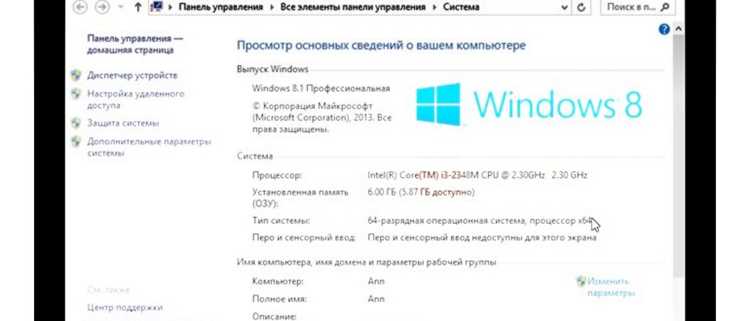
Отслеживание истории загрузки процессора позволяет выявлять закономерности и аномалии в работе системы. В Windows для этого используют Монитор ресурсов и встроенную утилиту Performance Monitor, которая позволяет записывать показатели CPU в течение длительного времени.
Настройка записи через Performance Monitor:
- Создать новый набор данных, указав метрики: % процессорного времени, тактовая частота, активные потоки.
- Установить интервал обновления (например, 1–5 секунд) для детального анализа кратковременных пиков.
- Выбрать место хранения лог-файла в формате CSV или BLG для последующего анализа.
В Linux можно использовать команду sar или утилиту htop с записью в файл для анализа работы CPU по часам или дням. Например, команда sar -u 5 12 собирает данные о загрузке каждые 5 секунд в течение 1 минуты.
Регулярная фиксация истории позволяет:
- Сравнивать нагрузку процессора при разных сценариях использования.
- Определять процессы, создающие периодические пики.
- Оценивать эффективность системы охлаждения и настройки энергопотребления.
Хранение данных за несколько дней или недель помогает выявить тенденции, определить оптимальное распределение задач и планировать обновление оборудования при необходимости.
Вопрос-ответ:
Как узнать, какие приложения нагружают процессор сильнее всего?
На Windows можно открыть Диспетчер задач и перейти на вкладку «Процессы». Там отображается процент использования процессора каждым приложением. Для более детального анализа стоит использовать Монитор ресурсов, где видны отдельные потоки и приоритеты процессов. На Linux команды top или htop показывают загрузку каждого ядра и процессы с наибольшим потреблением CPU. Такой подход помогает определить, какие программы создают пиковую нагрузку, и при необходимости завершить их или изменить приоритет.
Можно ли отследить температуру процессора без установки стороннего ПО?
В большинстве современных систем базовая информация о температуре процессора доступна через BIOS или UEFI. При включении компьютера нужно войти в настройки платы и найти раздел с показателями CPU. Однако в операционной системе Windows или Linux стандартными средствами точных данных о температуре ядра обычно не получить. Для постоянного мониторинга рекомендуются программы типа Core Temp или HWMonitor, которые показывают температуру каждого ядра и фиксируют максимальные значения, что позволяет контролировать перегрев при нагрузке.
Как посмотреть загрузку каждого ядра процессора отдельно?
В Windows можно открыть Диспетчер задач, перейти на вкладку «Производительность», выбрать процессор и включить отображение графиков по ядрам через меню «Просмотр». Это покажет использование всех логических ядер в процентах. В Linux команда top с нажатием клавиши 1 позволяет увидеть загрузку каждого ядра отдельно, а htop визуализирует нагрузку на всех ядрах цветными полосами. Такой способ помогает выявить неравномерное распределение задач между ядрами, что полезно при анализе многопоточных приложений.
Можно ли сохранять историю загрузки процессора и использовать её позже?
Да. В Windows для этого используют утилиту Performance Monitor. Там можно создать набор данных с указанием показателей CPU, частоты работы и активных потоков, задать интервал обновления и сохранить данные в файл формата CSV или BLG. В Linux можно применять команды sar или запускать top с записью в файл. Хранение истории позволяет анализировать работу процессора в разные периоды, выявлять повторяющиеся пики нагрузки и планировать оптимизацию работы системы.

 Загрузка...