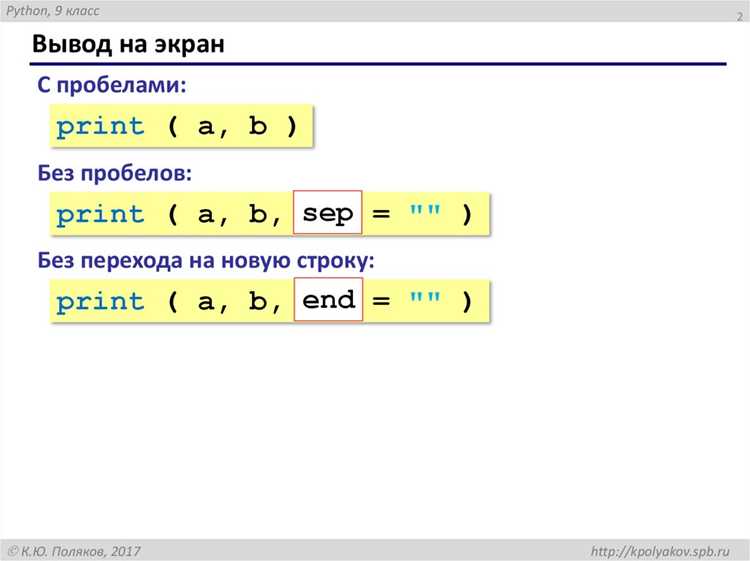
- Импортируйте необходимые модули: import sys и import io.
- Сохраните оригинальный sys.stdout в переменную.
- Присвойте sys.stdout объекту StringIO.
- После выполнения нужных функций восстановите оригинальный sys.stdout и получите содержимое строки через getvalue().
Пример кода:
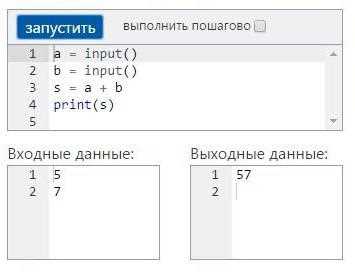
import sys
import io
buffer = io.StringIO()
original_stdout = sys.stdout
sys.stdout = buffer
sys.stdout = original_stdout
captured_output = buffer.getvalue()
Практические рекомендации:
- Комбинировать с try/finally, чтобы гарантированно восстанавливать стандартный поток.
- Не использовать перехват для больших объемов данных без очистки буфера, чтобы избежать переполнения памяти.
Использование функции print для отладки кода
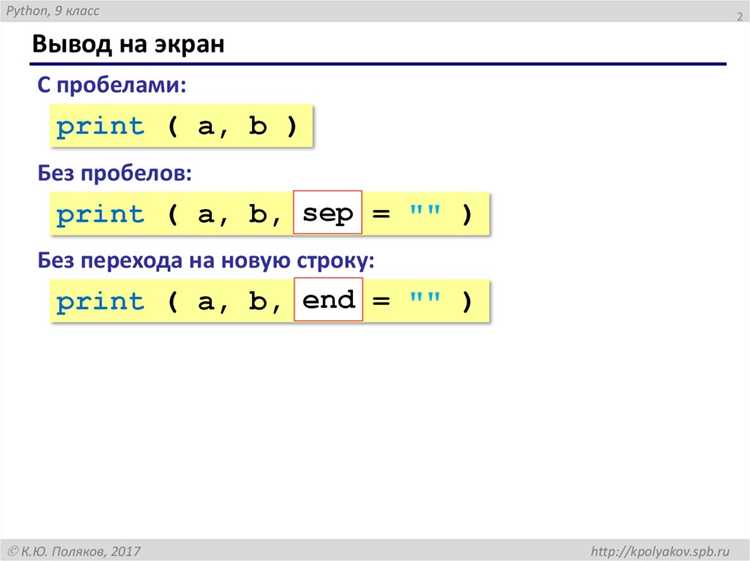
Функция print в Python позволяет быстро проверять значения переменных, состояние объектов и результаты выполнения функций. Она полезна для выявления ошибок без подключения сложных инструментов отладки.
Рекомендации по применению:
- Используйте f-строки для форматирования сообщений: print(f»Переменная x = {x}») обеспечивает наглядность и экономит время.
- Для больших структур данных применяйте pprint из модуля pprint для удобного отображения списков и словарей.
Пример практического использования:
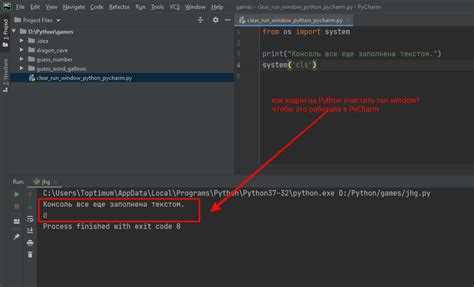
from pprint import pprint
x = {"ключ1": [1, 2, 3], "ключ2": [4, 5, 6]}
print("Перед изменением словаря:")
pprint(x)
x["ключ1"].append(4)
print(f"После добавления элемента в ключ1: {x['ключ1']}")
Функция print эффективна для локальной проверки логики и быстрого анализа значений, особенно на этапах прототипирования и оптимизации отдельных блоков кода.
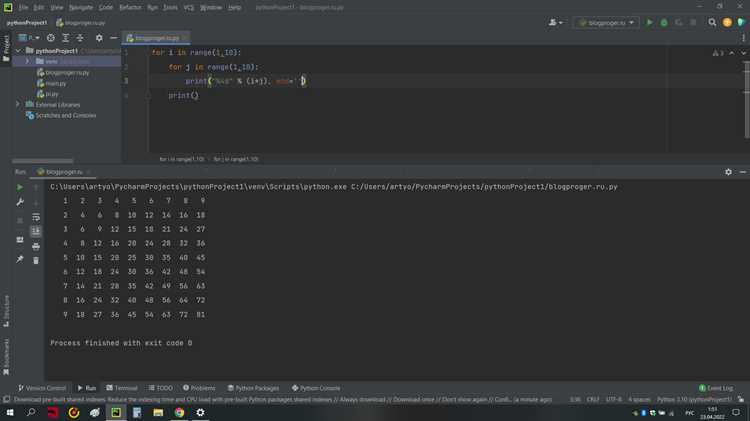 эффективна для локальной проверки логики и быстрого анализа значений, особенно на этапах прототипирования и оптимизации отдельных блоков кода.»>
with open("output.txt", "w", encoding="utf-8") as file:
print("Результат выполнения функции", file=file)
Рекомендации по применению:
- Используйте режим «a» для добавления данных в существующий файл без перезаписи.
- Не забывайте закрывать файлы или использовать контекстные менеджеры, чтобы избежать потери данных и блокировки ресурсов.
import sys
with open("full_output.txt", "w", encoding="utf-8") as file:
original_stdout = sys.stdout
sys.stdout = file
try:
print("Первая строка")
print("Вторая строка")
finally:
sys.stdout = original_stdout
Простейшая настройка:
import logging
logging.basicConfig(level=logging.INFO, format='%(asctime)s - %(levelname)s - %(message)s')
logging.info("Программа запущена")
logging.warning("Возможная ошибка")
Рекомендации по работе с logging:
- Использовать разные уровни сообщений для разделения отладки и ошибок в продакшене.
- Настраивать обработчики (FileHandler, StreamHandler) для одновременной записи в консоль и файл.
- Применять Formatter для стандартизации формата времени, уровня и текста сообщений.
- При больших проектах создавать отдельные логгеры для модулей: logger = logging.getLogger(«module_name»).
- Включать временные метки и идентификаторы сессий для упрощения анализа последовательности событий.
Пример записи логов в файл с контролем уровня:
file_handler = logging.FileHandler('app.log', encoding='utf-8')
file_handler.setLevel(logging.WARNING)
formatter = logging.Formatter('%(asctime)s - %(levelname)s - %(message)s')
file_handler.setFormatter(formatter)
logger = logging.getLogger("main")
logger.setLevel(logging.DEBUG)
logger.addHandler(file_handler)
logger.debug("Отладочная информация")
logger.warning("Предупреждение")
import subprocess
result = subprocess.run(["ls", "-l"], capture_output=True, text=True)
print("Ошибки, если есть:\n", result.stderr)
Рекомендации при работе с subprocess:
- Использовать capture_output=True для перехвата stdout и stderr без создания временных файлов.
- Параметр text=True автоматически декодирует байты в строки, упрощая обработку.
- Для асинхронного чтения использовать Popen с communicate().
- Обрабатывать возможные ошибки с помощью try/except и result.returncode.
| Команда | stdout | stderr | Код возврата |
|---|---|---|---|
| ls -l | Список файлов и директорий | Пусто, если ошибок нет | 0 |
| grep «pattern» file.txt | Строки, содержащие pattern | Сообщение об ошибке, если файл не найден | 0 или 1 |
| python script.py | Результаты выполнения скрипта | Сообщения об исключениях | 0 при успешном выполнении |
import io
from contextlib import redirect_stdout
def greet(name):
print(f"Привет, {name}!")
buffer = io.StringIO()
with redirect_stdout(buffer):
greet("Алексей")
output = buffer.getvalue()
- Использовать redirect_stdout вместо прямой модификации sys.stdout для безопасного и обратимого перехвата.
Вопрос-ответ:
Как перехватить вывод функции print в Python для последующей обработки?
Для перехвата вывода можно использовать модуль io и контекстный менеджер redirect_stdout из contextlib. Создайте объект io.StringIO(), перенаправьте в него stdout, выполните функцию, а затем получите содержимое с помощью getvalue(). Это позволяет анализировать или сохранять вывод без изменения основной логики функции.
Можно ли одновременно записывать вывод в консоль и в файл?
Да, для этого создаются собственные классы с методом write, который отправляет строку одновременно в несколько потоков. Например, один поток может быть стандартным выводом, а второй — открытым файлом. Такой подход позволяет вести журнал программы и одновременно видеть сообщения в консоли.
В чем преимущества использования модуля logging вместо print?
Модуль logging предоставляет гибкую настройку уровней сообщений (DEBUG, INFO, WARNING, ERROR, CRITICAL), форматов и обработчиков. Вывод можно направлять в консоль, файл или удаленные системы. Это удобно при необходимости отслеживания состояния программы без изменения кода, генерирующего сообщения.
Как проверить вывод консоли при автоматическом тестировании функций?
Для проверки вывода используют перехват stdout через io.StringIO и redirect_stdout. В тесте выполняют функцию внутри контекста, затем сравнивают полученный текст с ожидаемым результатом. Такой метод позволяет убедиться, что функция выводит правильные сообщения, включая форматирование и переносы строк, без необходимости ручной проверки.

 Загрузка...