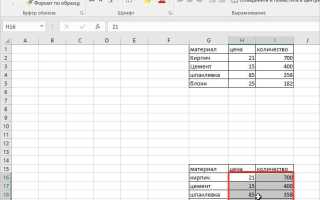
Файлы DWG содержат чертежи и геометрические данные, которые часто необходимо анализировать или обрабатывать в Excel. Прямой импорт невозможен без предварительной подготовки: требуется извлечение таблиц атрибутов, координат точек или размеров объектов. Наиболее точный способ – использовать встроенные инструменты AutoCAD, такие как DATAEXTRACTION, или специализированные плагины для экспорта.
Первый шаг – определить, какие именно данные нужны: свойства блоков, координаты вершин, длины линий или площади. После этого формируется выборка в AutoCAD: создается Data Extraction Table с фильтрацией по слоям и типам объектов. Экспорт таблицы производится в формате CSV или XLSX, что гарантирует корректное отображение числовых и текстовых значений в Excel без потери точности.
Дальнейшая работа в Excel начинается с проверки кодировки и разделителей: DWG-экспорт часто использует точку с запятой или табуляцию. Для аналитики рекомендуется сразу назначить правильные типы данных: числа – как числовые значения, координаты – с фиксированной точностью, текстовые атрибуты – как строки. Такой подход предотвращает ошибки при построении формул или графиков.
Важный момент – автоматизация процесса. Если планируется регулярный перенос данных, имеет смысл создать макрос или использовать Power Query для импорта CSV с сохранением структуры таблицы. Это позволяет обновлять данные при изменении DWG без ручного редактирования Excel, что экономит время и исключает ошибки.
Проверка совместимости DWG-файла с программой для экспорта
Перед началом экспорта данных из DWG в Excel важно убедиться, что версия DWG-файла поддерживается используемой программой. Например, AutoCAD сохраняет файлы в форматах от R12 до 2024. Многие утилиты для конвертации корректно работают только с версиями 2007–2023. Использование файлов более старых версий требует предварительного сохранения через AutoCAD в совместимый формат.
Проверка совместимости начинается с анализа структуры DWG. Файлы должны содержать стандартные слои, блоки и атрибуты; объекты типа 3D-солидов, сложных полилиний или динамических блоков могут не экспортироваться корректно. Для выявления проблем рекомендуется открыть DWG в бесплатной программе просмотра, например, Autodesk DWG TrueView, и проверить наличие всех элементов.
Следующий шаг – проверка наличия внешних ссылок (XREF). Если DWG-файл использует XREF, программа экспорта должна поддерживать их объединение или указание пути к файлам. Несовпадение путей XREF приведет к неполному переносу данных в Excel.
Перед экспортом стоит проверить слои на наличие скрытых или заблокированных объектов. Многие конвертеры игнорируют такие элементы. Рекомендуется временно разблокировать и сделать видимыми все слои, чтобы исключить потерю информации.
Некоторые программы для экспорта требуют конкретные единицы измерения. Проверьте, чтобы DWG-файл был в миллиметрах или метрах, если конвертер не поддерживает дюймы. Несоответствие единиц может исказить размеры при переносе в Excel.
Наконец, тестовый экспорт небольшого участка чертежа позволит выявить ошибки совместимости до полной обработки файла. Если конвертация проходит корректно, можно переходить к экспорту всего DWG. В противном случае следует сохранить файл в более совместимой версии или упростить структуру объектов.
Подготовка слоя и объектов DWG для извлечения данных

Перед экспортом данных из DWG в Excel важно организовать слои и объекты так, чтобы извлечение информации было точным и полным.
-
Проверка слоев:
- Откройте палитру слоев (Layer Properties Manager) и убедитесь, что все необходимые слои включены.
- Выключите или заморозьте слои, которые не нужны для анализа, чтобы исключить лишние объекты.
- Названия слоев должны быть понятными и уникальными – это ускоряет фильтрацию данных при экспорте.
-
Очистка объектов:
- Удалите дублирующиеся линии, блоки и аннотации с помощью команды
OVERKILL. - Проверьте корректность полилиний: убедитесь, что контуры замкнуты, если планируется вычисление площадей.
- Присвойте объектам правильные типы: линии, полигоны, блоки, тексты – это облегчает структурирование таблицы Excel.
- Удалите дублирующиеся линии, блоки и аннотации с помощью команды
-
Подготовка атрибутов:
- Для блоков с атрибутами проверьте наличие всех полей, которые необходимо экспортировать (например, номера, размеры, материалы).
- Удалите пустые или дублирующиеся атрибуты, чтобы избежать пустых колонок в Excel.
- Переименуйте атрибуты так, чтобы их названия соответствовали заголовкам колонок в будущем файле.
-
Группировка и фильтрация:
- Используйте слои и фильтры для объединения объектов по типу, назначению или функционалу.
- Создайте временные группы объектов для упрощения выбора при экспорте.
- Проверьте, что выбранные объекты не пересекаются с не нужными элементами, чтобы экспорт был точным.
-
Проверка единиц и масштаба:
- Убедитесь, что единицы измерения соответствуют требованиям Excel (метры, миллиметры, сантиметры).
- Проверьте масштаб чертежа и при необходимости приведите его к единому стандарту.
Тщательная подготовка слоев и объектов DWG минимизирует ошибки при экспорте, ускоряет процесс и обеспечивает корректное формирование таблиц Excel с точными данными.
Выбор формата экспорта данных из AutoCAD
Формат экспорта напрямую влияет на точность, структуру и трудоёмкость последующей обработки данных в Excel. Выбор следует делать исходя из типа извлекаемой информации: геометрия, атрибуты блоков, свойства объектов или табличные данные.
CSV (Comma-Separated Values) – оптимальный вариант для большинства задач. Экспорт через мастер извлечения данных (DATAEXTRACTION) позволяет выгружать атрибуты блоков, слои, координаты, длины и площади. CSV корректно открывается в Excel, легко фильтруется и поддерживает массовую обработку. Рекомендуется заранее задать разделитель (точка с запятой для русской локали) и кодировку UTF-8, чтобы избежать искажений символов.
XLS/XLSX – подходит, если требуется сразу получить файл Excel без промежуточного импорта. Формат доступен при извлечении данных в новых версиях AutoCAD. Преимущество – сохранение числовых типов и отсутствие проблем с разделителями. Недостаток – меньшая гибкость при автоматизации по сравнению с CSV.
DXF – используется, когда нужно передать структурированные данные чертежа для последующего парсинга. Прямо в Excel DXF не открывается, но формат полезен при сложных сценариях, где данные обрабатываются скриптами или промежуточными утилитами. Подходит для выгрузки координат и топологии объектов.
TXT – применим для простых списков данных без строгой структуры. Используется редко, так как требует ручной настройки импорта в Excel и не поддерживает сложные наборы свойств объектов.
Для табличных объектов AutoCAD (TABLE) целесообразно использовать экспорт в CSV или XLSX, чтобы сохранить логическую структуру строк и столбцов. Для блоков с атрибутами – только DATAEXTRACTION с явным выбором нужных полей и единиц измерения.
Перед экспортом необходимо проверить точность чисел (количество знаков после запятой), единицы чертежа и фильтры по слоям. Неверно выбранный формат приводит к потере данных или увеличивает время на ручную корректировку в Excel.
Настройка параметров таблицы для корректного импорта в Excel
Перед экспортом данных из DWG необходимо привести таблицу к структурированному виду. Используйте объект TABLE, а не набор отдельных текстов и линий. Таблицы, собранные из примитивов, теряют логику строк и столбцов при импорте.
Проверьте единицы измерения и точность чисел. В свойствах таблицы задайте одинаковый формат числовых ячеек: количество знаков после запятой, отсутствие округления и единый разделитель дробной части (точка или запятая). Несовпадение форматов приводит к распознаванию чисел как текста в Excel.
Отключите объединение ячеек. Объединённые ячейки корректно отображаются в DWG, но при импорте в Excel вызывают смещение данных и разрыв строк. Каждая логическая единица данных должна находиться в отдельной ячейке.
Настройте заголовки столбцов. Первая строка таблицы должна содержать уникальные и краткие наименования без спецсимволов и переносов строк. Это упростит автоматическую обработку данных в Excel, включая фильтрацию и формулы.
Приведите ширину столбцов к содержимому. Слишком узкие столбцы могут обрезать текст при экспорте, а чрезмерно широкие создают пустые области, которые Excel интерпретирует как дополнительные ячейки.
Используйте единый текстовый стиль. Все ячейки таблицы должны ссылаться на один стиль шрифта без вертикальных смещений. Разные стили внутри одной таблицы часто приводят к разбиению строк при импорте.
Проверьте кодировку и язык символов. Исключите нестандартные шрифты и убедитесь, что таблица использует Unicode. Это предотвращает появление некорректных символов и знаков вопроса в Excel.
Разместите таблицу на отдельном слое и заморозьте его перед экспортом. Это снижает риск захвата посторонних объектов и гарантирует, что в Excel попадут только нужные данные.
Удалите поля и формулы AutoCAD, если они не требуются в Excel. Поля могут быть импортированы как статический текст, что усложняет дальнейшую обработку данных.
Экспорт данных из DWG в CSV или TXT
Экспорт в форматы CSV и TXT применяется, когда требуется получить структурированные данные без форматирования, пригодные для последующей загрузки в Excel, базы данных или аналитические системы. Наиболее корректно извлекать табличные и атрибутивные данные из блоков, таблиц и спецификаций DWG.
Для начала необходимо проверить, какие объекты содержат полезную информацию. Чаще всего это блоки с атрибутами (ATTDEF/ATTRIB), таблицы AutoCAD (TABLE) и текстовые объекты (TEXT, MTEXT). Перед экспортом рекомендуется привести имена атрибутов к понятным и уникальным значениям, так как именно они станут заголовками столбцов в CSV или TXT.
При работе с таблицами AutoCAD важно учитывать, что стандартный экспорт через DATAEXTRACTION может преобразовать таблицу в набор строк без сохранения логической структуры. Для сохранения порядка данных рекомендуется предварительно преобразовать таблицу в блок с атрибутами либо использовать специализированные надстройки (например, AutoCAD Map 3D или сторонние плагины для экспорта таблиц).
Если данные представлены обычным текстом (TEXT или MTEXT), их целесообразно предварительно унифицировать: выровнять по одной оси, задать одинаковую высоту текста и исключить переносы строк. После этого данные можно экспортировать через DATAEXTRACTION или скопировать в TXT-файл с последующей обработкой регулярными выражениями в Excel или сторонних редакторах.
Формат CSV предпочтителен для работы с Excel, так как автоматически распознаётся как таблица. Формат TXT стоит использовать, если требуется максимальный контроль над разделителями или планируется импорт в сторонние системы. После экспорта обязательно проверь кодировку файла (UTF-8 или ANSI), чтобы избежать искажений кириллицы.
Завершающий этап – тестовое открытие CSV или TXT в Excel с проверкой корректности столбцов, числовых форматов и отсутствия смещений данных. При необходимости корректируются разделители или повторно настраивается извлечение данных из DWG.
Импорт CSV/TXT в Excel с сохранением структуры данных
Файлы CSV и TXT часто используются как промежуточный формат при экспорте данных из DWG, особенно при выгрузке координат, атрибутов блоков и спецификаций. Ключевая задача при импорте – корректно интерпретировать разделители, кодировку и типы данных, чтобы структура таблицы полностью соответствовала исходным данным.
Для импорта необходимо использовать встроенный мастер импорта Excel, а не простое открытие файла двойным щелчком. В меню «Данные» выберите «Получить данные» → «Из текста/CSV». Это позволяет вручную задать параметры, критичные для сохранения структуры.
На этапе выбора кодировки рекомендуется использовать UTF-8 или Windows-1251 в зависимости от того, как формировался файл. Некорректная кодировка приводит к искажению кириллицы в именах слоёв, атрибутах блоков и текстовых примечаниях.
Далее необходимо явно указать разделитель полей. Для CSV это чаще всего точка с запятой или запятая, для TXT – табуляция или фиксированная ширина. Автоопределение Excel часто ошибается при наличии координат с десятичными дробями.
Критически важный шаг – настройка формата столбцов. Координаты X, Y, Z следует задавать как «Числовой» с нужным количеством знаков после запятой, идентификаторы объектов и номера элементов – как «Текст», чтобы избежать автоматического округления и потери ведущих нулей.
При импорте TXT с фиксированной шириной используйте ручную расстановку границ столбцов. Это актуально для данных, экспортированных из AutoCAD через LIST, DATAEXTRACTION или сторонние плагины, где выравнивание выполнено пробелами.
| Тип данных | Рекомендуемый формат столбца | Причина |
|---|---|---|
| Координаты (X, Y, Z) | Числовой | Сохранение точности и корректные расчёты |
| Имена слоёв | Текст | Исключение автоформатирования |
| ID объектов | Текст | Сохранение ведущих нулей |
| Площади и длины | Числовой | Возможность фильтрации и суммирования |
После завершения импорта рекомендуется сразу отключить автоматическое преобразование типов при последующих обновлениях данных. Для этого используйте загрузку через Power Query с ручной фиксацией типов столбцов.
Для проверки сохранности структуры сравните количество строк и столбцов с исходным CSV/TXT, а также выполните контрольную проверку координат и атрибутов на выборочных объектах. Это позволяет выявить ошибки разделителей и форматов до начала анализа данных.
Проверка и корректировка значений после переноса

После импорта данных из DWG в Excel необходимо выполнить детальную проверку числовых и текстовых значений, так как автоматический перенос часто сопровождается искажениями координат, размеров и подписей. Особое внимание уделяется столбцам с геометрическими параметрами: длинами, площадями, отметками высот и координатами X/Y.
- Проверьте формат ячеек: числовые значения должны быть в формате «Числовой», а не «Текст» – это критично для дальнейших расчетов.
- Сравните единицы измерения: DWG может хранить данные в миллиметрах, тогда как Excel по умолчанию не учитывает масштаб.
- Отфильтруйте нулевые и пустые значения, которые могли появиться при отсутствии объектов или слоев.
Для выявления расхождений рекомендуется выборочно сопоставить данные с исходным чертежом. Минимум 5–10% строк следует проверить вручную, особенно если файл содержит более 500 записей.
- Откройте DWG-файл и зафиксируйте реальные значения размеров или координат.
- Сравните их с соответствующими строками в Excel.
- При расхождении более 1–2% определите причину: масштаб, округление, ошибка экспорта.
Частая проблема – округление значений при переносе. В Excel рекомендуется увеличить количество знаков после запятой минимум до 3–4, особенно для координат и площадей.
- Используйте функцию «Найти и заменить» для удаления лишних символов (например, единиц измерения, добавленных в DWG).
- Проверьте корректность десятичного разделителя: запятая и точка могут интерпретироваться по-разному.
- При необходимости примените формулы пересчета масштаба (например, умножение на 0,001 для перехода из мм в м).
Завершающий этап – логическая проверка данных. Площади не должны быть отрицательными, координаты – выходить за ожидаемый диапазон, а повторяющиеся значения – соответствовать дублирующимся объектам в чертеже. Только после этого таблицу можно использовать для расчетов, отчетов или передачи дальше.
Вопрос-ответ:
Можно ли перенести координаты точек из DWG в Excel без ручного переписывания?
Да, это возможно. Чаще всего используют экспорт через таблицы данных или команды извлечения данных в AutoCAD. Вы выбираете нужные объекты, настраиваете набор свойств (X, Y, Z), сохраняете результат в CSV или XLSX и затем открываете файл в Excel. Такой подход подходит для точек, блоков и простых геометрических элементов.
Как перенести данные из таблицы AutoCAD в Excel, чтобы не потерялось форматирование?
Если в чертеже используется таблица AutoCAD, её можно скопировать напрямую и вставить в Excel с сохранением структуры. Альтернативный вариант — экспорт таблицы через команду вывода данных. При этом стоит проверить разделители столбцов и кодировку, чтобы символы и числа отображались корректно.
Подходит ли Excel для работы с большими DWG-файлами и тысячами объектов?
Excel справляется с большими объёмами числовых данных, но сам перенос лучше выполнять порциями. При экспорте большого числа объектов AutoCAD может замедляться. Практика показывает, что удобнее сначала отфильтровать слои или типы объектов, а затем выгружать данные частями.
Какие данные из DWG чаще всего переносят в Excel и зачем?
Чаще всего переносят координаты, длины линий, площади замкнутых контуров, атрибуты блоков и спецификации. В Excel такие данные используют для расчётов, ведомостей, проверки количеств и подготовки отчётов для сметчиков или инженеров.
Можно ли автоматизировать перенос данных из DWG в Excel при повторяющихся задачах?
Да, для этого применяют скрипты AutoLISP, макросы или встроенные шаблоны извлечения данных. Один раз настроив схему экспорта, её можно использовать для других чертежей с похожей структурой. Это снижает число ручных действий и уменьшает риск ошибок при копировании.

 Загрузка...