Содержание статьи
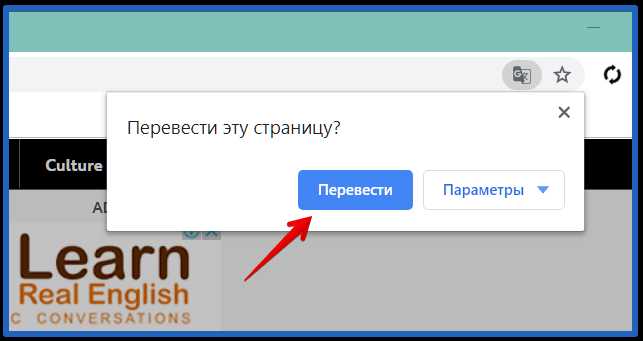
Google Chrome встроенно поддерживает автоматический перевод веб-страниц на более чем 100 языков, включая русский. Перевод активируется при посещении страницы на иностранном языке: в правом верхнем углу появляется значок перевода, позволяющий мгновенно преобразовать весь текст. Для точности рекомендуется проверять корректность перевода технических терминов и специфической лексики, так как автоматические алгоритмы могут допускать смысловые и грамматические ошибки.
Настройки перевода в Chrome позволяют задавать предпочитаемый язык и выбирать, следует ли автоматически переводить определенные сайты. Для русского языка рекомендуется включить автоматический перевод для сайтов на английском, немецком и французском, так как эти языки чаще встречаются в международных источниках. Пользователи могут также добавить исключения для сайтов, где перевод снижает качество восприятия информации, например, для специализированных технических порталов.
В Chrome можно управлять переводом через меню «Настройки» → «Языки» → «Предпочтительные языки для перевода». Здесь можно активировать предложения перевода, задать порядок языков и удалить ненужные. Для сохранения структуры страниц при переводе рекомендуется использовать сочетание кнопок «Перевести страницу» и «Оригинальный вид», чтобы одновременно видеть исходный и переведенный текст и сверять термины.
Для улучшения качества перевода страниц с таблицами, схемами и интерактивными элементами стоит использовать расширение Google Translate, интегрируемое в Chrome. Оно обеспечивает более точный перенос контента и позволяет копировать переведенные фрагменты в отдельные документы без потери форматирования. Это особенно полезно при работе с научными статьями, документацией и юридическими текстами.
Как включить автоматический перевод страниц в Chrome
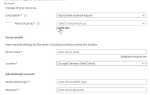
Откройте Chrome и нажмите на три точки в правом верхнем углу окна, чтобы открыть меню. Выберите «Настройки» и перейдите в раздел «Языки». В списке языков включите опцию «Предлагать перевод страниц, если их язык отличается от используемого в браузере». Это позволит Chrome автоматически определять страницы на других языках и предлагать перевод.
Для конкретного языка можно настроить автоматический перевод без подтверждения. В разделе «Языки» нажмите на стрелку рядом с нужным языком и активируйте «Всегда переводить страницы на этот язык». После этого Chrome будет автоматически переводить все страницы на выбранный язык.
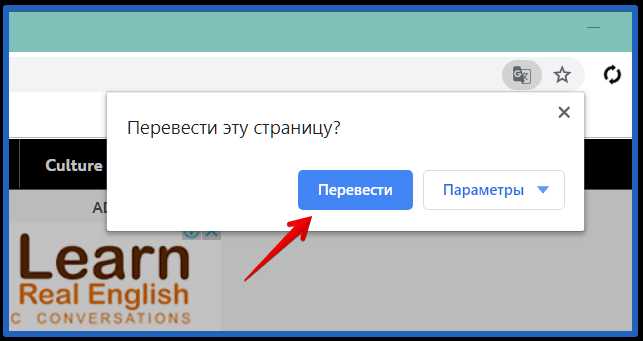
При посещении сайта на иностранном языке появится всплывающее окно с предложением перевода. Если выбрать «Всегда переводить», браузер запомнит настройку для этого сайта. Для отмены автоматического перевода вернитесь в «Настройки» → «Языки» и снимите галочку с опции «Всегда переводить» для соответствующего языка или сайта.
Для расширенного контроля перевода используйте раздел «Настройки сайтов» → «Языки и ввод». Здесь можно отключить автоматический перевод для отдельных доменов или включить перевод только определённых языков.
Как перевести отдельную страницу вручную
Чтобы перевести конкретную страницу в Google Chrome вручную, откройте сайт на иностранном языке. В правом верхнем углу адресной строки появится значок перевода (значок Google Переводчика). Если значок не отображается, кликните правой кнопкой мыши на пустой области страницы и выберите «Перевести на русский».
Для управления языком перевода откройте меню перевода через значок и выберите «Настройки». Здесь можно указать исходный язык, если Chrome не определил его автоматически, и выбрать, нужно ли всегда переводить страницы с этого языка.
Если требуется перевести только часть текста, выделите необходимый фрагмент, кликните правой кнопкой и выберите «Перевести выделенное».
| Действие | Пошаговые инструкции |
|---|---|
| Включение перевода | Откройте страницу → Кликните значок перевода → Выберите «Перевести на русский» |
| Изменение языка перевода | Меню перевода → Настройки → Выберите язык → Сохранить изменения |
| Перевод отдельного фрагмента | Выделите текст → Клик правой кнопкой → «Перевести выделенное» |
| Отключение перевода для сайта | Меню перевода → «Не переводить этот сайт» → Подтвердить |
При ручном переводе Google Chrome использует встроенный сервис Google Translate, обеспечивая точный перевод ссылок, таблиц и форматов текста без потери структуры страницы.
Изменение языка перевода для конкретного сайта
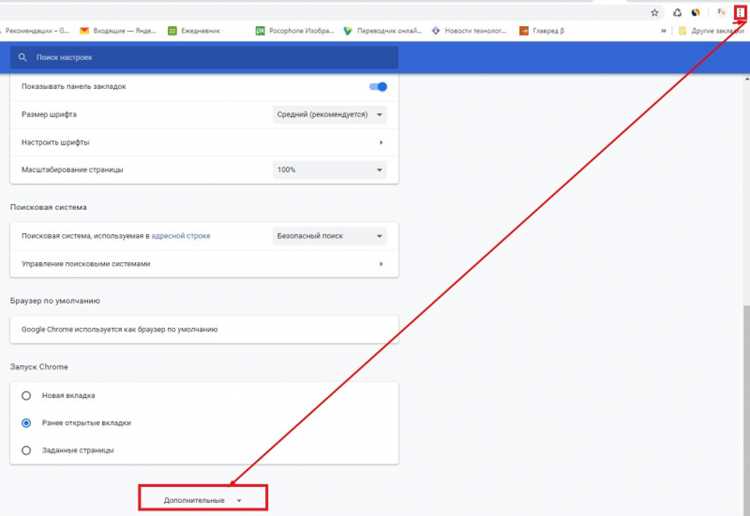
В Google Chrome можно настроить перевод страниц на определённый язык только для выбранного сайта. Это полезно, если вы регулярно посещаете сайты на одном языке и хотите, чтобы перевод применялся автоматически или, наоборот, отключался.
- Откройте страницу сайта, для которого нужно изменить язык перевода.
- Нажмите на значок перевода в адресной строке (появляется автоматически, если Chrome обнаруживает другой язык).
- В появившемся окне выберите «Настроить» или «Параметры».
- В разделе «Переводить всегда/никогда для этого сайта» отметьте нужный вариант:
- Всегда переводить – Chrome будет автоматически переводить все страницы этого сайта на выбранный язык.
- Никогда не переводить – перевод для этого сайта отключается полностью.
- Если нужно изменить язык перевода, нажмите «Выбрать другой язык» и укажите язык, на который будет выполняться перевод.
- Подтвердите выбор кнопкой «Готово» или «Применить».
После этих действий Chrome будет использовать новые настройки только для выбранного сайта, не затрагивая перевод других страниц. Для возврата к стандартным настройкам достаточно повторить шаги и снять отметку с выбранного варианта.
Добавление русского языка в список предпочитаемых языков
Откройте Google Chrome и перейдите в меню настроек через три точки в правом верхнем углу браузера. Выберите пункт «Настройки» и прокрутите вниз до раздела «Языки». Нажмите на «Язык» или «Добавить языки». В появившемся списке отметьте «Русский» и подтвердите добавление кнопкой «Добавить». После этого русский язык появится в списке предпочитаемых языков.
Для автоматического перевода страниц на русский установите флажок «Предлагать перевод страниц на этот язык». Если необходимо, перетащите русский язык вверх списка при помощи стрелок, чтобы сделать его основным языком интерфейса и приоритетным для перевода. Эти настройки сохраняются автоматически, и Chrome будет использовать русский язык при обнаружении страниц на других языках.
Для проверки работы перевода откройте страницу на иностранном языке, и в адресной строке появится предложение перевести её на русский. В этом меню можно выбрать постоянный перевод страниц с конкретного языка без дополнительных запросов.
Исправление ошибок перевода в Chrome
Для корректировки ошибок перевода в Chrome можно использовать встроенные функции редактирования. После автоматического перевода страницы кликните по иконке перевода в адресной строке и выберите пункт «Предложить исправление». В открывшемся окне можно изменить отдельные слова или фразы, которые были переведены некорректно.
Если Chrome систематически ошибается с определёнными терминами, добавьте их в пользовательский словарь. Для этого откройте настройки перевода, перейдите в раздел «Языки» и используйте опцию «Управление словарём». В словарь можно вносить как отдельные слова, так и сочетания слов, которые браузер должен переводить определённым образом.
При переводе профессиональной или технической литературы используйте функцию «Не переводить этот сайт» для страниц с нестандартной терминологией, а затем вручную редактируйте текст через контекстное меню перевода. Это уменьшает количество ошибок, связанных с автоматической адаптацией терминов.
Если ошибка перевода повторяется на многих страницах, отправьте обратную связь в Google Translate через пункт «Сообщить о проблеме» в окне перевода. Такие обращения учитываются при улучшении алгоритмов перевода.
Для проверки точности перевода используйте сочетание инструментов: сравнивайте результаты с другими переводчиками или специализированными словарями, а для сложных текстов применяйте функцию «Оригинальный текст» для сопоставления перевода с исходной формулировкой.
Отключение перевода для отдельных сайтов
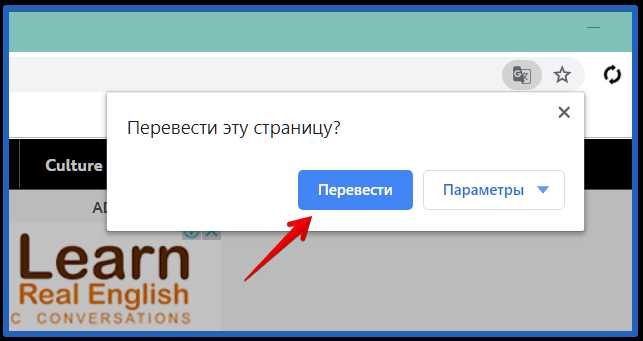
В Google Chrome можно запретить автоматический перевод конкретных сайтов. Для этого откройте страницу нужного ресурса, нажмите на значок перевода в адресной строке и выберите «Никогда не переводить этот сайт». После этого Chrome перестанет предлагать перевод для этого домена, включая все его подстраницы.
Если значок перевода отсутствует, перейдите в настройки браузера: «Настройки» → «Языки» → «Языковые настройки». В разделе «Перевод» нажмите «Добавить сайт в исключения» и введите домен. Это удобно для сайтов с технической документацией или специализированными терминами, где автоматический перевод часто искажает смысл.
Для удаления исключения вернитесь в тот же раздел настроек, найдите сайт в списке и нажмите «Удалить». После этого Chrome снова будет предлагать перевод страниц с этого домена.
Отключение перевода не влияет на другие сайты: все остальные страницы, написанные на иностранном языке, продолжат автоматически предлагаться для перевода.
Использование контекстного меню для быстрого перевода
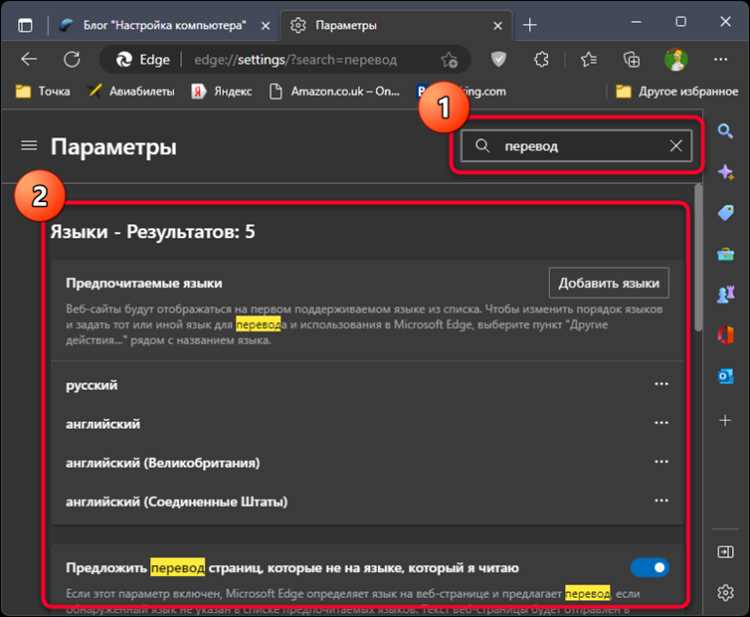
Google Chrome позволяет переводить отдельные фрагменты текста или всю страницу через контекстное меню. Этот способ удобен, когда необходимо перевести конкретное слово, предложение или абзац без изменения языка интерфейса браузера.
Для перевода текста через контекстное меню выполните следующие шаги:
- Выделите нужный фрагмент текста на странице.
- Щелкните правой кнопкой мыши на выделении.
- В появившемся меню выберите пункт «Перевести на русский» (если он не отображается, проверьте, включена ли функция перевода в настройках Chrome).
- Всплывающее окно покажет перевод выбранного текста. Можно скопировать перевод или вставить его в документ.
Для перевода всей страницы через контекстное меню:
- Щелкните правой кнопкой мыши на пустом месте страницы.
- Выберите пункт «Перевести на русский». Если страница уже отображается на другом языке, Chrome автоматически предложит перевод.
- Для постоянного перевода страниц с определенного языка откройте Настройки → Языки → Предлагать перевод страниц на иностранном языке и добавьте нужный язык.
Дополнительно:
- Контекстное меню поддерживает перевод ссылок: щелкните правой кнопкой по ссылке и выберите «Перевести ссылку».
- Для отдельных слов можно навести курсор, щелкнуть правой кнопкой и выбрать «Перевести», чтобы быстро получить значение без открытия дополнительных окон.
- Если контекстное меню не отображает перевод, убедитесь, что расширения блокировщиков рекламы не мешают работе встроенного переводчика.
Использование контекстного меню ускоряет перевод и сокращает необходимость переключаться между вкладками или копировать текст в отдельный переводчик.
Настройка перевода через расширения Chrome
Откройте Chrome Web Store и введите в поиск «переводчик» или «Google Translate». Среди популярных расширений – Google Translate, Mate Translate, ImTranslator. Обратите внимание на количество установок и рейтинг: выше 1 млн установок и рейтинг от 4,5 звезд указывают на стабильность и регулярные обновления.
После установки расширения значок появится в панели инструментов браузера. Кликните по нему и перейдите в настройки. Для Google Translate можно выбрать автоматический перевод страниц на конкретный язык: отметьте «Всегда переводить с [язык]» и выберите русский. Эта опция активна для сайтов с постоянным иностранным контентом.
В расширении Mate Translate доступны горячие клавиши для перевода выделенного текста без открытия окна расширения. Настройте комбинации клавиш в разделе «Shortcuts» для ускорения работы: например, Ctrl+Shift+M для мгновенного перевода выбранного текста.
В ImTranslator можно включить всплывающие подсказки: при наведении на слово появится перевод, что удобно при чтении статей на нескольких языках. Для точного перевода активируйте режим «Full Page Translation» в настройках расширения, чтобы переводить весь контент страницы одним кликом.
Регулярно проверяйте обновления расширений через Chrome Web Store или меню «Расширения → Управление расширениями → Обновить». Обновления исправляют ошибки перевода и улучшают совместимость с последними версиями браузера.
Для оптимизации работы установите только одно расширение с функцией перевода страниц, чтобы избежать конфликта между разными сервисами. Включение нескольких расширений одновременно может замедлять загрузку страниц и вызывать дублирующийся перевод.
Вопрос-ответ:
Как включить автоматический перевод страниц в Chrome на русский язык?
Чтобы включить перевод страниц на русский, откройте настройки браузера, перейдите в раздел «Языки» и убедитесь, что русский язык добавлен в список предпочтительных. После этого включите опцию «Предлагать перевод страниц, если язык отличается от используемого». Когда вы посетите сайт на иностранном языке, Chrome предложит перевести его автоматически.
Можно ли перевести только отдельные страницы, а не весь сайт?
Да, можно. Когда Chrome распознает иностранный язык на странице, появляется предложение перевода. Вы можете выбрать «Перевести только эту страницу», чтобы переводить только текущий материал, а не все страницы сайта. При этом настройка не влияет на будущие посещения других страниц того же ресурса.
Почему Chrome иногда не предлагает перевод страницы на русский?
Иногда перевод не появляется, если язык страницы совпадает с одним из установленных в браузере, или если сайт настроен так, чтобы запрещать автоматический перевод. Также причиной может быть отключенная функция перевода в настройках. В таких случаях можно вызвать перевод вручную через меню, выбрав «Перевести на русский» в панели инструментов.
Можно ли настроить перевод так, чтобы он выполнялся без подтверждения пользователя?
Да, это возможно. В настройках языка есть опция «Всегда переводить страницы на выбранный язык». Если ее включить для русского, Chrome будет автоматически переводить все страницы на этот язык без появления запроса. Однако для некоторых сайтов с нестандартной кодировкой или защищенным контентом автоматический перевод может не сработать.

 Загрузка...