Содержание статьи
Opera GX построена на движке Chromium, но в отличие от классической Opera делает упор на геймерскую аудиторию и кастомизацию. Перевод веб-страниц здесь реализован не через отдельное расширение, а как встроенная функция браузера, связанная с сервисом перевода Opera. Это позволяет переводить целые страницы без копирования текста и потери форматирования, включая динамический контент и элементы интерфейса сайта.
При первом открытии страницы на иностранном языке Opera GX автоматически определяет язык и предлагает перевод в виде всплывающей панели в адресной строке. Пользователь может выбрать язык перевода вручную, отключить перевод для конкретного сайта или задать постоянные правила. Такая логика особенно полезна при работе с англоязычными гайдами, форумами и технической документацией, где важно быстро ориентироваться в структуре текста.
Если автоматическое предложение не появляется, перевод страницы запускается через контекстное меню или значок перевода справа от адресной строки. В настройках браузера можно управлять списком языков, для которых перевод включён или отключён, а также задать поведение по умолчанию. Это даёт полный контроль над тем, когда и как Opera GX будет вмешиваться в отображение контента.
Для сложных случаев – например, сайтов с частичной локализацией или нестандартной версткой – встроенный перевод можно комбинировать с расширениями из каталога Chrome Web Store. Однако в большинстве сценариев встроенного механизма достаточно: он работает быстро, не нагружает систему и корректно обрабатывает как статические страницы, так и SPA-сайты. Такой подход делает перевод страниц в Opera GX практичным инструментом, а не формальной функцией «для галочки».
Где находится встроенная функция перевода страниц в Opera GX
Если всплывающее окно не появилось, перевод можно запустить вручную через адресную строку: нажмите на иконку перевода (в виде глобуса или буквы языка), которая появляется рядом с значком замка или информации о сайте. Эта иконка открывает меню выбора языка перевода и параметры автоматического перевода.
Дополнительные настройки функции находятся в системных параметрах браузера. Перейдите в меню Opera GX → «Настройки» → «Дополнительно» → «Языки». В этом разделе можно включить или отключить предложение перевода страниц, задать приоритетные языки и управлять автоматическим переводом без подтверждения.
Если иконка перевода отсутствует даже на иностранных сайтах, необходимо проверить, не отключена ли опция «Предлагать перевод страниц» в разделе языков. Также функция не работает в приватных окнах и на локальных страницах, что важно учитывать при поиске инструмента.
Как включить автоматический перевод страниц в настройках браузера
Откройте меню Opera GX и перейдите в раздел настроек через пункт «Настройки» или сочетание клавиш Alt+P. В левой колонке выберите раздел «Дополнительно», затем откройте подраздел «Языки».
Найдите параметр «Предлагать перевод страниц, если их язык отличается от языка браузера» и активируйте переключатель. Эта опция отвечает за автоматическое определение иностранного языка и запуск перевода без ручных действий.
Ниже нажмите на пункт «Язык» и убедитесь, что основной язык интерфейса установлен корректно. Для русскоязычных пользователей должен быть выбран «Русский». Это влияет на то, на какой язык будут автоматически переводиться страницы.
В блоке «Настроить языки» добавьте языки, которые вы часто встречаете в интернете. Opera GX не будет предлагать перевод для сайтов, написанных на языках, отмеченных как известные.
Для постоянного перевода сайтов на одном языке нажмите на значок перевода в адресной строке при открытии такой страницы и выберите вариант «Всегда переводить с этого языка». Браузер сохранит правило и будет применять его автоматически.
Если перевод не появляется, проверьте, не отключён ли встроенный переводчик в разделе «Конфиденциальность и безопасность», а также убедитесь, что браузер обновлён до последней версии.
Как перевести текущую страницу через адресную строку
В Opera GX встроен переводчик, который активируется напрямую из адресной строки без перехода в настройки или меню. Он работает на базе сервиса перевода Opera и автоматически определяет язык открытой страницы.
Для перевода достаточно открыть страницу на иностранном языке. Справа в адресной строке появится иконка перевода (значок с буквой A или символом перевода). Нажатие на эту иконку открывает компактное окно управления переводом.
В окне можно выбрать целевой язык перевода. По умолчанию Opera GX предлагает русский, если он установлен как основной язык браузера. После подтверждения страница перезагружается и отображается уже в переведённом виде.
Перевод через адресную строку применяется ко всей странице целиком, включая выпадающие меню и динамический текст. При этом структура сайта и активные элементы (кнопки, ссылки) сохраняются.
Если иконка перевода не отображается, это означает, что язык страницы совпадает с языком браузера либо автоматическое определение языка не сработало. В этом случае перевод можно вызвать вручную через контекстное меню, но адресная строка останется основным и самым быстрым способом.
| Элемент | Назначение |
|---|---|
| Иконка перевода в адресной строке | Открывает панель управления переводом текущей страницы |
| Выпадающий список языков | Позволяет выбрать язык, на который будет выполнен перевод |
| Кнопка подтверждения | Запускает перевод и обновление страницы |
| Флажок «Всегда переводить» | Автоматически переводит сайты на выбранном языке в будущем |
Для стабильной работы перевода рекомендуется обновлять Opera GX до последней версии, так как механизм перевода регулярно дорабатывается и получает новые языковые пакеты.
Как выбрать язык перевода и язык оригинала вручную
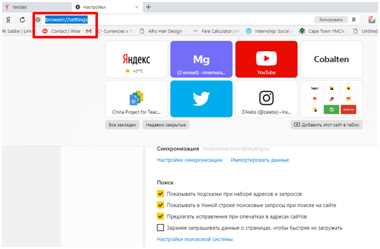
В Opera GX ручной выбор языка перевода и языка оригинала доступен через встроенную функцию перевода, которая вызывается при открытии страницы на иностранном языке или вручную через контекстное меню. Это особенно полезно, если браузер неверно определил исходный язык или предлагает неподходящий вариант перевода.
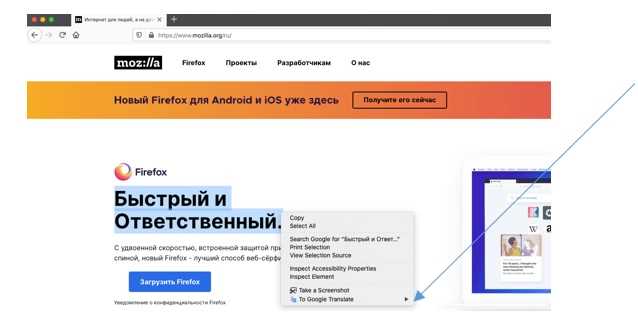
Чтобы задать язык оригинала вручную, нажмите правой кнопкой мыши в любом месте страницы и выберите пункт «Перевести на русский» (или другой целевой язык). В появившемся всплывающем окне нажмите на название определённого языка оригинала. Откроется список, где можно точно указать язык страницы, включая редкие варианты, например португальский (Бразилия) или китайский (традиционный).
Для изменения языка перевода используйте выпадающий список целевого языка в том же окне перевода. Opera GX запоминает последний выбранный вариант, поэтому при последующих переводах браузер будет использовать его автоматически, пока настройка не будет изменена.
Если окно перевода не появляется, откройте меню браузера, перейдите в раздел «Настройки» → «Дополнительно» → «Языки» и убедитесь, что функция перевода включена. Там же можно добавить нужные языки в приоритетный список – это ускоряет ручной выбор и снижает вероятность ошибок автодетекта.
При работе с многоязычными сайтами рекомендуется вручную задавать язык оригинала для каждой страницы, если контент содержит смешанные языки. Это повышает точность перевода и корректность терминов, особенно в технических и игровых материалах.
Что делать, если кнопка перевода не появляется на странице
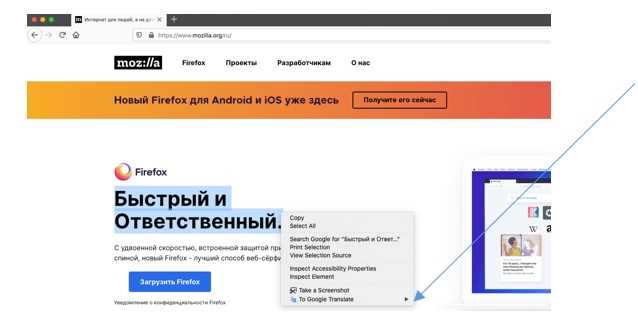
Проверьте, активирована ли функция перевода в настройках Opera GX. Откройте меню браузера, перейдите в «Настройки» → «Дополнительно» → «Языки» и убедитесь, что включён параметр автоматического предложения перевода страниц.
Убедитесь, что язык страницы отличается от языка интерфейса браузера. Кнопка перевода не отображается, если Opera GX считает страницу уже понятной пользователю. Для проверки временно смените основной язык браузера или откройте сайт на редком языке.
Проверьте адресную строку: перевод доступен только для обычных веб-страниц. Локальные файлы, внутренние страницы браузера (opera://), расширения и некоторые защищённые ресурсы не поддерживают перевод.
Отключите расширения, влияющие на контент страниц. Блокировщики скриптов, продвинутые adblock-расширения и инструменты приватности могут мешать загрузке модуля перевода. После отключения обновите страницу.
Очистите кэш и cookies для проблемного сайта. Повреждённые данные страницы могут препятствовать корректному определению языка. Очистку выполняйте выборочно, а не для всех сайтов.
Проверьте, не отключён ли перевод для конкретного языка. В настройках языков Opera GX можно случайно добавить язык в список исключений, после чего кнопка перевода для него не появляется.
Обновите Opera GX до последней версии. Модуль перевода обновляется вместе с браузером, и устаревшая версия может не поддерживать корректное распознавание языков на современных сайтах.
Если кнопка по-прежнему отсутствует, используйте контекстное меню. Щёлкните правой кнопкой мыши по странице и выберите пункт перевода – в некоторых случаях он доступен даже без иконки в адресной строке.
Как перевести отдельный фрагмент текста на странице
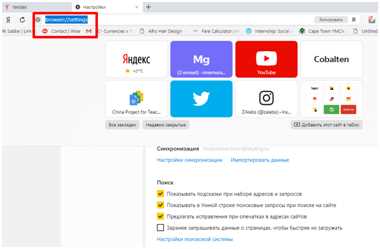
Выделите нужный текст на веб-странице в Opera GX. Кликните правой кнопкой мыши по выделенному фрагменту и выберите пункт «Перевести выделенное». Если такого пункта нет, убедитесь, что включен встроенный переводчик: перейдите в Настройки → Дополнительно → Языки и активируйте «Предлагать перевод страниц».
После выбора перевода текст автоматически откроется в небольшом окне поверх страницы. Здесь можно выбрать язык перевода из выпадающего списка. Для точного перевода отдельных слов используйте подсказки: наведите курсор на слово и кликните «Перевести» в всплывающем меню.
Если нужно перевести несколько фрагментов подряд, удобнее использовать комбинацию Ctrl + C для копирования текста и вставку в окно перевода, открываемое через панель инструментов Opera GX или сочетание Ctrl + Shift + P. Это ускоряет процесс без необходимости постоянно менять выделение на странице.
Для сохранения перевода можно скопировать текст из всплывающего окна или нажать «Слушать», чтобы услышать озвученный перевод. Opera GX сохраняет последние переводы в истории браузера, что позволяет быстро возвращаться к ранее переведённым фрагментам без повторного выделения.
Какие расширения использовать для перевода страниц в Opera GX
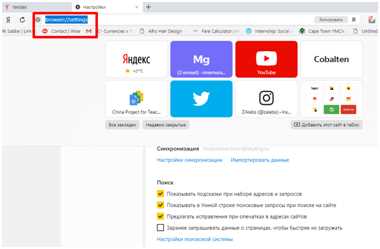
Opera GX поддерживает расширения из Chrome Web Store, что открывает доступ к разнообразным инструментам перевода. Ниже перечислены наиболее эффективные расширения для перевода страниц:
- Google Translate – позволяет перевести страницу целиком или отдельный фрагмент текста. Работает через контекстное меню и предлагает быстрый выбор языка перевода.
- DeepL Translator – известен точным и естественным переводом. Поддерживает перевод выделенного текста и автоматическое определение языка. Идеален для профессиональных текстов и статей.
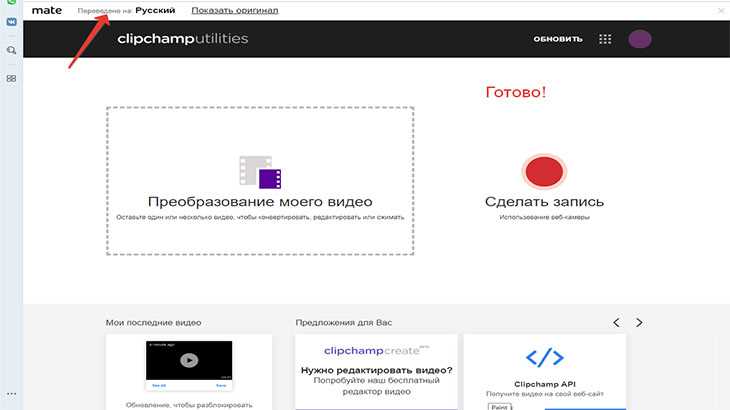
- Mate Translate – расширение с возможностью перевода текста, слов и фраз в реальном времени. Сохраняет историю переводов и синхронизируется с другими устройствами через аккаунт.
- ImTranslator – совмещает Google Translate, Microsoft Translator и другие движки. Подходит для сравнения разных вариантов перевода и настройки скорости голосового воспроизведения.
- Lingvanex Translator – поддерживает более 100 языков и обеспечивает перевод веб-страниц, документов и текстовых блоков. Имеет режим офлайн-перевода при установке отдельного модуля.
Для установки расширений:
- Откройте Opera GX и перейдите в Chrome Web Store.
- Введите название нужного расширения в поиске.
- Нажмите Добавить в Opera и подтвердите установку.
- После установки иконка расширения появится в панели браузера для быстрого доступа.
Выбор расширения зависит от целей: для быстрого перевода страниц подойдут Google Translate и ImTranslator, для качественных и естественных текстов – DeepL и Lingvanex.
Вопрос-ответ:
Как включить перевод страниц в Opera GX?
В Opera GX перевод страниц можно включить через настройки браузера. Нужно открыть меню, перейти в раздел «Языки» и активировать функцию автоматического перевода страниц, написанных на иностранных языках. После этого при посещении сайта на другом языке браузер предложит перевести страницу.
Можно ли выбрать конкретный язык для перевода в Opera GX?
Да, в настройках можно указать язык, на который будут переводиться страницы. Например, если вы чаще всего читаете на русском, можно установить его как основной язык перевода. Браузер будет предлагать перевод автоматически для всех страниц, написанных на другом языке, на выбранный язык.
Почему Opera GX не предлагает перевод для некоторых сайтов?
Иногда браузер не распознаёт язык страницы или сайт использует нестандартные элементы для текста, например, изображения с текстом. В таких случаях функция перевода может не активироваться. Решить проблему можно, скопировав текст и переведя его вручную через встроенный переводчик или сторонние сервисы.
Как отключить автоматический перевод страниц в Opera GX?
Чтобы отключить автоматический перевод, откройте настройки браузера, перейдите в раздел «Языки» и снимите галочку с опции «Предлагать перевод страниц». После этого браузер больше не будет автоматически предлагать перевод при посещении сайтов на других языках.
Можно ли переводить страницы без подключения к интернету в Opera GX?
Нет, встроенный переводчик Opera GX работает только онлайн. Для перевода требуется подключение к интернету, так как обработка текста происходит на сервере. Если необходимо перевести текст офлайн, потребуется использовать отдельные программы или загруженные словари.
Как включить перевод страниц в Opera GX?
Чтобы перевести страницу в Opera GX, сначала нужно убедиться, что встроенный переводчик активирован. Для этого откройте настройки браузера, перейдите в раздел «Языки» и включите опцию автоматического предложения перевода страниц на ваш язык. После этого при посещении сайта на иностранном языке в адресной строке появится кнопка перевода.

 Загрузка...