Содержание статьи
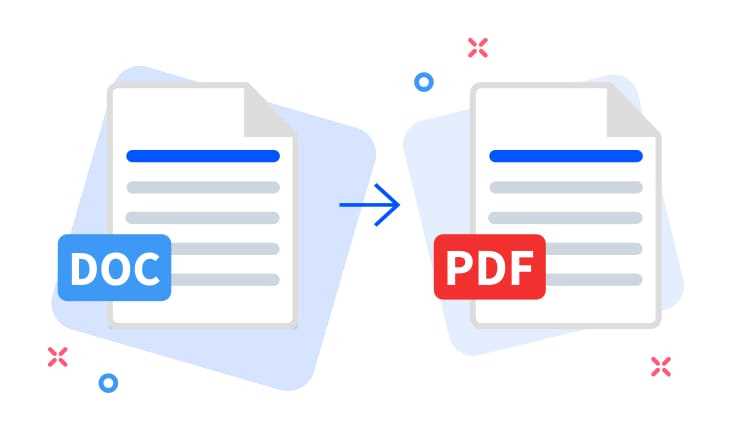
Работа с PDF на iPhone часто вызывает трудности: файлы защищены от редактирования, а стандартные приложения не всегда позволяют быстро извлечь текст. Прямое преобразование в Word упрощает задачу, особенно если нужно редактировать договоры, отчёты или учебные материалы. На iPhone доступно несколько способов конвертации, включая специализированные приложения и облачные сервисы.
Выбор инструмента зависит от объёма и структуры документа. Для файлов до 20 МБ удобны мобильные приложения вроде Adobe Acrobat или PDF to Word Converter, которые сохраняют форматирование и поддерживают многостраничные документы. Для документов свыше 50 МБ лучше использовать облачные сервисы, например Smallpdf или iLovePDF, чтобы избежать перегрузки памяти устройства.
Процесс конвертации обычно занимает 30–60 секунд для документов на 10–15 страниц. После преобразования Word-файл можно сразу открыть в Microsoft Word для iOS или Pages, внести изменения и сохранить в облаке. Такая последовательность позволяет обрабатывать документы без пересылки на компьютер и сокращает время работы почти вдвое.
Важно учитывать, что текст в PDF, созданный из сканированных изображений, требует распознавания (OCR). Многие приложения, включая Adobe Acrobat, автоматически активируют OCR при конвертации, что позволяет редактировать текст без ручного набора. Это особенно актуально для сканированных контрактов и лекционных заметок.
Выбор подходящего приложения для конвертации PDF
На iPhone существует несколько категорий приложений для преобразования PDF в Word. Выбор зависит от размера файла, необходимости сохранять форматирование и наличия текста в виде изображения.
- Adobe Acrobat Reader: поддерживает прямое преобразование PDF в Word, сохраняет шрифты и таблицы, умеет распознавать текст в сканированных документах (OCR). Ограничение бесплатной версии – до 2 конверсий в день.
- PDF to Word Converter: мобильное приложение с быстрым интерфейсом, позволяет конвертировать документы до 50 МБ за 30–40 секунд. Форматирование сохраняется почти полностью.
- iLovePDF и Smallpdf: облачные сервисы с приложениями для iOS. Подходят для крупных файлов и многостраничных документов. Конвертация производится на сервере, что снижает нагрузку на память iPhone.
При выборе приложения важно учитывать:
- Размер файла: до 20 МБ – мобильные приложения, свыше 50 МБ – облачные сервисы.
- Наличие сканированных страниц: требуется поддержка OCR для распознавания текста.
- Сохранение форматирования: таблицы, списки и шрифты должны оставаться такими же, как в оригинале.
- Скорость конвертации: приложения на устройстве быстрее для небольших документов, облачные сервисы лучше для крупных.
- Дополнительные функции: возможность сразу открывать Word-файл в Microsoft Word или Pages.
Оптимальная комбинация – мобильное приложение для быстрого редактирования небольших PDF и облачный сервис для сложных многостраничных документов. Такой подход экономит время и снижает риск потери форматирования.
Как загрузить PDF на iPhone для дальнейшей обработки
Для конвертации PDF в Word на iPhone файл сначала нужно корректно загрузить в устройство или облачное приложение. Наиболее надёжные способы включают использование встроенного Файлы, облачных хранилищ и почтовых сервисов.
Через приложение Файлы PDF можно добавить из iCloud Drive, Dropbox или Google Drive. Для этого откройте Файлы, выберите папку с документом и нажмите «Скопировать» или «Переместить» в локальное хранилище iPhone. Такой способ позволяет работать с файлом офлайн и ускоряет конвертацию.
Если PDF пришёл по электронной почте, откройте письмо в Mail, удерживайте файл и выберите «Сохранить в Файлы». Для больших документов лучше использовать облачные сервисы, чтобы не перегружать память устройства.
Еще один способ – загрузка через браузер Safari. При открытии PDF на сайте нажмите Поделиться → Сохранить в Файлы. Рекомендуется сохранять документы в отдельной папке для конвертации, чтобы избежать путаницы с другими файлами.
После загрузки PDF в Файлы или облачное приложение его можно сразу открывать в конвертирующем приложении без дополнительных перемещений, что сокращает время подготовки к редактированию.
Пошаговое преобразование PDF в Word через мобильное приложение

Конвертация PDF в Word на iPhone с помощью мобильного приложения занимает несколько минут при соблюдении правильной последовательности действий. Оптимальный подход включает выбор приложения, загрузку файла и проверку результата.
- Откройте приложение для конвертации PDF – например, Adobe Acrobat, PDF to Word Converter или iLovePDF.
- Добавьте PDF-файл из Файлы, iCloud Drive или другой папки на устройстве. Для крупных файлов рекомендуется облачное хранилище, чтобы избежать перегрузки памяти.
- Запустите процесс конвертации. Для документов до 20 МБ это занимает 20–40 секунд, для больших файлов – до 2 минут.
- Сохраните или откройте результат – файл можно сразу открыть в Microsoft Word или Pages, либо сохранить в облаке для дальнейшего редактирования.
- Проверьте форматирование – убедитесь, что таблицы, списки и шрифты совпадают с оригиналом. При необходимости используйте встроенные инструменты приложения для исправления мелких сбоев.
Следуя этим шагам, процесс конвертации PDF в Word на iPhone становится быстрым и минимизирует ошибки, связанные с потерей текста или нарушением структуры документа.
Использование облачных сервисов для конвертации без установки программ
Облачные сервисы позволяют конвертировать PDF в Word на iPhone без установки приложений. Они обрабатывают файлы на сервере, что снижает нагрузку на устройство и ускоряет работу с крупными документами.
Популярные сервисы для iOS:
| Сервис | Особенности | Ограничения |
|---|---|---|
| Smallpdf | Конвертация PDF до 100 МБ, поддержка OCR, возможность сразу сохранить в iCloud или Google Drive | Не более 2 бесплатных конверсий в день |
| iLovePDF | Обработка многостраничных документов, автоматическая синхронизация с облачными хранилищами, пакетная конвертация | Скорость зависит от интернет-соединения |
| PDF2DOC | Простое веб-приложение, быстрое преобразование до 20 файлов одновременно, поддержка .docx | Нет распознавания текста (OCR), требуется стабильное соединение |
Для работы с облачными сервисами достаточно открыть Safari, загрузить PDF на сайт и выбрать формат Word. После конвертации файл можно сохранить в Файлы или в любое облачное хранилище для последующего редактирования на iPhone.
Облачные сервисы особенно полезны для документов свыше 50 МБ или многостраничных отчетов, когда мобильные приложения могут замедлять работу или неправильно обрабатывать форматирование.
Сохранение и редактирование полученного Word-файла на Айфоне
После конвертации PDF в Word на iPhone важно правильно сохранить файл, чтобы сохранить форматирование и обеспечить быстрый доступ для редактирования. Оптимальный вариант – сохранять документ в Файлы или в облачное хранилище, например iCloud, Google Drive или Dropbox.
Для редактирования Word-файла можно использовать несколько приложений:
- Microsoft Word для iOS: полностью поддерживает формат .docx, сохраняет таблицы, списки и шрифты, позволяет вставлять изображения и работать с комментариями.
- Pages: встроенное приложение Apple, совместимо с Word-файлами, обеспечивает базовое редактирование и экспорт обратно в .docx.
- Google Docs: позволяет редактировать Word-файлы онлайн, синхронизирует изменения в облаке, удобен для совместной работы с документами.
Для быстрой работы с документом рекомендуется:
- Сохранять конвертированный файл в отдельной папке для Word-документов.
- Перед редактированием проверить шрифты и форматирование, особенно таблицы и нумерованные списки.
- Использовать автоматическое сохранение в облаке, чтобы не потерять изменения при закрытии приложения.
- При необходимости делиться документом напрямую из Word или Pages, не создавая дополнительные копии.
Такой подход позволяет редактировать документы на iPhone так же удобно, как на компьютере, сокращая время на перенос файлов и минимизируя риск потери информации.
Решение типичных проблем при конвертации PDF в Word

При преобразовании PDF в Word на iPhone часто возникают ошибки с форматированием, потеря таблиц или некорректное отображение шрифтов. Чтобы избежать этих проблем, важно заранее выбрать подходящее приложение или облачный сервис с поддержкой сохранения структуры документа.
Если текст в PDF представлен изображениями, обычная конвертация не сработает. В таких случаях необходимо включить функцию OCR (распознавание текста). Приложения вроде Adobe Acrobat и iLovePDF автоматически распознают текст, позволяя редактировать его в Word без ручного набора.
При нарушении структуры таблиц или списков рекомендуется:
- Проверить настройки конвертации и включить опцию сохранения исходного форматирования.
- Использовать облачные сервисы для крупных документов – они корректнее обрабатывают многостраничные PDF.
- При необходимости вручную исправлять отдельные элементы после конвертации, сохраняя оригинальные данные в отдельной копии.
Для ошибок с открытием файла на iPhone стоит убедиться, что Word-файл сохранён в .docx, а приложение для редактирования поддерживает этот формат. В некоторых случаях помогает повторная конвертация через другой сервис или обновление приложения до последней версии.
Соблюдение этих рекомендаций позволяет минимизировать потерю информации и ускоряет обработку документов, особенно если PDF содержит сложное форматирование, изображения или таблицы.
Вопрос-ответ:
Можно ли конвертировать PDF с отсканированными страницами в Word на iPhone?
Да, это возможно, но для текста, представленного в виде изображений, требуется распознавание символов (OCR). Приложения вроде Adobe Acrobat и iLovePDF автоматически активируют OCR при конвертации, позволяя редактировать текст в Word без ручного набора. Рекомендуется проверять качество распознавания и при необходимости корректировать отдельные слова, особенно если документ содержит сложные таблицы или шрифты.
Какой способ лучше для конвертации больших PDF-файлов на iPhone — приложение или облачный сервис?
Для документов свыше 50 МБ удобнее использовать облачные сервисы, такие как Smallpdf или iLovePDF. Они обрабатывают файлы на сервере, что снижает нагрузку на память iPhone и сохраняет структуру документа. Мобильные приложения подходят для файлов меньшего размера — до 20 МБ, обеспечивая быструю обработку без необходимости подключения к интернету.
После конвертации PDF в Word таблицы и нумерованные списки отображаются некорректно. Как исправить?
Проблемы с форматированием часто возникают при сложной структуре PDF. Рекомендуется включать опцию сохранения исходного форматирования в настройках конвертации. Если ошибки сохраняются, стоит попробовать другой сервис или приложение для конвертации, а также вручную подправить элементы в Word, сохраняя исходный PDF как резервную копию для сравнения.
Можно ли редактировать Word-файл сразу после конвертации на iPhone?
Да, после конвертации файл можно открыть в Microsoft Word, Pages или Google Docs на iPhone. В этих приложениях поддерживается редактирование текста, изменение таблиц и списков, добавление изображений и комментариев. Рекомендуется сохранять документ в облаке, чтобы изменения автоматически синхронизировались и были доступны на других устройствах.

 Загрузка...