Содержание статьи
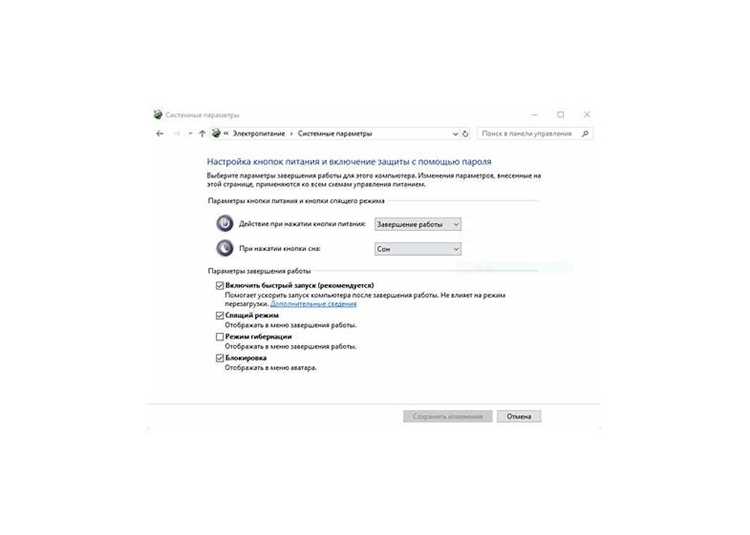
Спящий режим позволяет сохранять текущее состояние системы, уменьшая энергопотребление без закрытия приложений. На Windows комбинация Win + X, U, S переводит компьютер в спящий режим за 2–3 секунды, а на macOS используется сочетание Control + Shift + Power или Control + Shift + Eject на старых моделях. Эти команды работают мгновенно и исключают необходимость использования мыши.
Клавиатурные сочетания особенно полезны для ноутбуков и устройств с сенсорными экранами, где физический доступ к кнопке питания может быть неудобным. Перед настройкой горячих клавиш рекомендуется проверить состояние драйверов клавиатуры и параметры электропитания в панели управления, чтобы избежать конфликтов с автоматическим переходом в спящий режим.
Для пользователей, которые хотят создать индивидуальные комбинации, сторонние утилиты вроде AutoHotkey на Windows или Keyboard Maestro на macOS позволяют задать однокнопочные переходы в спящий режим. Такой подход экономит время и снижает износ аппаратных кнопок, обеспечивая быстрый и предсказуемый способ приостановки работы системы.
Независимо от используемой платформы, важно проверять корректность пробуждения компьютера после перевода в спящий режим, чтобы избежать потери данных. Включение функций быстрого старта и тестирование горячих клавиш позволяют убедиться, что система полностью готова к работе сразу после пробуждения.
Проверка совместимости клавиш и операционной системы
Перед настройкой перевода компьютера в спящий режим с помощью клавиатуры важно убедиться, что выбранные клавиши поддерживаются вашей системой и драйверами. Разные версии Windows и macOS используют разные сочетания, и не все клавиатуры одинаково реагируют на команды сна.
Для проверки совместимости выполните следующие шаги:
- Определите модель клавиатуры и тип подключения (USB, Bluetooth, встроенная). Некоторые беспроводные клавиатуры не передают команды сна при низком уровне заряда батареи.
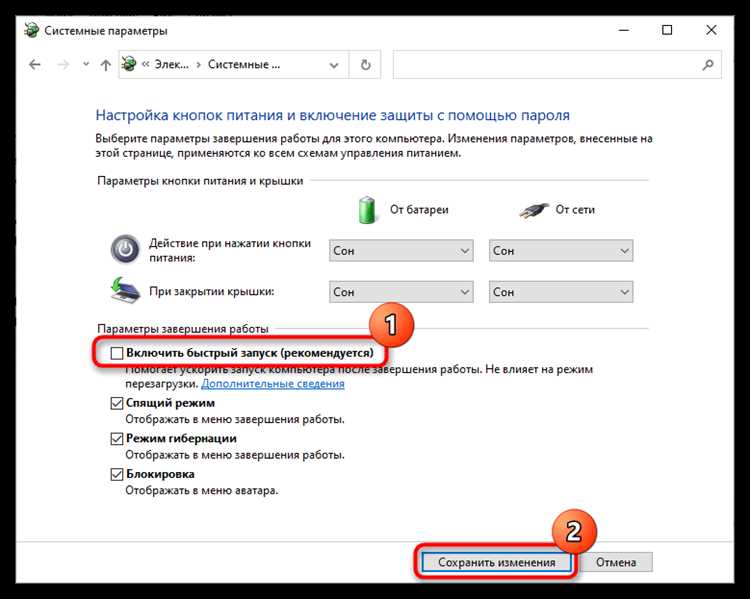
- На Windows откройте Панель управления → Электропитание → Действия кнопок питания и проверьте, активна ли функция перехода в спящий режим через клавиши.
- На macOS откройте Системные настройки → Клавиатура → Сочетания клавиш и убедитесь, что команда сна назначена корректно и не конфликтует с другими комбинациями.
- Протестируйте стандартные сочетания: Win + X, U, S для Windows и Control + Shift + Power для macOS. Если компьютер не реагирует, обновите драйверы клавиатуры и повторите тест.
- Для сторонних клавиатур с дополнительными функциями проверьте документацию производителя: некоторые кнопки сна активны только через фирменное ПО.
Дополнительно рекомендуется убедиться, что используемая клавиатура поддерживает режим USB wake-up или Bluetooth wake-on-key, иначе команды сна или пробуждения могут работать нестабильно. Это особенно актуально для старых моделей ноутбуков и периферийных устройств с ограниченной поддержкой современных функций энергосбережения.
Настройка горячих клавиш для перехода в спящий режим
Для удобства работы с компьютером многие пользователи настраивают горячие клавиши для перехода в спящий режим. Это позволяет быстро приостановить работу системы без использования мыши и открытия меню. Настройка таких сочетаний зависит от операционной системы и типа устройства.
В Windows 10 и 11 можно настроить горячие клавиши для перехода в спящий режим через настройки электропитания. Для этого выполните следующие шаги:
- Откройте Панель управления → Электропитание → Действия кнопок питания.
- Нажмите на Изменить параметры, которые в данный момент недоступны (для этого могут понадобиться права администратора).
- В разделе Действие кнопки питания выберите вариант Перевести в спящий режим.
- Для добавления горячих клавиш, создайте ярлык для перехода в спящий режим на рабочем столе, щелкнув правой кнопкой мыши и выбрав Создать ярлык, затем укажите команду:
shutdown.exe /h. - Присвойте ярлыку горячую клавишу через свойства ярлыка (в поле Клавиша быстрого вызова).
Для macOS настройка горячих клавиш осуществляется через систему горячих клавиш в настройках:
- Откройте Системные настройки → Клавиатура → Сочетания клавиш.
- В разделе Программы выберите Добавить приложение и укажите системные утилиты, для которых хотите настроить горячие клавиши.
- Присвойте нужное сочетание для перехода в спящий режим, например, с использованием команды AppleScript или утилиты Automator.
В случае, если стандартные настройки операционной системы не удовлетворяют, можно использовать сторонние утилиты для назначения горячих клавиш:
| Утилита | Описание |
|---|---|
| AutoHotkey (Windows) | Позволяет создавать собственные скрипты для назначения горячих клавиш. Пример команды: ^!s::DllCall("powrprof.dll", "int", 4). |
| Keyboard Maestro (macOS) | Позволяет настраивать сложные команды для горячих клавиш, включая управление энергопотреблением. |
Настроив горячие клавиши, можно значительно ускорить переход в спящий режим и повысить удобство работы с компьютером. Важно помнить, что использование сторонних утилит требует регулярного обновления программного обеспечения для обеспечения совместимости с новыми версиями операционных систем.
Использование сочетаний клавиш Windows для сна
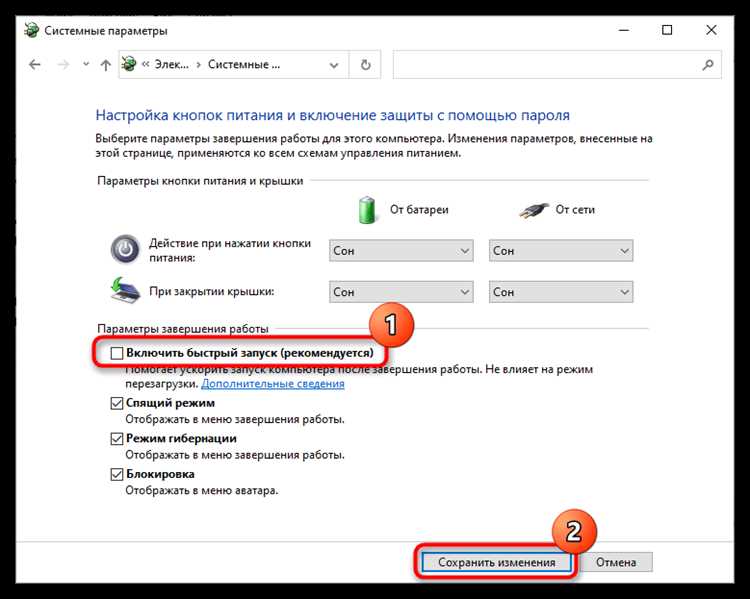
В Windows для быстрого перевода системы в спящий режим можно использовать несколько стандартных сочетаний клавиш. Эти горячие клавиши работают как в Windows 10, так и в Windows 11, обеспечивая удобный способ экономии энергии без необходимости переходить через меню «Пуск».
Одно из самых простых сочетаний для перехода в спящий режим – это Win + X, затем нажмите U, а потом S. Это сочетание вызовет меню выключения и сразу переведет компьютер в спящий режим. Однако для корректной работы важно, чтобы в настройках электропитания была активирована возможность перехода в спящий режим.
Также можно использовать комбинацию Alt + F4, которая вызывает окно для выключения системы. При открытом рабочем столе, если не выбраны другие параметры, можно нажать эту комбинацию, затем выбрать в выпадающем меню пункт «Сон» и подтвердить действие. Это сочетание подходит, если необходимо вручную выбрать действия с системой, такие как перезагрузка или выключение.
Для быстрого перехода в спящий режим без дополнительных настроек используйте Ctrl + Alt + Del, затем выберите пункт «Сон» в правом нижнем углу экрана. Эта комбинация часто используется для вызова меню безопасности, но она также позволяет быстро перейти в спящий режим.
Если в настройках системы отключены горячие клавиши для сна, можно вручную включить эту опцию через Панель управления → Электропитание → Изменить настройки плана питания и активировать пункт для сна. В некоторых случаях горячие клавиши могут не работать из-за ограничений учетной записи или драйверов клавиатуры, поэтому важно следить за актуальностью установленных драйверов.
Использование сочетаний клавиш Windows для перевода системы в спящий режим значительно ускоряет процесс и снижает энергопотребление без вмешательства в другие процессы системы, что идеально подходит для пользователей, ценящих быстроту и удобство работы.
Сочетания клавиш macOS для перевода в режим сна
В macOS также предусмотрены удобные сочетания клавиш для перевода компьютера в спящий режим. Это позволяет быстро приостановить работу системы, сохраняя открытые приложения и данные.
Самое простое сочетание для перевода Mac в спящий режим – это Control + Shift + Power для компьютеров с клавишей питания. Для старых моделей с кнопкой Eject используется комбинация Control + Shift + Eject. Эти сочетания немедленно переводят Mac в режим сна, не требуя дополнительных подтверждений.
Также можно использовать комбинацию Command + Option + Power, которая инициирует переход в спящий режим с небольшим задержанием. Эта комбинация удобна, если необходимо сначала завершить текущие задачи или подготовиться к сну системы.
Если вы хотите настроить горячие клавиши для сна через сторонние утилиты, например, Keyboard Maestro, то можете создать свои собственные сочетания. В таком случае можно назначить любую комбинацию клавиш для перехода в режим сна, что делает процесс более гибким и удобным в зависимости от личных предпочтений.
Для проверки работы сочетаний клавиш важно убедиться, что в настройках системы активированы параметры сна. Перейдите в Системные настройки → Экономия энергии, где можно настроить автоматический переход в спящий режим через определенное время бездействия. Также стоит помнить, что некоторые внешние устройства или приложения могут мешать переходу в спящий режим, если они активно работают.
Сочетания клавиш macOS для перехода в спящий режим позволяют значительно ускорить процесс и повысить удобство работы с системой, особенно если вам нужно быстро приостановить работу Mac.
Создание пользовательской комбинации через сторонние утилиты
Если стандартные сочетания клавиш не удовлетворяют вашим требованиям, можно использовать сторонние утилиты для создания индивидуальных комбинаций для перевода компьютера в спящий режим. Эти программы позволяют настроить горячие клавиши с учётом ваших предпочтений, а также автоматизировать задачи, связанные с энергопотреблением.
Для Windows одной из самых популярных утилит является AutoHotkey. С помощью этого инструмента можно создавать скрипты для назначения горячих клавиш, которые выполняют действия, например, переход в спящий режим. Для этого нужно написать скрипт, который активирует команду сна, а затем присвоить ему удобное сочетание клавиш. Утилита проста в использовании и даёт большой контроль над настройками системы.
Пример скрипта для перевода компьютера в спящий режим с помощью AutoHotkey:
- Создайте новый скрипт в AutoHotkey.
- Добавьте команду: ^!s::DllCall(«powrprof.dll», «int», 4), где ^!s – это комбинация клавиш Ctrl + Alt + S.
- Сохраните скрипт и запустите его. Теперь при нажатии Ctrl + Alt + S ваш компьютер перейдёт в спящий режим.
Для macOS можно использовать Keyboard Maestro, которая даёт возможность создавать собственные макросы и горячие клавиши для различных операций, включая перевод в спящий режим. В этом случае необходимо настроить действие, которое активирует режим сна, а затем назначить соответствующее сочетание клавиш.
Другой вариант для macOS – использование BetterTouchTool, которая позволяет назначать горячие клавиши для множества действий, включая переход в спящий режим. Преимущество этой утилиты в том, что она поддерживает множество различных устройств, включая трекпады, мыши и клавиатуры.
Независимо от выбранной утилиты, создание пользовательских комбинаций позволяет значительно упростить процесс перевода компьютера в спящий режим, предоставляя вам больше контроля над системой и увеличивая скорость выполнения операций.
Проверка работы клавиатуры после пробуждения компьютера

После перевода компьютера в спящий режим важно убедиться, что клавиатура правильно работает при пробуждении системы. Иногда могут возникать проблемы с обнаружением устройства или с функциональностью клавиш после выхода из сна.
Для проверки работы клавиатуры после пробуждения выполните следующие шаги:
- После пробуждения компьютера с помощью клавиш проверьте, реагирует ли система на нажатие кнопок. Попробуйте использовать сочетания клавиш для вызова меню или выполнения команд.
- Если клавиатура не работает, отключите и подключите её заново. Это может помочь системе заново распознать устройство.
- Проверьте настройки в Панели управления → Электропитание → Настройки кнопок питания, чтобы убедиться, что система настроена правильно для работы с клавишами при пробуждении.
- На ноутбуках с функцией «USB wake-up» убедитесь, что эта опция включена в BIOS/UEFI. Для этого откройте BIOS и найдите раздел, связанный с энергопотреблением и устройствами ввода.
- Если клавиатура подключена через USB-хаб, попробуйте подключить её напрямую к компьютеру, так как некоторые хабы могут не поддерживать пробуждение устройства.
Если клавиатура по-прежнему не работает после пробуждения, проверьте, актуальны ли драйверы устройства. Для этого откройте Диспетчер устройств и обновите драйверы для клавиатуры или подключите её к другому порту. Если проблема не решается, попробуйте отключить и снова включить функцию «Пробуждение от клавиатуры» в настройках системы.
Регулярная проверка работы клавиатуры после пробуждения поможет предотвратить возможные сбои и обеспечит стабильную работу системы в дальнейшем.
Устранение проблем при переходе в спящий режим с клавиатуры
Если компьютер не переходит в спящий режим при использовании клавиш, возможны различные причины. Для устранения этой проблемы выполните следующие действия:
1. Проверьте настройки электропитания
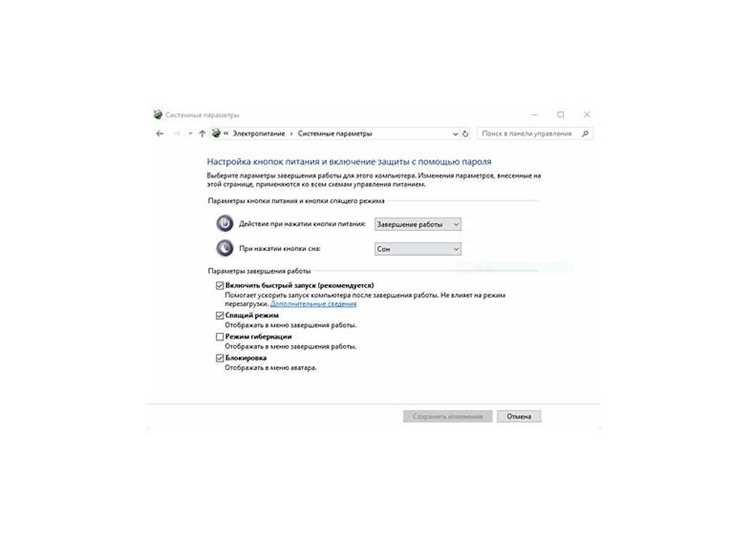
Убедитесь, что в настройках питания компьютера правильно настроены параметры для перехода в спящий режим. В Windows откройте Панель управления → Электропитание → Изменить настройки плана питания и убедитесь, что для кнопки питания установлено действие «Перевести в спящий режим». В macOS откройте Системные настройки → Экономия энергии и активируйте опцию сна.
2. Обновите драйвера устройств
Проблемы с переходом в спящий режим могут быть вызваны устаревшими или поврежденными драйверами, особенно для устройств ввода. Перейдите в Диспетчер устройств (Windows) или Системные настройки → Клавиатура (macOS), чтобы убедиться, что драйвера актуальны. Установите обновления, если они доступны.
3. Отключите внешние устройства
Некоторые устройства, подключенные к компьютеру (например, внешние мыши, принтеры или сетевые адаптеры), могут мешать переходу в спящий режим. Отключите все несущественные устройства и попробуйте снова перевести систему в сон. Если проблема решена, подключайте устройства поочередно, чтобы выявить источник сбоя.
4. Используйте встроенные инструменты Windows или macOS
В Windows выполните проверку системы с помощью встроенной утилиты sfc /scannow, чтобы устранить возможные повреждения системных файлов. В macOS используйте Дисковую утилиту для проверки состояния диска и устранения проблем с файловой системой, которые могут мешать правильной работе режима сна.
5. Отключите функции, мешающие переходу в сон
Некоторые программы и процессы могут блокировать переход в спящий режим. Убедитесь, что на вашем компьютере не выполняются долгие процессы, требующие активной работы системы (например, копирование данных, обновления или потоковое видео). Также проверьте настройки в утилитах для оптимизации работы системы, чтобы они не мешали автоматическому переходу в спящий режим.
6. Перезагрузите компьютер в безопасном режиме
Если предыдущие шаги не помогли, попробуйте перезагрузить систему в безопасном режиме и проверьте, работает ли переход в спящий режим. Это поможет исключить влияние сторонних приложений или вирусов. Если в безопасном режиме переход в сон работает, проблема, скорее всего, в сторонних приложениях.
7. Отключите гибернацию
В некоторых случаях включённая функция гибернации может мешать переходу в спящий режим. Чтобы отключить гибернацию в Windows, используйте команду powercfg -h off в командной строке с правами администратора.
Следуя этим рекомендациям, можно устранить большинство проблем с переходом компьютера в спящий режим с клавиатуры и вернуть системе нормальную работу.
Вопрос-ответ:
Как настроить горячие клавиши для перевода компьютера в спящий режим?
Для настройки горячих клавиш в Windows необходимо перейти в Панель управления → Электропитание → Изменить настройки плана питания. Далее в разделе «Действие кнопки питания» выбрать опцию «Перевести в спящий режим». Для создания горячих клавиш можно использовать утилиту AutoHotkey, которая позволяет задать любую комбинацию клавиш для активации сна. В macOS настройка горячих клавиш осуществляется через Системные настройки → Клавиатура → Сочетания клавиш, где можно назначить комбинацию для быстрого перехода в спящий режим.
Почему не работает горячая клавиша для перехода в спящий режим?
Если горячая клавиша не работает, причиной может быть несколько факторов. Первым делом проверьте настройки энергопитания в операционной системе, чтобы убедиться, что для выбранной клавиши установлено правильное действие. Также важно убедиться, что драйверы клавиатуры обновлены. В некоторых случаях сторонние устройства, такие как внешние мыши или принтеры, могут мешать переходу в спящий режим. Попробуйте отключить их и проверить работу клавиш снова.
Какие сочетания клавиш можно использовать для перевода Mac в спящий режим?
В macOS для быстрого перехода в спящий режим можно использовать комбинацию Control + Shift + Power для моделей с кнопкой питания. Для более старых моделей, оснащённых кнопкой Eject, подойдет сочетание Control + Shift + Eject. Эти комбинации сразу переводят систему в сон без дополнительных подтверждений. Если вы хотите настроить другие сочетания, можно воспользоваться утилитой Keyboard Maestro, которая позволяет создавать индивидуальные горячие клавиши.
Как проверить, что клавиатура правильно работает после пробуждения компьютера?
Для проверки работы клавиатуры после пробуждения компьютера выполните несколько действий. Во-первых, попробуйте нажать любые клавиши, чтобы убедиться, что компьютер правильно реагирует. Если клавиатура не работает, возможно, нужно отключить и снова подключить устройство. Также проверьте настройки в Диспетчере устройств (Windows) или Системных настройках → Клавиатура (macOS), чтобы убедиться, что опция «Разрешить этому устройству пробуждать компьютер» активирована. Если проблема не решена, попробуйте перезагрузить систему или обновить драйвера клавиатуры.
Что делать, если компьютер не переходит в спящий режим с клавиатуры?
Если ваш компьютер не переходит в спящий режим с клавиатуры, первое, что нужно сделать, это проверить настройки энергопотребления в операционной системе. Убедитесь, что для кнопки питания установлено действие «Перевести в спящий режим». Также проверьте наличие обновлений драйверов клавиатуры и устройств, которые могут мешать переходу в спящий режим. В некоторых случаях проблема может быть связана с внешними устройствами или с включенной функцией гибернации, которую можно отключить через командную строку в Windows.
Как настроить сочетание клавиш для перевода компьютера в спящий режим?
Для настройки сочетания клавиш для перехода в спящий режим в Windows нужно перейти в Панель управления → Электропитание → Изменить параметры плана питания, выбрать пункт «Изменить настройки кнопок питания» и установить действие «Перевести в спящий режим». В Windows можно также использовать утилиту AutoHotkey, чтобы настроить произвольное сочетание клавиш для этой функции. В macOS процесс немного проще: откройте Системные настройки → Клавиатура → Сочетания клавиш, где можно задать желаемую комбинацию для перевода системы в спящий режим.

 Загрузка...