Содержание статьи

Перевод группы в канал в Телеграм позволяет сосредоточить управление контентом и расширить аудиторию без потери важных сообщений. На практике это особенно полезно для сообществ с более чем 200 участниками, где стандартные группы становятся неудобными для организации информации и контроля публикаций.
Перед началом важно проверить, что у вас есть права администратора с полным доступом к настройкам группы. Без этого доступа перенос участников и настройка канала будет невозможна. Рекомендуется также создать резервную копию всех сообщений и медиафайлов, поскольку Телеграм не обеспечивает автоматический перенос истории сообщений в новый канал.
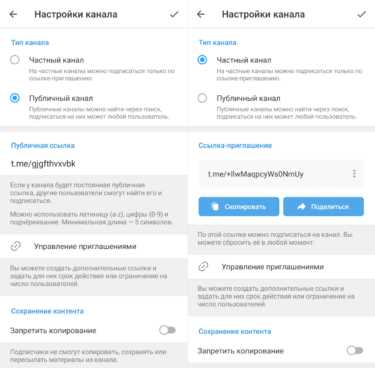
Следующий шаг – выбор типа канала: публичный или приватный. Публичный канал позволяет получать новых подписчиков через поисковые запросы и ссылки, приватный ограничивает доступ только приглашенными участниками. Одновременно необходимо спланировать перенос участников и роли администраторов, чтобы после преобразования управление каналом оставалось прозрачным и безопасным.
В этом руководстве мы разберем последовательность действий, включая проверку прав, настройку ссылок на приглашение, сохранение администраторов и корректную работу ботов. После выполнения всех шагов вы сможете продолжить публикации в формате канала, сохранив аудиторию группы и обеспечив удобство взаимодействия для подписчиков.
Проверка прав администратора для преобразования группы

Перед преобразованием группы в канал необходимо убедиться, что ваш аккаунт обладает полными правами администратора. Только администратор с правом «Управление группой» может изменять тип чата и переносить участников. Если эти права отсутствуют, попытка преобразования будет заблокирована системой Телеграм.
Для проверки прав выполните следующие действия в приложении Телеграм:
| Действие | Что проверить | Примечание |
|---|---|---|
| Откройте группу | Доступ к меню «Информация о группе» | Меню должно быть доступно без ограничений |
| Перейдите в «Администраторы» | Список администраторов и их права | Убедитесь, что напротив вашего имени стоит «Полные права» |
| Проверьте право «Управление группой» | Должно быть отмечено | Без этого права нельзя изменить тип группы |
| Проверьте другие ограничения | Блокировка участников, удаление сообщений, добавление ботов | Рекомендуется иметь полный набор прав для удобного переноса |
Если ваш аккаунт не имеет необходимых прав, обратитесь к основному администратору группы с просьбой предоставить полный доступ. Наличие прав администратора с подтвержденной возможностью управления группой гарантирует корректное преобразование и предотвращает потерю участников или данных при переходе на канал.
Создание резервной копии сообщений и медиа перед переносом
Перед преобразованием группы в канал критически важно сохранить все сообщения и медиафайлы, чтобы исключить потерю информации. Телеграм не переносит историю чата автоматически, поэтому резервная копия позволит восстановить переписку при необходимости.
Для создания резервной копии используйте официальное приложение Телеграм на компьютере. В меню Настройки → Расширенные → Экспорт данных Телеграм выберите следующие параметры:
- Тип данных: сообщения, фото, видео, документы, стикеры и голосовые сообщения.
- Диапазон времени: укажите полный период существования группы для сохранения всей истории.
- Формат экспорта: HTML или JSON. HTML удобен для просмотра, JSON – для последующего анализа или переноса в сторонние сервисы.
- Размер файлов: при больших объемах включите разбиение на несколько частей, чтобы не превышать лимиты системы.
После экспорта проверьте сохраненные файлы: откройте HTML-страницы, убедитесь, что все медиа отображаются корректно, а сообщения расположены в хронологическом порядке. Резервная копия должна быть доступна на локальном диске или внешнем накопителе, чтобы можно было восстановить данные при сбое.
Если группа содержит более 10 000 сообщений, рекомендуется делать резервную копию частями по 5 000–7 000 сообщений, чтобы снизить риск ошибок при экспорте и ускорить процесс восстановления в будущем.
Определение типа канала и настроек приватности
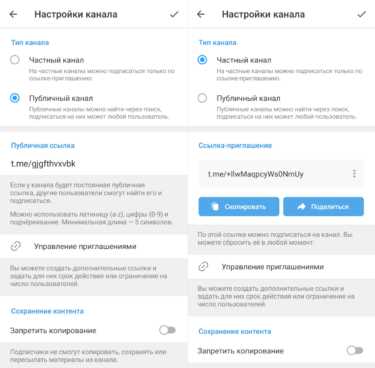
При переводе группы в канал важно заранее определить, будет ли канал публичным или приватным. Публичный канал доступен через поиск в Телеграм и может иметь уникальное имя, которое становится частью ссылки вида t.me/имя_канала. Это увеличивает вероятность привлечения новых подписчиков без личных приглашений.
Приватный канал доступен только по специальной ссылке-приглашению. Она может быть одноразовой или постоянной, что позволяет контролировать доступ участников. В приватных каналах невозможно найти контент через поиск, поэтому такой вариант подходит для ограниченных сообществ или закрытых проектов.
Настройки приватности включают следующие параметры:
- Кто может видеть список участников: только администраторы или все подписчики.
- Разрешение на публикацию сообщений: только администраторы или все участники (для супергрупп, если преобразование выполняется постепенно).
- Доступ к старым сообщениям: новые участники могут видеть всю историю или только сообщения после их вступления.
Для определения подходящего типа канала проанализируйте текущую активность группы: если большинство сообщений публичного характера и цель – расширение аудитории, выбирайте публичный канал. Если важна конфиденциальность и ограниченный круг участников, создавайте приватный канал. Правильный выбор на этапе преобразования упрощает управление подписчиками и предотвращает утечку информации.
Перенос участников группы в канал: ограничения и возможности
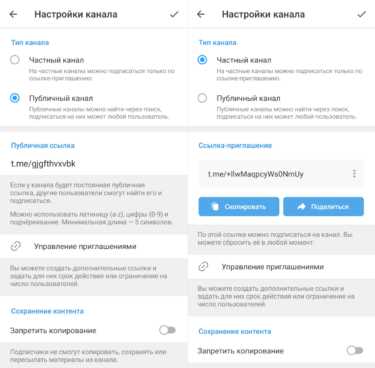
Телеграм не поддерживает автоматический перенос всех участников группы в канал. После преобразования группы в канал, существующие участники не становятся подписчиками автоматически – необходимо отправлять приглашения или использовать ссылку на присоединение.
Для приглашения участников используйте следующие инструменты:
- Ссылка-приглашение: сгенерируйте постоянную или одноразовую ссылку и отправьте ее участникам группы.
- Пересылка сообщений: пересылайте ключевые публикации из группы в канал с уведомлением о переходе.
- Массовое приглашение через администраторов: если группа небольшая (до 200–300 человек), администраторы могут добавлять участников вручную.
Ограничения включают невозможность принудительного добавления участников без их согласия и отсутствие автоматического переноса истории сообщений. Возможности позволяют сохранить активность аудитории: вы можете одновременно запускать канал и группу, используя их для разных целей, или поэтапно приглашать участников в новый формат.
Рекомендуется уведомить участников заранее о переходе и предоставить инструкцию для подключения к каналу. Это повышает конверсию приглашений и минимизирует потерю аудитории при преобразовании.
Настройка приглашений и ссылок для участников канала
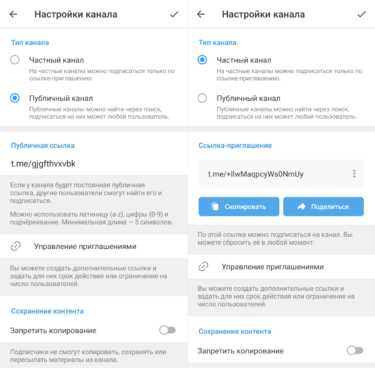
Для эффективного перехода участников группы в канал необходимо правильно настроить приглашения и ссылки. Телеграм предлагает несколько типов ссылок, которые можно использовать в зависимости от целей канала.
- Постоянная ссылка: универсальная ссылка вида t.me/имя_канала, которая подходит для публичных каналов и позволяет новым подписчикам присоединяться в любое время.
- Приватная ссылка: генерируется для ограниченного доступа. Ее можно сделать одноразовой или с ограничением количества переходов, чтобы контролировать поток участников.
- Ссылки с истечением срока действия: полезны для временных акций или закрытых событий, чтобы новые участники могли подключиться только в определенный период.
Рекомендуется соблюдать следующие шаги при настройке ссылок:
- Перейти в Настройки канала → Приглашения.
- Создать новую ссылку и выбрать тип доступа: постоянная или временная.
- Установить ограничения: срок действия, максимальное количество участников, доступ для администраторов.
- Скопировать ссылку и разослать участникам группы через личные сообщения или закрепленные публикации.
Использование нескольких ссылок одновременно позволяет сегментировать участников и отслеживать эффективность приглашений. Для приватных каналов рекомендуется вести учет использованных ссылок и периодически обновлять их для предотвращения несанкционированного доступа.
Сохранение администраторов и ролей после преобразования

После преобразования группы в канал важно сохранить права администраторов и распределение ролей, чтобы управление новым каналом оставалось прозрачным и безопасным. В отличие от группы, канал позволяет только администраторам публиковать сообщения и управлять настройками, поэтому правильное назначение ролей критично.
Для сохранения администраторов выполните следующие действия:
- Перейдите в Настройки канала → Администраторы и проверьте, кто из текущих администраторов группы должен иметь доступ к каналу.
- Назначьте полные права администратора тем, кто отвечает за публикации, управление подписчиками и настройку ссылок.
- Для вспомогательных администраторов предоставьте ограниченные права: возможность модерировать комментарии, просматривать статистику или управлять медиа.
- Документируйте роли в отдельном списке, чтобы при необходимости быстро восстановить права или изменить настройки.
Рекомендуется заранее обсудить с администраторами распределение прав, чтобы избежать конфликтов после перехода. Сохранение корректной структуры ролей обеспечивает непрерывность работы канала и предотвращает потерю контроля над публикациями и подписчиками.
Проверка функций чата и ботов после перехода
После преобразования группы в канал необходимо убедиться, что все функции чата и подключенные боты работают корректно. В каналах функционал отличается от групп: доступ к чату ограничен, а боты могут требовать повторной настройки.
Проверка включает следующие шаги:
- Тестирование публикаций: создайте тестовое сообщение от администратора и убедитесь, что оно отображается всем подписчикам.
- Проверка комментариев: если включены обсуждения через привязанный супергрупп-чат, убедитесь, что подписчики могут оставлять сообщения и ответы отображаются корректно.
- Проверка ботов: убедитесь, что все боты подключены к каналу, имеют нужные права и реагируют на команды. При необходимости пересоздайте токены или переназначьте права доступа.
- Тестирование автоматических уведомлений: проверьте работу ботов, отправляющих оповещения, напоминания или медиапосты.
- Проверка медиа и файлов: убедитесь, что боты корректно обрабатывают загрузку и отображение медиафайлов, документов и ссылок.
Регулярная проверка функционала после перехода позволяет выявить ошибки на раннем этапе и предотвратить сбои в работе канала. Рекомендуется создать контрольный список всех подключенных ботов и функций, чтобы легко восстановить их работу при необходимости.
Обновление уведомлений и правил для новых участников канала

После преобразования группы в канал важно настроить уведомления и правила для новых подписчиков, чтобы избежать хаоса и обеспечить понятное взаимодействие. В отличие от группы, канал ограничивает возможности участников, поэтому прозрачные правила помогают управлять ожиданиями.
Рекомендуется выполнить следующие действия:
- Настройка уведомлений: в Настройки канала → Уведомления укажите, какие события будут отображаться подписчикам. Для больших каналов можно отключить уведомления о новых подписчиках и ограничить звук уведомлений для медиафайлов.
- Добавление правил канала: создайте закрепленное сообщение с основными правилами поведения, требованиями к комментариям (если обсуждения разрешены) и рекомендациями по использованию ссылок и медиа.
- Обновление приветственного сообщения: включите ссылку на привязанную группу обсуждений, инструкции по подписке и краткую информацию о контенте канала.
- Контроль новых участников: используйте встроенные инструменты ботов для автоматической проверки новых подписчиков или отправки приветственных сообщений с напоминанием о правилах.
Регулярное обновление уведомлений и правил снижает количество вопросов и конфликтов среди подписчиков, повышает вовлеченность и поддерживает порядок в канале после перехода от группы.
Вопрос-ответ:
Можно ли автоматически перенести всех участников группы в новый канал?
Нет, Телеграм не позволяет добавлять участников канала принудительно. Каждый участник должен самостоятельно присоединиться через ссылку-приглашение. Для упрощения перехода рекомендуется отправлять персональные сообщения с инструкцией и ссылкой, а также закреплять сообщение с объяснением, как подключиться к каналу.
Как сохранить историю сообщений группы при создании канала?
Телеграм не переносит сообщения напрямую. Чтобы сохранить переписку, нужно сделать экспорт данных через настольное приложение: выбрать сообщения, медиафайлы, документы и экспортировать в формате HTML или JSON. HTML удобен для просмотра, JSON — для анализа. При большом объёме сообщений лучше разделять экспорт на части по 5–7 тысяч сообщений, чтобы избежать сбоев.
Какие права администратора нужно проверить перед преобразованием группы в канал?
Необходимо убедиться, что у аккаунта есть право «Управление группой». Также полезно проверить возможность добавления и удаления участников, управления сообщениями и подключённых ботов. Без полного набора прав администратор не сможет изменить тип группы и правильно настроить канал.
Как организовать работу ботов после перевода группы в канал?
После перехода боты могут потерять доступ к публикациям или комментариям. Нужно проверить токены, права доступа и команды. Для автоматических уведомлений и медиапостов убедитесь, что бот привязан к каналу, имеет разрешение на публикацию и корректно обрабатывает команды. Иногда требуется удалить бота и добавить его заново с нужными правами.
Какие настройки приватности канала подходят для ограниченной аудитории?
Для ограниченной аудитории лучше создать приватный канал. Доступ будет только по приглашению или специальной ссылке. Можно использовать одноразовые ссылки или ограничивать количество переходов. Дополнительно настраиваются права участников: кто видит список подписчиков, возможность комментировать через привязанную группу и доступ к старым сообщениям.
Можно ли сохранить настройки администраторов и роли участников при преобразовании группы в канал?
При переходе группы в канал роли участников автоматически не переносятся. Все администраторы группы должны быть назначены заново в настройках канала. Для этого откройте Настройки канала → Администраторы и вручную добавьте тех, кто будет управлять публикациями, ссылками и подписчиками. Для помощников можно назначить ограниченные права: модерация комментариев, просмотр статистики, управление медиа. Рекомендуется заранее составить список администраторов с распределением прав, чтобы сохранить порядок и контроль после перехода.

 Загрузка...