Перевод фамилий, имен и отчеств в дательный падеж представляет собой сложную задачу, особенно когда нужно обрабатывать большие объемы данных. В Excel, благодаря множеству встроенных функций и возможностей автоматизации, можно значительно упростить этот процесс. Однако для успешной автоматизации важно понимать, как грамотно использовать инструменты программы для точного и быстрого выполнения задачи.
Дательный падеж в русском языке часто вызывает затруднения, так как он имеет множество исключений и специфических правил. Чтобы избежать ошибок, важно правильно разбивать ФИО на части и учитывать особенности склонения каждой из них. Например, фамилии мужского и женского рода склоняются по-разному, а имена и отчества могут требовать дополнительных изменений, таких как замена окончаний или использование уменьшительных форм.
Автоматизация перевода ФИО в дательный падеж с помощью Excel начинается с правильного разбора данных и выбора нужных функций. Для решения задачи можно использовать комбинацию функций, таких как ТЕКСТ, ПОДСТАВИТЬ, ЛЕВСИМВОЛ и другие. При этом важно учитывать структуру ФИО, а также корректно обрабатывать исключения. Например, для перевода фамилий на «й» или «ч» нужно добавить специфические правила.
Статья подробно рассмотрит пошаговое руководство по настройке Excel для этой задачи, разбор функций и методов, которые помогут эффективно обрабатывать ФИО, а также способы решения возникающих проблем. Важно помнить, что в разных версиях Excel могут быть небольшие различия, однако основные принципы останутся актуальными.
Настройка Excel для работы с формулами
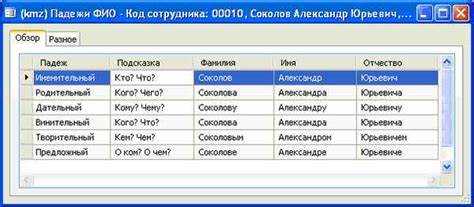
Перед тем как приступить к переводу ФИО в дательный падеж, важно подготовить рабочую книгу Excel, настроив ее для эффективной работы с формулами. Это позволит ускорить процесс и минимизировать ошибки.
Чтобы работать с формулами, выполните следующие шаги:
- Включение режима редактирования формул: Убедитесь, что на панели инструментов активирована вкладка «Формулы», где находятся все необходимые инструменты для работы с формулами и функциями.
- Настройка региональных настроек: В некоторых случаях важно установить нужный формат чисел и дат. Для этого перейдите в «Файл» → «Параметры» → «Язык» и выберите нужные настройки для региона.
- Подготовка данных: Разбейте ФИО на отдельные ячейки: одна для фамилии, другая для имени и третья для отчества. Используйте функцию ТЕКСТ ПО СТОЛБЦАМ для удобства, если данные представлены в одной ячейке.
Теперь, когда Excel готов для работы с формулами, необходимо правильно настроить расчет падежей для каждого из компонентов ФИО.
- Фамилия: Для склонения фамилий в дательный падеж используйте условные операторы для учета родов и окончания фамилий. Например, для фамилий на «й» или «ч» нужно добавить правило для изменения окончания.
- Имя и отчество: Для перевода имени и отчества в дательный падеж используйте комбинацию функций ЕСЛИ и ПОДСТАВИТЬ, чтобы корректно менять окончания.
После выполнения этих шагов Excel будет готов к обработке данных и переводу ФИО в дательный падеж с помощью формул. Для проверки правильности работы формул всегда полезно использовать несколько тестов на малом наборе данных перед массовым применением.
Использование функций для разбиения ФИО на части
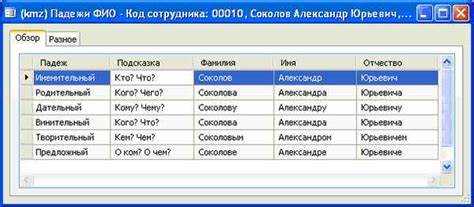
Для перевода ФИО в дательный падеж в Excel необходимо сначала правильно разбить данные на части: фамилию, имя и отчество. Для этого используются встроенные функции Excel, такие как ЛЕВСИМВОЛ, ПРАВСИМВОЛ, ПОИСК и ПОДСТАВИТЬ.
Рассмотрим, как это можно сделать на примере полного ФИО, записанного в одной ячейке. Для разбиения используем следующие шаги:
| Функция | Описание | Пример |
|---|---|---|
| ЛЕВСИМВОЛ(текст; количество символов) | Извлекает заданное количество символов с начала строки. Используется для выделения фамилии. | ЛЕВСИМВОЛ(A2; ПОИСК(» «; A2) — 1) – для извлечения фамилии из ячейки A2. |
| ПРАВСИМВОЛ(текст; количество символов) | Извлекает символы с конца строки. Используется для выделения отчества или имени. | ПРАВСИМВОЛ(A2; ДЛИНА(A2) — ПОИСК(» «; A2)) – для извлечения отчества или имени. |
| ПОИСК(искать; текст) | Возвращает позицию первого вхождения подстроки в строку. Используется для нахождения пробела между частями ФИО. | ПОИСК(» «; A2) – находит первый пробел в ячейке A2. |
| ПОДСТАВИТЬ(текст; старое_значение; новое_значение) | Заменяет часть текста в строке. Используется для обработки нестандартных символов или добавления необходимых окончаний. | ПОДСТАВИТЬ(A2; » «; «») – удаляет пробелы из текста в ячейке A2. |
Пример разбиения ФИО:
- Фамилия: используем функцию ЛЕВСИМВОЛ для извлечения фамилии до первого пробела.
- Имя: с помощью ПОИСК находим первый пробел, затем с помощью ЛЕВСИМВОЛ извлекаем имя.
- Отчество: используя ПРАВСИМВОЛ, извлекаем все символы после второго пробела.
После этого можно применять соответствующие формулы для склонения каждой из частей ФИО в дательный падеж. Таким образом, разбиение ФИО на части – это первый шаг в процессе автоматизации перевода в падежи.
Алгоритм преобразования фамилии в дательный падеж
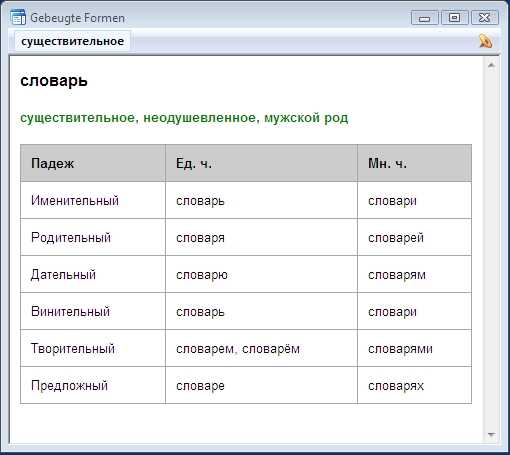
Перевод фамилии в дательный падеж требует учета рода и особенностей окончания. В Excel это можно автоматизировать с помощью нескольких функций. Рассмотрим, как построить алгоритм для склонения фамилий в дательный падеж.
Основной принцип заключается в том, чтобы правильно определить род фамилии и ее окончание. Например, для фамилий, заканчивающихся на «а», «я» или другие типичные окончания, нужно применить специфические правила.
Шаг 1: Определение окончания фамилии
Первым шагом будет определение окончания фамилии. Для этого используется функция ПРАВСИМВОЛ, которая позволяет извлечь последние буквы фамилии. Например, если фамилия заканчивается на «й», «ч», «ов», «ев», необходимо использовать разные правила для их склонения в дательный падеж.
Шаг 2: Применение условий склонения
После того как определено окончание, необходимо применить правила склонения. Для этого используется функция ЕСЛИ для создания условия, которое будет менять окончания в зависимости от результата. Например:
- Если фамилия заканчивается на «й», то в дательном падеже фамилия будет изменяться на «ему» (например, Иванов → Иванову).
- Если фамилия заканчивается на «ев» или «ов», то используется окончание «у» (например, Петров → Петрову).
- Для фамилий, заканчивающихся на «а», добавляется окончание «е» (например, Кузнецова → Кузнецовой).
Шаг 3: Автоматизация с использованием формулы
Для автоматизации всего процесса можно использовать формулу в Excel. Пример формулы для перевода фамилии в дательный падеж:
ЕСЛИ(ПРАВСИМВОЛ(A2;1)=»й»; ПОДСТАВИТЬ(A2; «й»; «ю»); ЕСЛИ(ИЛИ(ПРАВСИМВОЛ(A2;2)=»ов»; ПРАВСИМВОЛ(A2;2)=»ев»); ПОДСТАВИТЬ(A2; «ов»; «у»); ПОДСТАВИТЬ(A2; «а»; «е»)))
Эта формула анализирует окончание фамилии и заменяет его в соответствии с правилами склонения. При необходимости можно добавить дополнительные условия для других редких окончаний.
Шаг 4: Проверка и доработка
После того как алгоритм настроен, важно провести тестирование на нескольких фамилиях. Некоторые фамилии могут требовать ручной корректировки, особенно если они имеют нестандартные окончания или редкие формы. В таких случаях можно добавить дополнительные условия или исключения в формулу для обработки этих фамилий.
Как корректно изменить имя и отчество в дательном падеже
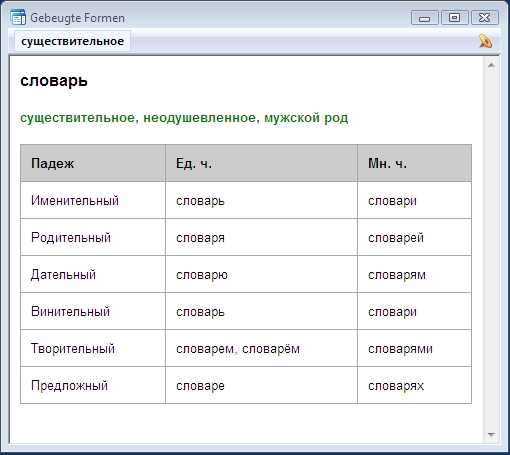
Изменение имени и отчества в дательном падеже требует более детального подхода, чем для фамилии. Для имени и отчества нужно учитывать их окончания и особенности склонения в зависимости от пола и типа имени. В Excel этот процесс можно автоматизировать с использованием комбинации нескольких функций.
Шаг 1: Разделение имени и отчества
Первым этапом является разделение имени и отчества. Если ФИО записано в одной ячейке, используйте функцию ТЕКСТ ПО СТОЛБЦАМ или ЛЕВСИМВОЛ и ПРАВСИМВОЛ для выделения имени и отчества. Имя обычно идет первым, за ним следует отчество, которое можно извлечь с помощью функции ПОИСК для нахождения пробела между ними.
Шаг 2: Правила склонения имени
Имя в дательном падеже склоняется по определенным правилам в зависимости от окончания. Для примера:
- Если имя заканчивается на «а» (например, «Мария»), то в дательном падеже оно будет иметь окончание «е» («Марии»).
- Если имя заканчивается на согласную (например, «Алексей»), то в дательном падеже добавляется окончание «ю» («Алексею»).
Для автоматизации этих изменений используйте функцию ЕСЛИ. Пример формулы для изменения имени в дательный падеж:
ЕСЛИ(ПРАВСИМВОЛ(A2;1)=»а»; ПОДСТАВИТЬ(A2; «а»; «е»); ПОДСТАВИТЬ(A2; «й»; «ю»))
Шаг 3: Правила склонения отчества
Отчество также имеет свои особенности в дательном падеже. Чаще всего отчества мужского рода (заканчивающиеся на «вич» или «ович») требуют добавления «у» в дательном падеже, а отчества женского рода (например, «Петровна», «Ивановна») склоняются по аналогии с именами.
Для отчества формула может выглядеть так:
ЕСЛИ(ПРАВСИМВОЛ(A3; 3)=»на»; ПОДСТАВИТЬ(A3; «на»; «не»); ПОДСТАВИТЬ(A3; «вич»; «вичу»))
Шаг 4: Проверка и корректировка
После применения формул важно провести проверку на нескольких примерах, так как в языке могут быть исключения или сложные случаи, например, имена с редкими окончаниями. Если результат требует корректировки, добавьте дополнительные условия или создайте более сложные формулы для обработки таких исключений.
Автоматизация процесса с помощью пользовательских функций
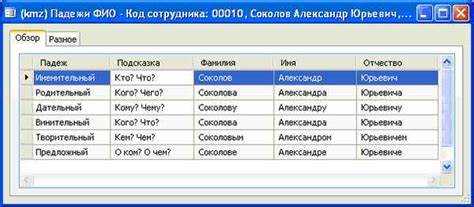
Для ускорения работы и повышения точности перевода ФИО в дательный падеж можно создать пользовательские функции в Excel. Это позволяет объединить несколько формул в одну, сделать процесс более гибким и универсальным, а также облегчить обслуживание документа в будущем.
Шаг 1: Создание пользовательской функции для фамилии
Чтобы автоматизировать склонение фамилии, можно написать пользовательскую функцию с использованием языка VBA (Visual Basic for Applications). Эта функция будет проверять окончание фамилии и применять нужные правила склонения. Например, для фамилий, заканчивающихся на «й», «ев» или «ов», можно создать отдельную процедуру, которая будет учитывать каждое окончание и возвращать правильное значение.
Шаг 2: Написание функции для имени
Для имени необходимо учитывать его окончания, такие как «а», «я», «й», «ий» и т. д. Пользовательская функция будет проверять последние буквы имени и изменять его в зависимости от пола или других факторов. Например, если имя заканчивается на «а», функция должна добавлять окончание «е», если «й» – окончание «ю». Функция будет автоматически обрабатывать эти изменения и возвращать нужный результат.
Шаг 3: Создание функции для отчества
Отчество также нуждается в преобразовании в дательный падеж. В зависимости от окончания отчества (например, «вич», «ович», «на») функция должна добавлять «у» или изменять окончание. Для автоматизации этого процесса можно использовать логику, аналогичную той, что используется для имени. Пользовательская функция для отчества будет учитывать окончание и возвращать правильную форму в дательном падеже.
Шаг 4: Универсальная функция для всех частей ФИО
Для упрощения работы можно создать одну универсальную функцию, которая будет принимать ФИО в качестве аргумента, автоматически разбираться на части (фамилию, имя и отчество) и преобразовывать их в дательный падеж. Для этого нужно комбинировать функции для каждой части ФИО с логикой склонения. Таким образом, пользовательская функция станет мощным инструментом, который будет работать на любом наборе данных.
Шаг 5: Применение функции в Excel
После создания пользовательских функций необходимо добавить их в рабочую книгу через редактор VBA. Чтобы вызвать эту функцию в ячейке Excel, достаточно ввести ее название, например, =ПЕРЕВЕСТИ_ФИО(A2), где A2 – это ячейка с полным ФИО. Функция автоматически выполнит разбиение и склонение всех частей имени, обеспечив быстрое и точное преобразование в дательный падеж.
Использование пользовательских функций значительно упрощает задачу и позволяет сэкономить время при обработке больших объемов данных. Это решение удобно для сотрудников, которые регулярно работают с ФИО и нуждаются в точных и быстрых результатах.
Проверка результатов перевода ФИО в дательный падеж

После применения формул или пользовательских функций для перевода ФИО в дательный падеж важно провести проверку результатов. Ошибки могут возникать в случае нестандартных фамилий, имен или отчест, а также из-за неправильного использования формул. Проверка результатов помогает убедиться в точности и корректности перевода.
Шаг 1: Проверка на стандартных примерах
Для начала протестируйте алгоритм на простых и стандартных примерах, таких как «Иванов Иван Иванович» или «Петрова Мария Петровна». Это позволит убедиться, что алгоритм правильно работает для наиболее часто встречающихся ФИО. Если результаты правильные, можно переходить к более сложным случаям.
Шаг 2: Тестирование на исключениях
Особое внимание стоит уделить исключениям. Например, фамилии, заканчивающиеся на «й» (Иванов → Иванову) или «ев» (Петров → Петрову), могут требовать индивидуального подхода. Проверяйте фамилии с нестандартными окончаниями и именами с редкими формами. Для этого используйте такие имена, как «Алексей», «Игорь», «Мария», а также отчества типа «Фёдорович» или «Сергеевна».
Шаг 3: Анализ ошибок
Если при проверке результатов обнаружены ошибки, необходимо внимательно проанализировать формулы или пользовательские функции. Возможно, требуется уточнить условия в ЕСЛИ или изменить правила склонения для определенных фамилий или имен. Также может быть полезным добавить дополнительные проверки для редких окончаний и исключений.
Шаг 4: Использование дополнительных проверок
Для более сложных случаев можно настроить дополнительные проверки. Например, добавьте формулы для выявления ошибок в фамилиях с лишними пробелами или неправильными символами. Можно также использовать условное форматирование для выделения ячеек, в которых переведенные ФИО не соответствуют ожидаемым результатам.
Шаг 5: Итоговая проверка на большом объеме данных
После внесения изменений и доработок протестируйте алгоритм на большом объеме данных. Это поможет выявить потенциальные проблемы, связанные с массовой обработкой ФИО. Используйте Excel для выполнения массовых проверок и убедитесь, что результаты остаются стабильными и точными при разных данных.
Регулярная проверка и корректировка результатов – это важный этап, который поможет избежать ошибок и гарантировать правильность перевода ФИО в дательный падеж для любого набора данных.
Решение проблем с исключениями и редкими случаями

При автоматизации перевода ФИО в дательный падеж часто возникают проблемы с исключениями и редкими случаями. Это связано с наличием фамилий, имен и отчест, которые не следуют стандартным правилам склонения. Рассмотрим, как эффективно решать эти проблемы в Excel.
Шаг 1: Обработка фамилий с нестандартными окончаниями
Некоторые фамилии требуют особого подхода из-за редких окончаний. Например, фамилии на «ий» (Борисий, Славий) или на «ич» (Сергеевич) могут не подчиняться стандартным правилам склонения. В таких случаях используйте функцию ЕСЛИ для создания исключений, которые будут корректно обрабатывать такие фамилии. Например, если фамилия заканчивается на «ий», формула должна учитывать это окончание и применять правильное изменение.
Шаг 2: Исключения для имен и отчеств
Имена и отчества с нестандартными окончаниями, такие как «Глеб», «Аркадий» или «Дмитрий», также могут требовать ручной настройки. Для имен на «ий» и «ей» можно использовать условные формулы для добавления окончания «ю» в дательном падеже. Для отчества «Петрович» формула должна учитывать мужской род, в отличие от «Петровны», где применяются другие правила. Создайте дополнительные условия в формулах для обработки этих исключений.
Шаг 3: Исключение для редких фамилий и имен
Для фамилий, которые не подчиняются привычным правилам, можно добавить базу данных с ручной корректировкой. Например, если встречается фамилия «Джонсон», которая обычно не склоняется по стандартным правилам, создайте справочник с исключениями, который будет автоматически обрабатывать такие случаи. Для этого используйте ВПР или ИНДЕКС для поиска нужных значений и исправления в дательном падеже.
Шаг 4: Проверка и доработка формул для редких случаев
При работе с редкими фамилиями и именами важно регулярно проверять формулы и их результаты. После применения алгоритмов тестируйте редкие случаи и корректируйте формулы, чтобы избежать ошибок. Например, фамилия «Бураков» может быть изменена с использованием исключения в формуле, а фамилия «Шмидт» может требовать использования конкретного правила склонения для фамилий иностранного происхождения.
Шаг 5: Использование пользовательских функций для сложных случаев
Для более сложных исключений можно создавать пользовательские функции с использованием VBA, которые будут учитывать все особенности склонения фамилий, имен и отчест. Это дает большую гибкость и позволяет обрабатывать редкие случаи, не поддающиеся стандартным формулам. Например, можно создавать функции, которые будут автоматически проверять базу данных на наличие исключений и в случае необходимости корректировать склонение в дательном падеже.
Решение проблем с исключениями и редкими случаями требует внимательности и точной настройки формул. Однако с помощью правильных инструментов и регулярной проверки данных можно избежать ошибок и обеспечить корректную работу алгоритмов перевода ФИО в дательный падеж для любого набора данных.
Вопрос-ответ:
Как автоматически перевести ФИО в дательный падеж в Excel?
Для автоматического перевода ФИО в дательный падеж в Excel необходимо использовать функции для разбиения полного имени на части: фамилию, имя и отчество. Для этого часто применяются такие функции, как ЛЕВСИМВОЛ, ПРАВСИМВОЛ, ПОИСК. После того как данные будут разделены, с помощью функции ЕСЛИ можно настроить правила склонения для каждой части ФИО. Например, для фамилий на «й» добавляется окончание «ю», а для фамилий на «ев» или «ов» — окончание «у».
Как правильно настроить Excel для работы с формулами для перевода ФИО в дательный падеж?
Для работы с формулами необходимо убедиться, что в Excel включены функции для работы с текстом. На вкладке «Формулы» выберите необходимые инструменты, такие как ЕСЛИ, ПОДСТАВИТЬ, ПРАВСИМВОЛ, ЛЕВСИМВОЛ. Также важно настроить корректные региональные настройки в Excel, чтобы исключить ошибки при работе с датами и числами. Разбейте данные на отдельные ячейки для фамилии, имени и отчества, чтобы каждую часть можно было обработать отдельно с использованием соответствующих формул.
Какие функции Excel лучше всего использовать для разбиения ФИО на части?
Для разбиения ФИО на части можно использовать несколько функций. Прежде всего, это ПОИСК, который позволяет найти первое вхождение пробела и разделить ФИО на части. ЛЕВСИМВОЛ извлекает фамилию, а ПРАВСИМВОЛ — имя и отчество. Если необходимо разделить фамилию и отчество, можно комбинировать эти функции с ДЛИНА для более точного извлечения нужных частей. Также полезна функция ТЕКСТ ПО СТОЛБЦАМ, которая позволяет автоматически разделить данные в ячейке по пробелам.
Какие проблемы могут возникнуть при переводе ФИО в дательный падеж в Excel?
Одна из самых распространенных проблем — это неправильно определенные окончания фамилий, имен или отчеств, особенно в случае редких или иностранного происхождения. Например, фамилии, заканчивающиеся на «й» или «ев», могут требовать специальных правил склонения. Также могут возникнуть трудности с именами и отчествами, которые имеют нестандартные окончания. Чтобы избежать ошибок, рекомендуется использовать функции ЕСЛИ для добавления условий и создавать список исключений для уникальных случаев. Иногда может потребоваться ручная корректировка.
Как проверять результаты перевода ФИО в дательный падеж в Excel?
После применения формул для перевода ФИО в дательный падеж важно проверять результаты на стандартных и редких примерах. Проверьте, как работает алгоритм для фамилий и имен, которые часто встречаются, например, «Иванов Иван Иванович». Также тестируйте редкие случаи, такие как фамилии с окончаниями на «ий» или «ова». Используйте функцию ЕСЛИ для выявления ошибок и добавьте дополнительные проверки с помощью условного форматирования для выделения неправильных значений. Регулярная проверка поможет избежать ошибок и улучшить точность перевода.
Какие основные функции Excel нужно использовать для автоматического перевода ФИО в дательный падеж?
Для автоматического перевода ФИО в дательный падеж в Excel вам понадобятся несколько функций. В первую очередь, это ЛЕВСИМВОЛ и ПРАВСИМВОЛ для выделения фамилии, имени и отчества из одного текстового поля. Эти функции помогут разделить строку по пробелам и извлечь нужные части. Дальше используйте функцию ЕСЛИ, чтобы настроить правила склонения для каждой части. Например, фамилии на «й» требуют добавления окончания «ю», а фамилии на «ев» и «ов» — окончания «у». Также полезной будет функция ПОДСТАВИТЬ для корректировки окончаний в именах и отчестве. Для проверки и обработки редких случаев можно создать дополнительные условия в формулах, чтобы исключить ошибки.

 Загрузка...