Содержание статьи
В Microsoft Word переворот текста может понадобиться для создания нестандартных макетов, подписей на диаграммах или вертикальных заголовков в таблицах. Прямого инструмента «отразить текст» нет, но доступно несколько функций, которые позволяют управлять ориентацией символов и строк.
Направление текста в таблицах позволяет повернуть содержимое ячеек на 90 или 270 градусов без изменения размера шрифта. Этот метод удобен для создания узких колонок с вертикальными подписями и не требует использования дополнительных объектов.
WordArt дает больше свободы: текст можно наклонять под любым углом, зеркально отражать или применять произвольное вращение. Для быстрых наклонов в пределах 45–90 градусов достаточно выделить объект и использовать маркер поворота.
Текстовые поля позволяют комбинировать горизонтальные и вертикальные блоки в одном документе. Их удобно использовать для макетов буклетов, где требуется точное позиционирование надписей. Прямое редактирование шрифта и размера внутри поля сохраняет совместимость с основным текстом документа.
При подготовке документа к печати можно переворачивать текст вместе с графикой, экспортируя его в формат изображения. Такой подход полезен для создания шаблонов печати на футболках, стикерах или наклейках, где важна зеркальная ориентация символов.
Поворот текста с помощью функции «Направление текста»
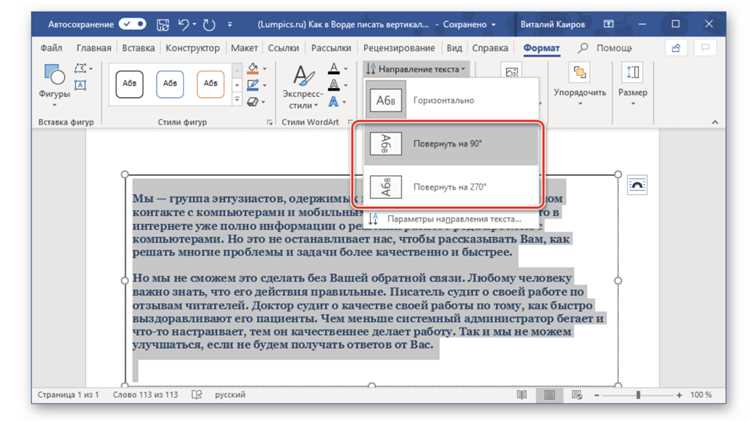
Функция «Направление текста» в Word доступна в контекстном меню таблиц и позволяет быстро изменять ориентацию текста внутри ячеек. Она поддерживает поворот на 90° и 270°, сохраняя при этом форматирование шрифта и размер ячейки. Этот метод особенно удобен для узких колонок и заголовков таблиц.
Чтобы повернуть текст, выделите ячейку или несколько ячеек таблицы, кликните правой кнопкой мыши и выберите «Направление текста». В открывшемся окне доступны варианты: поворот вверх, вниз или стандартная горизонтальная ориентация. После выбора нужного направления текст автоматически адаптируется к размеру ячейки.
Использование этой функции позволяет создавать аккуратные вертикальные подписи без добавления дополнительных объектов. Для таблиц с несколькими строками рекомендуется проверять выравнивание текста по центру, чтобы строки оставались равномерно распределены.
| Направление текста | Применение |
|---|---|
| Горизонтальное | Стандартные строки и параграфы |
| Поворот 90° вверх | Вертикальные заголовки столбцов слева направо |
| Поворот 90° вниз | Вертикальные подписи столбцов справа налево |
Для улучшения визуальной читаемости при вертикальном тексте можно дополнительно использовать изменение ширины ячеек и межстрочного интервала. Эта функция не влияет на содержимое вне таблицы и подходит для структурированных макетов без сложного редактирования графики.
Отражение текста вертикально через WordArt

WordArt позволяет создавать текстовые объекты с индивидуальной ориентацией и стилем. Для вертикального отражения выделите текстовый объект, перейдите в меню Формат фигуры → Поворот и выберите Отразить по вертикали. Текст мгновенно меняет направление, сохраняя шрифт и размер символов.
Для точной настройки наклона можно использовать ручку поворота, расположенную над объектом. Удерживая клавишу Shift при вращении, можно ограничить угол поворота шагами по 15°, что удобно для зеркального отражения без перекоса.
Вертикальное отражение через WordArt подходит для создания нестандартных заголовков, рекламных надписей или декоративных блоков в документах. Для улучшения читаемости рекомендуется использовать контрастный фон или тень, чтобы символы не сливались с основным текстом страницы.
Если документ содержит несколько объектов WordArt, их можно сгруппировать через меню Группировка → Объединить, чтобы сохранить ориентацию при перемещении или масштабировании. Это облегчает работу с макетами, где требуется несколько вертикальных блоков на одной странице.
Использование таблиц для поворота отдельных ячеек
Таблицы в Word позволяют изменять ориентацию текста в отдельных ячейках без влияния на остальной контент документа. Это удобно для создания вертикальных заголовков, узких колонок и подписей к диаграммам.
Для поворота текста внутри ячейки выполните следующие шаги:
- Выделите одну или несколько ячеек таблицы.
- Кликните правой кнопкой и выберите «Направление текста».
- В появившемся окне выберите поворот вверх или вниз.
- При необходимости выровняйте текст по центру вертикально и горизонтально через Параметры выравнивания ячейки.
Дополнительные рекомендации для работы с отдельными ячейками:
- Для узких столбцов увеличьте высоту ячеек, чтобы текст не сливался и оставался читаемым.
- Используйте выравнивание по центру для вертикально повернутого текста, чтобы заголовки выглядели аккуратно.
- При сочетании горизонтальных и вертикальных ячеек сохраняйте одинаковые отступы, чтобы таблица выглядела структурированной.
- Для длинного текста рассмотрите перенос слов, чтобы содержимое полностью помещалось в ячейку.
Использование таблиц для поворота отдельных ячеек обеспечивает точное позиционирование текста и не требует добавления внешних объектов, что делает макет документа более стабильным и удобным для печати.
Применение текстовых полей для наклона текста
Текстовые поля в Word позволяют поворачивать текст под любым углом, независимо от структуры основного документа. Они удобны для создания диаграмм, макетов буклетов и нестандартных заголовков, где требуется точное позиционирование надписей.
Чтобы наклонить текст в поле:
- Вставьте текстовое поле через Вставка → Текстовое поле.
- Выделите текст или сам объект поля.
- Используйте маркер поворота сверху поля для задания нужного угла наклона.
- Для фиксированных углов удерживайте Shift при вращении, чтобы ограничить шаг поворота 15°.
Рекомендации по работе с наклонным текстом:
- Изменяйте размер поля, чтобы текст полностью помещался и не обрезался.
- Используйте выравнивание внутри поля для горизонтальной и вертикальной центровки текста.
- При размещении нескольких полей на одной странице группируйте их через Формат → Группировка, чтобы сохранить взаимное расположение.
- Для повышения читаемости применяйте контрастные цвета фона и текста, особенно при сильном наклоне.
Текстовые поля позволяют гибко комбинировать горизонтальные и наклонные блоки, сохраняя возможность редактирования шрифта и форматирования без нарушения структуры документа.
Переворачивание текста через рисунки и объекты
В Word текст можно превратить в объект рисунка для зеркального отражения или произвольного наклона. Для этого выделите текст, используйте Вставка → Рисунок → Преобразовать в фигуру или создайте объект WordArt, после чего доступны функции поворота и отражения.
Для переворота текста выполните следующие шаги:
- Выделите объект текста или WordArt.
- Перейдите в меню Формат фигуры → Поворот.
- Выберите Отразить по вертикали или Отразить по горизонтали, либо используйте маркер поворота для произвольного наклона.
- При необходимости настройте размер и положение объекта через параметры Размер и положение, чтобы текст вписывался в макет документа.
Дополнительные советы:
- Используйте сочетание текста и графических объектов для создания заголовков и декоративных элементов.
- Группируйте несколько объектов, чтобы сохранять ориентацию при перемещении или масштабировании.
- Для печати на нестандартных носителях предварительно проверяйте читаемость текста после отражения.
- Сохраняйте оригинальный текстовый слой, чтобы при необходимости можно было внести изменения без повторного создания объекта.
Метод переворота текста через рисунки и объекты позволяет создавать сложные макеты, где требуется зеркальное отображение, наклон или комбинированные эффекты, сохраняя полный контроль над визуальным оформлением документа.
Использование горячих клавиш для быстрой ориентации текста

В Word горячие клавиши позволяют ускорить поворот текста внутри таблиц и текстовых объектов без перехода в меню. Для ячеек таблицы используйте Alt → J → L → T для открытия окна «Направление текста» и затем стрелками выбирайте нужный угол поворота. После подтверждения Enter текст изменяет ориентацию мгновенно.
Для объектов WordArt и текстовых полей горячие клавиши Ctrl + ↑ и Ctrl + ↓ применяются для вертикального смещения и наклона, а Ctrl + Shift + ←/→ позволяет зеркально отразить текст по горизонтали в некоторых версиях Word.
Рекомендации по использованию горячих клавиш:
- Используйте выделение нескольких ячеек или объектов для одновременного изменения ориентации.
- Комбинируйте горячие клавиши с выравниванием текста по центру, чтобы вертикальные или зеркальные блоки выглядели аккуратно.
- Для повторного применения ориентации используйте F4, которая повторяет последнее действие с текстом.
- Проверяйте совместимость комбинаций клавиш с вашей версией Word, так как в разных сборках некоторые сочетания могут отличаться.
Использование горячих клавиш ускоряет редактирование и позволяет создавать макеты с разной ориентацией текста без необходимости постоянного перехода в меню и диалоговые окна.
Смена ориентации страницы для перевернутого текста

Изменение ориентации страницы в Word позволяет создавать документы с вертикальными или перевернутыми блоками текста, не меняя сам текст в ячейках или объектах. Доступны два режима: Книжная и Альбомная, которые влияют на ширину и высоту страницы.
Чтобы изменить ориентацию:
- Перейдите в меню Разметка страницы → Ориентация.
- Выберите Книжная для стандартного вертикального текста или Альбомная для длинных горизонтальных блоков.
- Для отдельных страниц используйте Разрывы → Следующая страница, а затем примените ориентацию только к выбранному разделу.
Практические советы:
- Комбинируйте ориентацию страницы с текстовыми полями и таблицами для точного позиционирования перевернутого текста.
- При вставке диаграмм или рисунков в перевернутый блок используйте группировку объектов, чтобы сохранить совместимость с ориентацией страницы.
- Проверяйте поля страницы, чтобы текст не выходил за границы после изменения ориентации.
- Для печати отдельных перевернутых страниц используйте предварительный просмотр, чтобы избежать обрезки содержимого.
Смена ориентации страницы эффективна для создания нестандартных макетов, буклетов и вертикальных схем, где требуется перевернутый или горизонтально вытянутый текст без изменения структуры документа.
Экспорт текста в графический формат для переворота
Экспорт текста в графический формат позволяет переворачивать его под любым углом с сохранением шрифта и оформления. В Word можно преобразовать текст в изображение через Копировать → Специальная вставка → Изображение (PNG, JPEG), после чего объект можно свободно вращать и зеркально отражать.
Пошаговая инструкция:
- Выделите текст или объект WordArt.
- Нажмите Ctrl + C для копирования.
- Выберите Главная → Вставить → Специальная вставка → Изображение.
- Используйте маркеры поворота или меню Формат рисунка → Поворот для наклона или зеркального отражения.
Рекомендации по использованию:
- Для печати на нестандартных носителях экспортируйте в PNG с прозрачным фоном, чтобы текст можно было размещать поверх других элементов.
- При работе с несколькими текстовыми объектами объединяйте их в один рисунок через Группировка для сохранения ориентации.
- Следите за разрешением изображения, чтобы символы оставались четкими при увеличении или печати.
- Используйте экспорт для создания шаблонов с перевернутым текстом, где стандартные методы поворота в Word ограничены.
Экспорт в графический формат обеспечивает полный контроль над визуальным представлением текста, позволяет создавать зеркальные надписи и сложные макеты без ограничения встроенных функций Word.
Вопрос-ответ:
Можно ли повернуть текст в одной ячейке таблицы, не затрагивая остальные?
Да, в Word можно изменять ориентацию текста только в выделенной ячейке. Для этого выделите нужную ячейку, кликните правой кнопкой мыши и выберите «Направление текста». В открывшемся окне можно выбрать поворот вверх или вниз. Остальные ячейки таблицы при этом сохраняют горизонтальное расположение текста.
Как сделать зеркальное отражение текста в документе?
Для создания зеркального текста используйте WordArt или преобразуйте текст в объект рисунка. Выделите объект, перейдите в Формат фигуры → Поворот и выберите Отразить по вертикали или Отразить по горизонтали. После этого текст будет отображаться как зеркальное изображение, сохраняя шрифт и размер символов.
Можно ли быстро наклонять текст под углом без меню?
Да, для быстрого изменения ориентации можно использовать горячие клавиши. В таблицах выделите ячейку и нажмите Alt → J → L → T для открытия окна «Направление текста», затем стрелками выберите нужный угол и Enter для подтверждения. Для объектов WordArt маркер поворота позволяет изменять угол вручную, а удерживание Shift фиксирует шаг поворота по 15°.
Подходит ли текстовое поле для вертикальных заголовков на нескольких страницах?
Да, текстовое поле позволяет создавать вертикальные заголовки с точным позиционированием на странице. Можно вставить поле через Вставка → Текстовое поле, повернуть его с помощью маркера поворота и при необходимости сгруппировать с другими объектами. Это удобно для повторяющихся заголовков на нескольких страницах без нарушения основного текста документа.
Есть ли способ перевернуть длинный текст для печати на наклейках или плакатах?
Да, для этого текст можно экспортировать в графический формат. Выделите текст или WordArt, скопируйте и используйте Вставить → Специальная вставка → Изображение. После этого объект можно наклонять, отражать или масштабировать без искажения шрифта. Рекомендуется использовать PNG с прозрачным фоном для точного позиционирования на наклейках или плакатах.

 Загрузка...