Содержание статьи
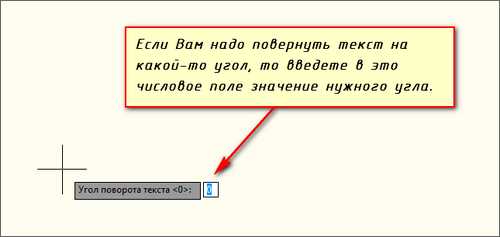
В Автокаде текстовые объекты часто требуют точного переворота для корректного отображения на чертеже. Прямое редактирование угла поворота через свойства может занимать до нескольких минут при работе с десятками объектов, тогда как использование команд MIRROR и ROTATE позволяет выполнить эту задачу за несколько секунд.
Для зеркального отражения текста важно учитывать направление линии симметрии. Если объект должен быть перевернут по горизонтали, следует задать ось вдоль оси X, для вертикального отражения – вдоль оси Y. Ошибочный выбор оси приводит к неправильной ориентации текста, что особенно критично при подготовке чертежей для производства.
При массовом редактировании текстов полезно применять скрипты или макросы, которые автоматически разворачивают все выделенные объекты на заданный угол. Такой подход сокращает время работы с крупными проектами и исключает ошибки, возникающие при ручной корректировке каждого текста.
Кроме того, после применения зеркального отражения важно проверить параметры выравнивания и направление текста в свойствах объекта. Автокад иногда изменяет ориентацию базовой линии текста, что может привести к наложению символов или несоответствию шрифта требованиям чертежа.
Использование команды MIRROR для переворота текста
Команда MIRROR позволяет создать зеркальное отображение текста относительно выбранной оси. Для точного переворота важно правильно задать линию симметрии: горизонтальная линия отражает объект по вертикали, вертикальная – по горизонтали. При выделении текста учитывайте, что точка вставки сохраняется, что упрощает позиционирование на чертеже.
Процесс применения команды включает следующие шаги: выделение текстового объекта, вызов команды MIRROR, указание первой и второй точки линии зеркала, и выбор опции Нет для удаления исходного текста, если нужно сохранить только перевернутый объект. Опция Да оставляет оригинал, создавая дубликат с отражением.
Для наглядности рекомендуется использовать таблицу с конкретными параметрами линии зеркала и результатами:
| Тип линии зеркала | Ось X | Ось Y |
|---|---|---|
| Горизонтальная | Текст перевернут по вертикали, верхняя часть вниз | Текст не изменяет ориентацию по горизонтали |
| Вертикальная | Текст не изменяет ориентацию по вертикали | Текст перевернут по горизонтали, начало слева/справа меняется |
Для множества объектов рекомендуется сначала сгруппировать тексты или использовать Quick Select для выделения всех нужных элементов, чтобы команда MIRROR применилась одновременно ко всем. Это исключает ошибки при повторяющемся развороте и ускоряет процесс редактирования чертежа.
Поворот текста через инструмент ROTATE с точным углом
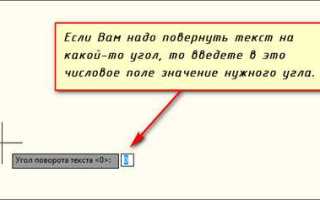
Команда ROTATE позволяет повернуть текст на заданный угол вокруг выбранной точки вставки. Это особенно полезно при необходимости точного ориентирования текста под уклон линий или элементов чертежа. Для поворота выделите текст, вызовите ROTATE и укажите базовую точку, которая будет центром вращения.
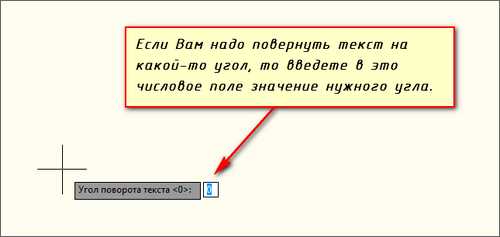
После выбора базовой точки введите угол поворота в градусах. Например, ввод 180 развернет текст полностью, 90 или -90 изменит ориентацию по вертикали или горизонтали соответственно. Автокад позволяет использовать также относительные углы, например, @45 для поворота относительно текущего положения.
Для работы с несколькими текстовыми объектами одновременно рекомендуется использовать Quick Select или выделять объекты через окно. В этом случае все выбранные тексты повернутся относительно одной базовой точки, что обеспечивает единообразное размещение на чертеже.
При необходимости точного позиционирования после вращения можно использовать Object Snap для совмещения текста с гранями линий, центрами объектов или узловыми точками. Это исключает смещение текста и сохраняет аккуратность чертежа.
Применение свойств текста для зеркального отражения
В Автокаде текстовые объекты можно зеркально отражать через палитру свойств, изменяя параметр Mirror или направление базовой линии. Это позволяет разворачивать текст без использования команд MIRROR или ROTATE, сохраняя исходное положение точки вставки и размеры шрифта.
Для зеркального отражения выделите текст, откройте палитру свойств и измените значение параметра Mirror X для горизонтального отражения или Mirror Y для вертикального. Изменение этих свойств автоматически переставляет символы, сохраняя их читаемость в большинстве шрифтов.
Если текст содержит несколько строк, важно проверять параметр Justification. При зеркальном отражении центрирование и выравнивание по краям могут измениться, поэтому рекомендуется устанавливать выравнивание заново после применения зеркала.
Этот метод особенно полезен для редактирования отдельных объектов на чертеже без изменения других элементов. Он позволяет экономить время при работе с блоками текста, где требуется быстрый зеркальный разворот без создания дубликатов.
Быстрый разворот текста через палитру свойств
Палитра свойств позволяет мгновенно изменять угол поворота текста без вызова команд ROTATE или MIRROR. Для этого выделите текстовый объект и в поле Rotation задайте точное значение в градусах. Ввод 180 развернет текст полностью, 90 или -90 изменит ориентацию по вертикали или горизонтали.
При работе с несколькими объектами можно выделить их одновременно, тогда изменение угла в палитре свойств применится ко всем текстам. Это особенно полезно при корректировке блоков надписей, расположенных вдоль осей чертежа.
Для точного совмещения текста с элементами чертежа используйте Object Snap. Установка базовой точки вставки перед изменением угла позволяет сохранять правильное положение текста и избегать смещения, которое часто возникает при ручном вращении.
Метод через палитру свойств также обеспечивает сохранение шрифта, масштаба и выравнивания текста. После применения поворота рекомендуется проверить выравнивание, особенно для многострочных объектов, чтобы символы оставались корректно расположенными относительно друг друга.
Скрипты и макросы для массового переворота текста
Для быстрого разворота большого количества текстовых объектов в Автокаде удобно использовать скрипты и макросы. Они позволяют автоматически применять команду ROTATE или MIRROR ко всем выбранным элементам, экономя время и исключая ошибки при ручной обработке.
Основные шаги для создания и применения скрипта:
- Соберите список текстовых объектов через Quick Select или фильтры по типу объекта.
- Запишите последовательность команд, например ROTATE с указанием базовой точки и угла поворота.
- Сохраните команды в текстовом файле с расширением .scr.
- Вызовите скрипт через команду SCR и выберите подготовленный файл.
Для макросов в CUI можно создать кнопку или комбинацию клавиш, которая:
- Автоматически выделяет текстовые объекты заданного слоя.
- Применяет зеркальное отражение по горизонтали или вертикали.
- Сохраняет исходные параметры шрифта и выравнивания.
Использование скриптов и макросов особенно эффективно при повторяющихся проектах, где необходимо перевернуть десятки или сотни текстов. Такой подход снижает риск ошибок, связанных с ручным вводом углов, и ускоряет обработку чертежей до нескольких секунд для всей группы объектов.
Исправление отображения текста после зеркального отражения
После применения команды MIRROR или свойств текста нередко возникает искажение ориентации символов. Чтобы восстановить корректное отображение, следует проверить направление базовой линии и выравнивание текста в палитре свойств.
Для одиночных объектов достаточно выделить текст и изменить значение Mirror X или Mirror Y на противоположное. Это возвращает символы в нормальное положение без изменения угла поворота и размера шрифта.
Если отражение применялось к многострочному тексту или блокам, рекомендуется:
- Проверить выравнивание каждой строки, особенно при центрировании или выравнивании по краям.
- Использовать команду ROTATE с точным углом 180° для исправления полностью перевернутых объектов.
- Синхронизировать базовые точки вставки, чтобы текст оставался на нужном месте чертежа.
Для массового исправления удобно применять скрипты, которые проверяют и корректируют параметры зеркала у всех выбранных объектов. Это снижает риск пропуска элементов и обеспечивает единообразное отображение текста на всем чертеже.
Вопрос-ответ:
Как использовать команду MIRROR для переворота нескольких текстов сразу?
Для массового переворота выделите все нужные текстовые объекты через окно выбора или инструмент Quick Select. Затем вызовите команду MIRROR, укажите первую и вторую точку линии зеркала и выберите опцию Да или Нет, в зависимости от того, нужно ли сохранять оригиналы. Все выбранные тексты будут отражены одновременно, что экономит время по сравнению с индивидуальной обработкой каждого объекта.
Можно ли разворачивать текст на точный угол без ручного вращения?
Да, для этого используется команда ROTATE или палитра свойств. Выделите текст, задайте базовую точку вставки и введите конкретный угол поворота в градусах. Например, значение 180° полностью перевернет текст, а 90° или -90° изменит ориентацию по вертикали или горизонтали. Такой способ позволяет контролировать положение текста с точностью до градуса.
Почему текст после зеркального отражения отображается перевернутым и как это исправить?
После применения MIRROR или зеркальных свойств направление базовой линии текста может измениться, что делает символы «вверх ногами». Для исправления выделите объект и измените значения Mirror X или Mirror Y в палитре свойств, либо примените ROTATE на 180°. Для многострочных текстов важно дополнительно проверить выравнивание и базовую точку вставки, чтобы строки оставались корректно расположенными.
Как быстро перевернуть текст в блоках без искажения шрифта и размеров?
Для этого лучше использовать палитру свойств. Выделите текст в блоке и задайте угол поворота через поле Rotation или включите опции зеркального отражения. Этот метод сохраняет все параметры шрифта, масштаб и выравнивание, а также позволяет быстро обработать несколько объектов одновременно без создания дубликатов.
Можно ли автоматизировать переворот текста на всех слоях сразу?
Да, с помощью скриптов или макросов. Скрипт может выделять все текстовые объекты на нужных слоях и применять ROTATE или MIRROR с заданными параметрами. Макрос в интерфейсе CUI позволяет привязать эту операцию к кнопке или сочетанию клавиш, чтобы повторять её на разных чертежах без ручного выделения объектов. Такой подход упрощает массовое редактирование и снижает риск ошибок.
Как быстро перевернуть текст в Автокаде без искажения многострочных объектов?
Чтобы сохранить форматирование и расположение строк при перевороте текста, лучше использовать палитру свойств или команду ROTATE с точной базовой точкой вставки. В палитре свойств можно задать угол поворота для всего текста или включить зеркальное отражение по оси X или Y. Для многострочных объектов важно проверить выравнивание после изменения ориентации, так как центрирование и выравнивание по краям могут смещаться. Если требуется массовая обработка, можно выделить все тексты через Quick Select и применить один угол поворота ко всем объектам одновременно, что исключает необходимость редактировать каждый текст вручную.

 Загрузка...