Содержание статьи
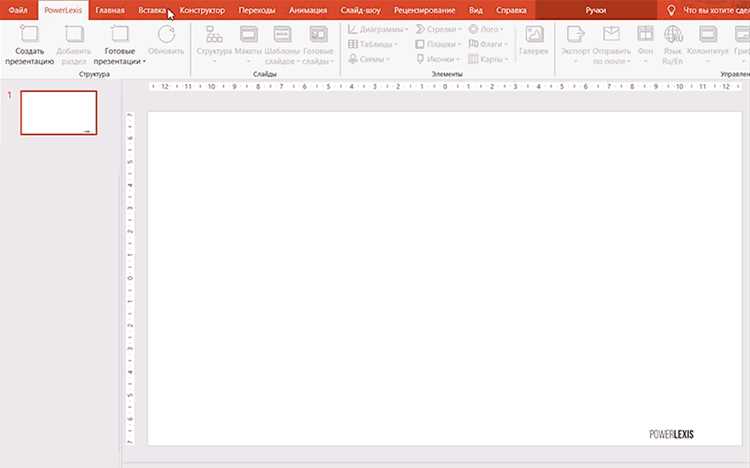
В PowerPoint стрелки создаются с помощью инструментов «Фигуры» и «Линии со стрелкой». Их направление определяется точками начала и конца линии, а также углом наклона. Чтобы изменить направление стрелки, достаточно выделить объект и использовать маркеры поворота или контекстное меню «Формат фигуры».
Для точной настройки направления можно задать угол поворота в градусах через вкладку «Размер и свойства». Например, ввод значения 90° повернёт стрелку вертикально вверх, а -45° направит её по диагонали. Использование числового ввода обеспечивает точность, которую сложно достичь мышью.
Если требуется изменить направление только наконечника стрелки, без изменения линии, следует использовать параметры «Тип конца линии» и «Стиль стрелки» в разделе «Формат линии». Здесь можно выбрать разные формы стрелок, длину и наклон, чтобы адаптировать их под конкретное оформление слайда.
Для многократного применения настроек удобно создать шаблон стрелки с нужным направлением и стилем. Сохранив объект в виде «Быстрой фигуры» или копируя его на новые слайды, можно ускорить работу и избежать ошибок при ручной корректировке каждой стрелки.
Выбор стрелки для изменения направления
В PowerPoint направление стрелки зависит от её типа. Для начала выделите объект с линией или соединителем. Линии с маркером «Стрелка» позволяют изменять направление через вкладку «Формат фигуры» → «Контур фигуры» → «Стрелки». Здесь доступны настройки «Начало», «Конец» и «Оба конца». Выбирайте конкретный маркер для конца линии, чтобы стрелка указывала в нужную сторону.
Для кривых или ломаных линий используется тот же принцип, но важно корректно выбрать сегмент линии. Неправильный выбор сегмента не позволит изменить направление стрелки. В PowerPoint 2016 и выше можно дополнительно использовать меню правой кнопки мыши на линии: «Формат фигуры» → «Стиль линии» → «Маркер».
При выборе типа стрелки учитывайте толщину и форму кончика: стандартные «стрелка» и «треугольник» подходят для большинства презентаций, но для визуального выделения можно использовать «пустой треугольник» или «закруглённую стрелку». Каждое изменение автоматически обновляет направление, без необходимости перерисовывать линию.
Если требуется быстро сменить направление, используйте кнопку «Развернуть» на панели инструментов «Формат», но только после выбора линии с маркером. Это гарантирует точное отражение стрелки по горизонтали или вертикали без потери пропорций.
Поворот стрелки с помощью маркеров вращения
В PowerPoint каждая стрелка оснащена маркером вращения, который позволяет изменять угол наклона без изменения длины или формы линии.
Для поворота выполните следующие шаги:
- Выделите стрелку, кликнув по ней один раз.
- Найдите зеленый круглый маркер над стрелкой – это маркер вращения.
- Нажмите и удерживайте маркер, затем двигайте мышь влево или вправо.
- Отпустите кнопку мыши, когда стрелка будет повернута под нужным углом.
Рекомендации для точного контроля:
- Удерживайте клавишу Shift, чтобы вращение происходило с шагом 15°.
- Используйте линейку или сетку PowerPoint, чтобы выравнивать стрелку по горизонтали или вертикали.
- Для симметричного поворота нескольких стрелок выделяйте их одновременно и вращайте через маркер одного объекта.
Маркеры вращения удобны для быстрых визуальных корректировок, а сочетание с клавишей Shift обеспечивает точность при подготовке презентации.
Использование панели формата для точного угла
Выделите стрелку, которую нужно повернуть. Перейдите на вкладку «Формат фигуры» и откройте панель формата через правый клик по объекту или кнопку «Параметры фигуры». В разделе «Размер и свойства» найдите поле «Поворот».
Введите точное значение угла в градусах. PowerPoint принимает значения от 0 до 360, где 0° – исходное направление, 90° – поворот по часовой стрелке, 180° – разворот, 270° – поворот против часовой стрелки. Изменения применяются сразу, позволяя контролировать точность.
Для комплексных композиций используйте кнопку «Сбросить поворот», чтобы восстановить исходное положение, и комбинируйте с ручной настройкой координат X и Y, чтобы фиксировать положение стрелки на слайде без смещения.
Если требуется выровнять несколько стрелок под одинаковым углом, вводите одинаковое числовое значение в поле «Поворот» для каждой фигуры. Это обеспечивает точное симметричное расположение без необходимости ручной подгонки визуально.
Для нестандартных углов полезно использовать десятичные значения, например, 37,5°, что позволяет задать направление, недостижимое с помощью визуального поворота мышью, особенно при работе с диаграммами или схемами.
Изменение направления линии с наконечником
Для изменения направления линии с наконечником в PowerPoint используйте следующие шаги:
- Выберите линию с наконечником на слайде, кликнув по ней один раз.
- На панели инструментов выберите вкладку Формат в разделе Работа с фигурами.
- Найдите группу Стили фигур и нажмите на стрелку рядом с Контур фигуры.
- В открывшемся меню выберите Стрелки и установите новый стиль наконечника для начала или конца линии:
- Начало: изменяет направление линии, начиная с выбранного наконечника.
- Конец: изменяет направление линии, указывая стрелку в противоположную сторону.
- Для мгновенного поворота линии на 180° можно использовать маркер вращения: наведите курсор на зеленую точку над линией и поверните линию в нужное положение.
- Проверьте визуальное направление наконечника и при необходимости скорректируйте длину линии с помощью маркеров изменения размера.
Дополнительно можно использовать контекстное меню правой кнопкой мыши:
- Кликните по линии → Формат фигуры → раздел Линия → Стрелки.
- Выберите тип и размер стрелки для начала и конца линии, чтобы точно задать направление.
Эти методы позволяют менять направление стрелки без создания новой линии и обеспечивают точное позиционирование на слайде.
Отражение стрелки по горизонтали и вертикали
Для зеркального отражения стрелки в PowerPoint выделите объект и перейдите на вкладку Формат в верхней панели. В группе Упорядочить выберите Повернуть. Здесь доступны два ключевых варианта: Отразить по горизонтали и Отразить по вертикали.
Отразить по горизонтали меняет направление стрелки слева направо или справа налево, сохраняя исходную высоту и форму. Это полезно для изменения ориентации стрелок в диаграммах и схемах без поворота всей фигуры.
Отразить по вертикали переворачивает стрелку вверх ногами, сохраняя длину линии и толщину контура. Применяется для вертикальных потоков и обратного направления движения в визуальных схемах.
Для точного отражения удерживайте клавишу Shift, чтобы сохранить пропорции и угол наклона линии. Если стрелка имеет коннекторы или принадлежит к группе объектов, рекомендуется сначала разгруппировать элементы для корректного зеркального отображения.
После отражения можно дополнительно корректировать положение стрелки, используя клавиши стрелок на клавиатуре для точного выравнивания относительно других элементов слайдов.
Настройка направления стрелки в SmartArt
Для изменения направления стрелок в элементах SmartArt необходимо использовать панель инструментов «Формат» и встроенные команды редактирования. Выделите SmartArt, затем выберите конкретную стрелку или блок, к которому она привязана.
Для горизонтального или вертикального перестроения используйте вкладку «Создать графику» → «Изменить направление». В выпадающем списке доступны варианты: «Слева направо», «Справа налево», «Сверху вниз» и «Снизу вверх». Эти опции корректно меняют направление всех соединительных стрелок между элементами, сохраняя структуру SmartArt.
Если требуется отдельная настройка соединительной линии, кликните на стрелку правой кнопкой мыши и выберите «Формат фигуры». В меню «Параметры линии» можно изменить тип соединения, направление стрелки на концах и изгиб линии. При использовании кривых стрелок можно настроить точное направление с помощью маркеров на линии.
Таблица основных команд для управления направлением стрелок в SmartArt:
| Действие | Путь в PowerPoint | Описание |
|---|---|---|
| Изменение общего направления | Создать графику → Изменить направление | Меняет ориентацию всех стрелок в выбранном SmartArt |
| Настройка отдельной стрелки | Выделить стрелку → Правый клик → Формат фигуры → Параметры линии | Позволяет менять направление, стиль и изгиб конкретной стрелки |
| Перестановка элементов | Выделить элемент → Стрелки вверх/вниз на вкладке «Создать графику» | Изменяет положение блока, автоматически корректируя направление стрелок |
Для точной визуальной настройки используйте комбинацию изменения направления SmartArt и редактирования отдельных стрелок. Это позволяет добиться аккуратного и логически понятного построения схем.
Использование горячих клавиш для быстрого поворота
Для точного и быстрого изменения направления стрелки в PowerPoint используйте комбинации клавиш. После выделения стрелки нажмите и удерживайте клавишу Ctrl, затем используйте стрелки влево или вправо для пошагового поворота на 15 градусов. Это позволяет быстро ориентировать объект без использования мыши.
Если требуется более точная настройка угла, удерживайте Shift вместе с Ctrl и вращайте стрелку с помощью мыши – это увеличивает точность до 1 градуса.
Для зеркального отражения стрелки по горизонтали или вертикали применяйте Ctrl + H или Ctrl + V после выделения объекта. Эти горячие клавиши сокращают время на поворот и упрощают выравнивание стрелок в сложных схемах и диаграммах.
Комбинация Alt + стрелки позволяет перемещать выделенный объект с шагом в 0,25 см, что удобно при корректировке положения стрелки после поворота.
Сохранение изменений и проверка презентации
После изменения направления стрелок в слайде необходимо сохранить презентацию через меню «Файл» → «Сохранить» или сочетанием клавиш Ctrl+S. Для сохранения в формате, совместимом с более ранними версиями PowerPoint, используйте «Сохранить как» и выберите формат .pptx или .ppt.
Проверка презентации начинается с перехода в режим просмотра слайдов («Слайд-шоу» → «С начала» или клавиша F5). Убедитесь, что все стрелки корректно отображаются и соединяют нужные объекты. Обратите внимание на толщину и цвет линий: слишком тонкая стрелка может быть не видна на проекции, а слишком яркая – отвлекать.
Для точной проверки используйте панель «Выравнивание» и сетку. Это гарантирует, что стрелки выстроены ровно, особенно при сложной диаграмме или множественных соединениях. Проверьте наличие перекрытий с текстом или другими элементами, изменяя слои через «Формат» → «Переместить вперед/назад».
Если презентация будет демонстрироваться на внешнем устройстве, сохраните отдельную копию в формате PDF для контроля визуализации. Это позволит убедиться, что направление стрелок и их размеры не изменятся при открытии на другом компьютере.
После финальной проверки полезно пролистать презентацию несколько раз в режиме слайд-шоу, оценивая плавность восприятия и корректность всех визуальных соединений. Исправьте все несоответствия перед распространением файла или демонстрацией аудитории.
Вопрос-ответ:
Как повернуть стрелку на 90 градусов в PowerPoint?
Чтобы изменить угол наклона стрелки, выберите её на слайде, затем наведите курсор на зелёную точку вращения в верхней части объекта. Кликнув и удерживая, вы можете повернуть стрелку до нужного угла. Для точного вращения используйте вкладку «Формат фигуры» и задайте значение угла в поле «Поворот».
Можно ли поменять направление стрелки без её вращения вручную?
Да, PowerPoint позволяет менять направление стрелки с помощью изменения типа конца линии. Для этого выделите стрелку, перейдите во вкладку «Формат фигуры», выберите «Контур фигуры» → «Стрелки» и укажите нужное направление. Этот способ особенно удобен, если требуется зеркальное отражение стрелки без изменения её положения на слайде.
Как сделать так, чтобы стрелка автоматически указывала на объект при перемещении?
Можно использовать привязку к фигурам. Если стрелка соединительная, закрепите её концы на объектах, между которыми должна быть связь. При перемещении объектов стрелка будет сохранять направление, автоматически корректируя наклон и длину. Для этого используйте инструмент «Соединительные линии» в PowerPoint.
Можно ли изменить форму стрелки, чтобы она выглядела как изогнутая линия?
Да, для этого выберите стрелку и перейдите в «Формат фигуры» → «Контур фигуры» → «Изогнутый соединитель». Вы сможете регулировать изгиб линии, перетаскивая контрольные точки. Такой способ позволяет менять направление стрелки по кривой, создавая более наглядные схемы или диаграммы.
Как быстро повернуть несколько стрелок одновременно в одну сторону?
Выделите все нужные стрелки с помощью клавиши Ctrl, затем на вкладке «Формат фигуры» используйте инструмент «Поворот» и выберите нужное значение угла или вариант «Отразить горизонтально/вертикально». Все стрелки изменят направление одновременно, что экономит время при работе с сложными схемами.
Как изменить направление стрелки в PowerPoint, если она уже нарисована на слайде?
Чтобы изменить направление стрелки, сначала выделите её на слайде. На вкладке «Формат фигуры» найдите инструмент «Повернуть» или используйте маленький круглый маркер в верхней части стрелки для ручного поворота. Потянув этот маркер, можно вращать стрелку в любом направлении. Если нужна точная ориентация, можно выбрать «Повернуть на…» и задать угол в градусах.

 Загрузка...