Содержание статьи

В Microsoft Word стандартная ориентация документа – книжная, но иногда требуется, чтобы отдельная страница была альбомной. Например, для размещения широких таблиц, графиков или изображений. Для этого нельзя просто изменить ориентацию всего документа, иначе пострадают остальные страницы.
Чтобы изменить ориентацию только одной страницы, нужно использовать разрывы разделов. Они позволяют выделить конкретный фрагмент документа и применить к нему отдельные настройки страницы. Правильная последовательность действий гарантирует, что соседние страницы останутся в книжной ориентации, а нужная страница – альбомной.
Важно учитывать поля и размеры контента. После установки альбомной ориентации ширина страницы увеличивается, и текст или графика могут сместиться. Настройка полей и проверка расположения элементов на странице помогут избежать обрезки информации и нарушений макета документа.
В этой статье пошагово разберем, как выбрать нужную страницу, вставить разрывы разделов и применить альбомную ориентацию без влияния на остальные страницы. Также приведем советы по проверке макета и сохранению документа с корректной ориентацией.
Открытие нужного документа и выбор страницы

Для начала откройте документ в Microsoft Word через меню «Файл» → «Открыть» или двойным кликом по файлу с расширением .docx. Убедитесь, что версия Word поддерживает работу с разрывами разделов – начиная с Word 2007 эта функция присутствует во всех стандартных редакциях.
После открытия документа перейдите к странице, которую нужно сделать альбомной. Используйте вертикальный ползунок справа или клавиши Page Down и Page Up для быстрого перемещения. Если документ длинный, включите режим «Навигация» через вкладку «Вид», чтобы увидеть миниатюры страниц и точно выбрать нужную.
Определите границы контента на этой странице. Если на странице есть текст, таблицы или изображения, заранее оцените, какие элементы могут потребовать корректировки при смене ориентации. Это позволит минимизировать смещение элементов после установки альбомной страницы.
Зафиксируйте положение курсора в начале страницы, чтобы разрыв раздела можно было вставить именно в этом месте. Неправильное позиционирование разрыва приведет к сдвигу содержимого на соседних страницах.
Переход в меню «Разметка страницы»

Для изменения ориентации страницы откройте вкладку «Разметка страницы» (или «Макет» в новых версиях Word). Она содержит все инструменты для работы с размером, полями и ориентацией страниц.
Чтобы быстро перейти к нужной странице, выполните следующие шаги:
- Убедитесь, что курсор установлен в начале страницы, которую планируете сделать альбомной.
- На панели инструментов выберите вкладку «Разметка».
- В разделе «Параметры страницы» найдите кнопки «Ориентация» и «Размер».
В этом меню можно не только менять ориентацию, но и настраивать поля, устанавливать нестандартные размеры бумаги и управлять разрывами разделов. Точное расположение кнопок может отличаться в зависимости от версии Word, но раздел «Параметры страницы» всегда отвечает за настройку конкретной страницы.
Для удобства работы включите отображение линейки через вкладку «Вид». Линейка помогает визуально контролировать ширину и высоту альбомной страницы перед применением изменений.
Выбор ориентации альбомной для одной страницы
Установите курсор на странице, которую хотите сделать альбомной. Перейдите в вкладку «Разметка» и нажмите «Ориентация». В выпадающем меню выберите «Альбомная».
Чтобы ориентация изменилась только для выбранной страницы, необходимо применить настройку к разделу, а не ко всему документу. В диалоговом окне «Параметры страницы» выберите «Применить к: к этому разделу». Если разделов ещё нет, Word предложит создать разрыв раздела автоматически.
После выбора альбомной ориентации проверьте, что содержимое страницы корректно отображается. Текст, таблицы и изображения могут смещаться, поэтому при необходимости настройте поля через «Поля» или вручную переместите элементы.
Если на странице размещены крупные таблицы или диаграммы, заранее оцените ширину и высоту содержимого. Это позволит избежать обрезки или появления горизонтальной прокрутки при печати или экспорте документа в PDF.
Использование разрыва раздела перед страницей
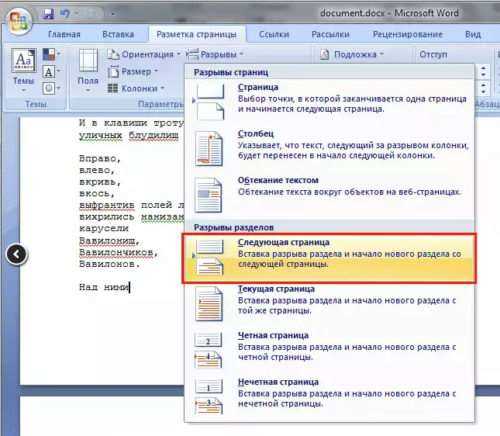
Чтобы изменить ориентацию только одной страницы, необходимо вставить разрыв раздела перед ней. Разрыв отделяет текущий раздел документа от нового, позволяя применять к нему отдельные настройки.
Алгоритм действий:
| 1 | Установите курсор в начале страницы, которую нужно сделать альбомной. |
| 2 | Перейдите на вкладку «Разметка» и нажмите «Разрывы». |
| 3 | В разделе «Разрывы разделов» выберите «Следующая страница». Это создаст новый раздел, начиная с выбранной страницы. |
После вставки разрыва перед страницей соседние страницы остаются в текущей ориентации. Если пропустить этот шаг, Word применит альбомную ориентацию ко всему документу или к последующим страницам, что нарушит макет.
Рекомендуется включить отображение непечатаемых символов через кнопку ¶ на панели инструментов. Это позволяет визуально проверить наличие разрыва раздела и избежать ошибок при редактировании.
Применение разрыва раздела после страницы

Чтобы сохранить ориентацию остальных страниц документа в книжном формате, после альбомной страницы необходимо вставить разрыв раздела. Это позволяет завершить отдельный раздел и вернуться к исходным настройкам страницы.
Для этого выполните следующие шаги:
1. Установите курсор в конце альбомной страницы, сразу после последнего элемента контента.
2. Перейдите на вкладку «Разметка» и откройте меню «Разрывы».
3. В разделе «Разрывы разделов» выберите «Следующая страница». Новый раздел начнется с следующей страницы, которая автоматически будет в книжной ориентации.
После вставки разрыва проверьте расположение элементов на альбомной странице. При необходимости скорректируйте поля и размер объектов, чтобы контент полностью помещался без обрезки. Это особенно важно для таблиц и графиков, которые занимают всю ширину страницы.
Включение отображения непечатаемых символов (¶) поможет убедиться, что разрыв раздела установлен корректно и не нарушает структуру документа.
Настройка полей для альбомной страницы
После установки альбомной ориентации важно проверить поля страницы, чтобы контент не выходил за границы и сохранял читабельность. В Word стандартные поля для книжной ориентации часто слишком узкие для широкого контента.
Для настройки полей:
1. Перейдите на вкладку «Разметка» и нажмите «Поля».
2. Выберите один из стандартных вариантов или нажмите «Настраиваемые поля» для точного указания значений слева, справа, сверху и снизу.
3. В диалоговом окне «Параметры страницы» убедитесь, что в поле «Применить к» выбрано «к этому разделу». Это гарантирует, что изменения затронут только альбомную страницу.
Для широких таблиц и диаграмм рекомендуется увеличить левое и правое поля до 2–2,5 см, а верхнее и нижнее оставить 1,5–2 см. После изменения полей проверьте расположение всех элементов и при необходимости вручную подгоните объекты под новую ширину страницы.
Использование линейки и включение отображения непечатаемых символов (¶) поможет визуально контролировать отступы и предотвратить обрезку текста и графики.
Проверка, что соседние страницы остались книжными

После вставки разрывов разделов и установки альбомной ориентации необходимо убедиться, что соседние страницы не изменили ориентацию. Это важно для сохранения общего макета документа.
Пошаговая проверка:
- Перейдите к странице перед альбомной и убедитесь, что она осталась в книжной ориентации. На вкладке «Разметка» поле «Ориентация» должно показывать «Книжная».
- Проверьте страницу после альбомной. Она также должна оставаться книжной, если разрыв раздела был вставлен корректно.
- Прокрутите весь документ и визуально убедитесь, что ни одна страница не сместилась и не изменила ориентацию случайно.
- При необходимости включите отображение непечатаемых символов (¶), чтобы увидеть разрывы разделов и убедиться, что они установлены только перед и после альбомной страницы.
Если соседние страницы изменили ориентацию, проверьте, правильно ли выбран параметр «Применить к: к этому разделу» при настройке альбомной страницы. Корректная работа разрывов разделов гарантирует, что остальные страницы сохранят книжный формат без смещения контента.
Сохранение документа с новой ориентацией
После изменения ориентации страницы и проверки разрывов разделов необходимо сохранить документ, чтобы не потерять настройки. Используйте «Файл» → «Сохранить» для сохранения текущего файла или «Сохранить как», чтобы создать новую версию с альбомной страницей.
При сохранении в формате .docx все разрывы разделов и индивидуальные ориентации сохраняются без изменений. Если планируется экспорт в PDF, выберите «Файл» → «Экспорт» → «Создать PDF/XPS» и убедитесь, что в настройках сохранения выбран вариант «Страницы документа», чтобы альбомная страница отображалась корректно.
Рекомендуется проверить документ после сохранения:
- Открыть сохранённый файл и убедиться, что альбомная страница сохранила ориентацию.
- Проверить поля, таблицы и изображения, чтобы убедиться, что контент не сместился.
- Если документ будет печататься, сделайте пробную печать одной альбомной страницы, чтобы убедиться, что принтер правильно распознаёт разрывы разделов.
Сохранение отдельной копии документа позволяет сохранить оригинал с книжной ориентацией и избежать случайного изменения макета при дальнейшей работе.
Вопрос-ответ:
Можно ли сделать альбомной только одну страницу в документе Word, не затрагивая остальные?
Да, для этого используется разрыв раздела перед и после страницы, которую нужно изменить. Сначала вставьте разрыв раздела перед страницей, чтобы отделить её от предыдущего контента. Затем примените альбомную ориентацию только к этому разделу через меню «Разметка» → «Ориентация» → «Альбомная». После этого вставьте разрыв раздела после страницы, чтобы следующая часть документа осталась в книжной ориентации.
Почему после изменения ориентации таблица на странице не помещается полностью?
Это происходит потому, что стандартные поля Word для книжной ориентации слишком узкие для широких таблиц. После смены ориентации нужно проверить поля через «Разметка» → «Поля» и увеличить левое и правое поля до 2–2,5 см. Также полезно включить отображение линейки и непечатаемых символов, чтобы визуально оценить расположение таблицы и избежать обрезки.
Как проверить, что соседние страницы остались в книжной ориентации?
Перейдите к страницам перед и после альбомной и убедитесь, что на вкладке «Разметка» в поле «Ориентация» указано «Книжная». Можно включить отображение непечатаемых символов (¶), чтобы увидеть разрывы разделов. Если соседние страницы изменили ориентацию, значит, разрывы были вставлены неправильно или настройка «Применить к: к этому разделу» не была выбрана.
Можно ли распечатать альбомную страницу отдельно и не менять ориентацию остальных?
Да, при печати в диалоговом окне принтера выберите диапазон страниц, включая только альбомную. Разрывы разделов гарантируют, что остальные страницы останутся книжными. Для точного результата перед печатью рекомендуется просмотреть документ в режиме «Разметка страницы» и убедиться, что альбомная страница отображается корректно.
Что делать, если после вставки разрывов разделов текст на соседних страницах сместился?
Смещение возникает, если разрывы вставлены неправильно или применена альбомная ориентация ко всему документу. Проверьте, что курсор был установлен точно в начале или конце нужной страницы при вставке разрыва. Если контент всё равно сместился, можно вручную подвинуть объекты и скорректировать поля через «Разметка» → «Поля» для каждого раздела.
Как вставить альбомную страницу в середину документа, если в нём уже есть текст и таблицы?
Сначала установите курсор в начале страницы, которую хотите сделать альбомной. Затем перейдите на вкладку «Разметка» и выберите «Разрывы» → «Следующая страница», чтобы создать новый раздел. После этого на этой странице выберите «Ориентация» → «Альбомная» и убедитесь, что в поле «Применить к» указано «к этому разделу». Если после альбомной страницы нужно вернуть книжную ориентацию, установите курсор в конце альбомной страницы и снова вставьте разрыв раздела, чтобы следующий раздел остался книжным. При этом проверьте поля и расположение таблиц — часто ширина таблицы превышает новую ширину страницы, и её придётся подвинуть или уменьшить колонки, чтобы контент не выходил за границы.

 Загрузка...