Содержание статьи
Двусторонняя печать позволяет сократить расход бумаги вдвое и уменьшить толщину готового документа. Большинство современных лазерных и струйных принтеров поддерживают автоматический дуплекс, но для корректной настройки требуется проверить драйвер и выбрать правильный тип бумаги. Например, бумага плотностью более 120 г/м² может застревать при автоматической двусторонней подаче.
Перед печатью важно определить ориентацию документа. Для документов формата A4 с большим количеством текста удобнее использовать портретную ориентацию, а для таблиц и графиков – альбомную. В настройках драйвера следует включить функцию «Печать с обеих сторон» и выбрать способ переворота страницы: короткая или длинная грань, чтобы текст на обратной стороне совпадал по направлению.
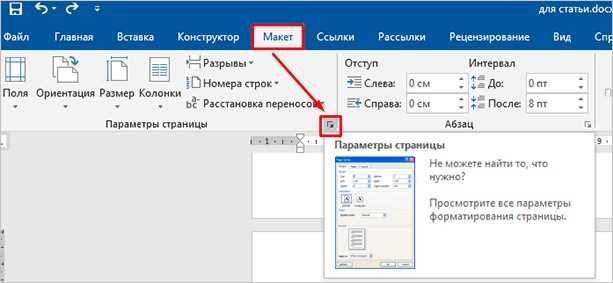
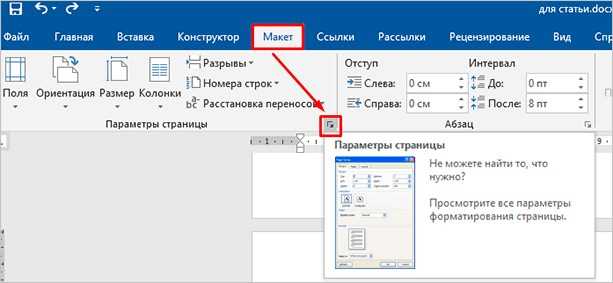
Для PDF-документов и офисных файлов процесс отличается: в Adobe Acrobat настройка двусторонней печати находится в разделе «Свойства принтера», в Microsoft Word – в «Параметрах страницы» и «Печати». Если принтер не поддерживает автоматический дуплекс, листы придется переворачивать вручную, соблюдая последовательность, чтобы избежать ошибок и смещения текста.
В этой статье представлены практические шаги для настройки двусторонней печати на разных устройствах и в популярных программах. Следуя инструкциям, можно оптимизировать расход бумаги, сократить время подготовки документов и повысить аккуратность печати без дополнительных затрат.
Проверка поддерживает ли принтер двустороннюю печать

Для начала необходимо определить модель принтера и проверить её характеристики в техническом паспорте или на сайте производителя. Модели с маркировкой «Duplex» или «2-sided printing» поддерживают автоматическую двустороннюю печать. Если такой информации нет, следует открыть «Свойства принтера» на компьютере и поискать вкладку «Дуплекс» или опцию «Печать на обеих сторонах». Наличие этой настройки подтверждает поддержку функции.
В случае отсутствия автоматического дуплекса можно проверить возможность ручной двусторонней печати. Она реализуется через опцию «Печать вручную на обеих сторонах» в драйвере. При этом важно учитывать толщину бумаги: для плотности свыше 120 г/м² принтеры часто требуют снижение скорости подачи, чтобы избежать застревания.
Дополнительно рекомендуется распечатать тестовый файл на двух страницах. Если принтер корректно переворачивает страницу и текст на обратной стороне отображается правильно, функция двусторонней печати поддерживается. В противном случае потребуется либо ручная печать, либо использование другого устройства с поддержкой дуплекса.
Настройка драйвера принтера для печати с обеих сторон
Для корректной двусторонней печати необходимо изменить настройки драйвера принтера. Процесс зависит от операционной системы и типа устройства, но общий порядок действий выглядит следующим образом:
- Откройте «Панель управления» → «Устройства и принтеры» и выберите нужный принтер.
- Нажмите «Свойства принтера» или «Параметры печати».
- Перейдите в раздел «Функции» или «Дуплекс». Если такой вкладки нет, ищите опцию «Печать на обеих сторонах» в расширенных настройках.
- Выберите способ переворота страницы:
- Длинная грань: текст на обратной стороне переворачивается вдоль длинной стороны листа, удобно для книг.
- Короткая грань: текст переворачивается вдоль короткой стороны, подходит для календарей и презентаций.
- Установите нужный формат бумаги и плотность. Для бумаги более 120 г/м² рекомендуется снизить скорость печати.
- Сохраните настройки и выполните пробную печать двух страниц для проверки корректного переворота.
Если принтер не отображает опцию двусторонней печати, проверьте наличие обновлённого драйвера на сайте производителя. Часто новые версии драйверов добавляют поддержку автоматического дуплекса и расширенные параметры управления подачей бумаги.
Выбор формата бумаги и ориентации для двусторонней печати

Для двусторонней печати рекомендуется использовать стандартный формат A4 или Letter, так как большинство принтеров оптимизировано для этих размеров. Бумага меньшего формата может смещаться при автоматическом дуплексе, а слишком крупная – застревать. Плотность бумаги должна быть в диапазоне 70–120 г/м² для струйных принтеров и 80–160 г/м² для лазерных, чтобы обеспечить стабильную подачу и равномерное прокрашивание.
Ориентация документа влияет на удобство чтения и способ переворота страниц. Для текстовых отчётов и стандартных документов лучше выбирать портретную ориентацию, так как длинная грань используется для переворота. Для таблиц, графиков или презентаций оптимальна альбомная ориентация, особенно при печати на плотной бумаге, чтобы линии и изображения не смещались при перевороте.
При настройке драйвера важно согласовать ориентацию с выбранным способом дуплекса. Если используется переворот по короткой грани, альбомная ориентация обеспечит правильное направление текста на обеих сторонах. Для длинной грани портретная ориентация предотвращает необходимость ручного переворачивания листов.
Также рекомендуется проверить совместимость бумаги с автоматическим податчиком. Для двухсторонней печати листы с текстурой или высокой глянцевостью могут требовать снижения скорости печати или ручного переворота, чтобы избежать застревания и смазывания текста.
Настройка параметров печати в Microsoft Word

Откройте документ и перейдите в Файл → Печать. В разделе «Принтер» выберите устройство, поддерживающее двустороннюю печать. Если принтер не отображает автоматический дуплекс, используйте опцию Печать вручную на обеих сторонах.
Для автоматической двусторонней печати нажмите Свойства принтера и активируйте функцию Печать с обеих сторон. Выберите способ переворота страницы: длинная грань для стандартного чтения текста или короткая грань для альбомных листов с графиками. Несоответствие ориентации и способа переворота приводит к зеркальному отображению текста на обратной стороне.
Установите формат бумаги, плотность и качество печати. Для обычной офисной бумаги A4 с плотностью 80 г/м² достаточно стандартного качества, а для плотной бумаги 120–160 г/м² рекомендуется снизить скорость печати, чтобы избежать застревания.
Перед массовой печатью выполните тестовую печать 2–4 страниц, чтобы проверить правильное расположение текста на обеих сторонах и согласование с выбранным способом переворота. Если текст смещается, откорректируйте ориентацию документа и параметры драйвера.
Настройка параметров печати в PDF-документах

Для корректной двусторонней печати PDF-файлов используйте Adobe Acrobat Reader или аналогичные программы с поддержкой дуплекса. Алгоритм настройки включает следующие шаги:
- Откройте PDF и выберите Файл → Печать.
- В списке принтеров выберите устройство с поддержкой двусторонней печати.
- Нажмите Свойства принтера или Дополнительно для доступа к настройкам дуплекса.
- Активируйте Печать с обеих сторон и выберите способ переворота страницы:
- Длинная грань: для текстовых документов в портретной ориентации.
- Короткая грань: для альбомной ориентации с графиками и таблицами.
- Проверьте формат и плотность бумаги. Для автоматической двусторонней печати лучше использовать стандартную бумагу A4 80–120 г/м². Для плотной бумаги 130–160 г/м² рекомендуется уменьшить скорость подачи.
- При отсутствии автоматического дуплекса активируйте Ручной двусторонний режим, распечатав сначала нечётные страницы, затем вставив их обратно для печати чётных.
- Выполните пробную печать 2–4 страниц для проверки корректного переворота и выравнивания текста.
Соблюдение этих настроек предотвращает смещение текста и застревание бумаги при двусторонней печати PDF-документов.
Ручная двусторонняя печать при отсутствии автоматического дуплекса
Если принтер не поддерживает автоматическую двустороннюю печать, можно использовать ручной режим. Он требует последовательной печати нечётных и чётных страниц с точным переворотом листов. Важно соблюдать правильное направление бумаги, чтобы текст на обратной стороне не оказался зеркально или перевернутым.
Рекомендованный порядок действий:
- Откройте Печать в программе и выберите Печать только нечётных страниц.
- После печати вставьте листы обратно в податчик так, чтобы лицевая сторона оставалась той же, а верхний край был направлен правильно для переворота.
- Выберите Печать только чётных страниц и запустите печать.
- Проверяйте первые 2–4 листа перед массовой печатью, чтобы убедиться в правильном порядке и ориентации.
Для удобства контроля можно использовать следующую таблицу переворота листов:
| Ориентация документа | Способ переворота | Как вставлять листы для чётных страниц |
|---|---|---|
| Портретная | Длинная грань | Вставить верхним краем в податчик в том же направлении, лицевая сторона вниз |
| Портретная | Короткая грань | Вставить верхним краем в податчик, повернув на 180° |
| Альбомная | Длинная грань | Вставить верхним краем в податчик, лицевая сторона вниз |
| Альбомная | Короткая грань | Вставить верхним краем в податчик, повернув на 180° |
Соблюдение этих правил позволяет печатать двусторонние документы вручную без смещения текста и ошибок переворота.
Контроль качества печати на обеих сторонах листа

Для проверки качества двусторонней печати сначала визуально оцените выравнивание текста на обеих сторонах листа. Несовпадение краёв, смещение колонок или изображений указывает на неправильный способ переворота или настройку драйвера.
Плотность и прокраска страниц также критичны. На лицевой и обратной сторонах текст должен быть одинаково насыщенным, без просветов или полос. Для лазерных принтеров при использовании бумаги плотностью свыше 120 г/м² рекомендуется снизить скорость печати и проверить, чтобы тонер полностью закрепился на обоих сторонах.
Используйте следующую последовательность проверки:
- Выберите 3–5 тестовых листов с текстом и графикой.
- Распечатайте их в выбранном режиме двусторонней печати.
- Проверьте выравнивание текста, прокраску и наличие смазывания.
- Если обнаружены смещения, скорректируйте способ переворота: длинная или короткая грань в драйвере принтера.
- При полосах или неравномерной прокраске снизьте скорость печати или используйте бумагу с другой плотностью.
Регулярная проверка первых страниц перед массовой печатью предотвращает ошибки и экономит бумагу, особенно при документах свыше 20 листов. Дополнительно можно маркировать верхний край листа, чтобы точно соблюдать ориентацию при ручной двусторонней печати.
Решение распространённых проблем при двусторонней печати
Если текст на обратной стороне смещён, проверьте выбранный способ переворота страницы в настройках драйвера принтера. Для портретной ориентации чаще используется длинная грань, для альбомной – короткая грань. Неправильный выбор приводит к зеркальному отображению текста или сдвигу колонок.
При застревании бумаги убедитесь, что плотность листов соответствует рекомендациям принтера: для струйных моделей оптимальна 70–120 г/м², для лазерных – 80–160 г/м². Листы с высокой глянцевой поверхностью или неровным краем требуют снижения скорости подачи или ручной двусторонней печати.
Если текст на одной из сторон напечатан бледно или с полосами, проверьте тонер или чернила, а также настройки качества печати. Для лазерных принтеров при плотной бумаге рекомендуется режим High Quality или уменьшение скорости. Для струйных моделей используйте Best и убедитесь, что картриджи заполнены полностью.
При ручной двусторонней печати часто возникает ошибка порядка листов. Решение – пометить верхний край каждого листа и проверять первые 2–4 страницы перед массовой печатью. Это предотвращает смешение страниц и необходимость повторной печати.
Регулярное обновление драйверов принтера также устраняет программные сбои при дуплексной печати и улучшает совместимость с PDF и офисными документами.
Вопрос-ответ:
Как проверить, поддерживает ли мой принтер двустороннюю печать?
Сначала найдите модель принтера и ознакомьтесь с её техническими характеристиками на сайте производителя или в документации. Если в описании есть слова «Duplex» или «2-sided printing», устройство поддерживает автоматический дуплекс. Также можно открыть «Свойства принтера» на компьютере и посмотреть, есть ли вкладка «Дуплекс» или опция «Печать с обеих сторон». Если такой функции нет, остаётся вариант ручной двусторонней печати.
Как правильно выбрать ориентацию и формат бумаги для двусторонней печати?
Для документов с текстом оптимальна портретная ориентация, а для таблиц и графиков — альбомная. Стандартный формат A4 подходит для большинства принтеров и обеспечивает стабильную подачу листов. Плотность бумаги должна соответствовать рекомендациям устройства: для струйных моделей 70–120 г/м², для лазерных — 80–160 г/м². Несоответствие плотности может привести к застреванию бумаги или смазыванию текста.
Как настроить двустороннюю печать в Microsoft Word?
Откройте документ и перейдите в Файл → Печать. Выберите принтер с поддержкой двусторонней печати и нажмите Свойства принтера. Активируйте опцию Печать с обеих сторон и выберите способ переворота страниц: длинная грань для портретной ориентации или короткая для альбомной. Установите правильный формат и плотность бумаги, после чего выполните тестовую печать первых страниц, чтобы проверить корректность переворота и выравнивания текста.
Что делать, если мой принтер не поддерживает автоматический дуплекс?
В таком случае используется ручной режим. Сначала печатаются нечётные страницы, затем листы возвращаются в податчик в соответствии с направлением, указанным в настройках драйвера, и печатаются чётные страницы. Для удобства можно пометить верхний край листа. Важно проверить первые 2–4 листа перед массовой печатью, чтобы избежать ошибок переворота и смещения текста.
Какие признаки неправильной двусторонней печати и как их исправить?
Если текст на обратной стороне смещён, необходимо проверить способ переворота страниц в драйвере принтера. Бледная или полосатая печать указывает на низкий уровень тонера или чернил, а также на слишком высокую скорость подачи бумаги при плотных листах. Проблемы с порядком страниц чаще всего возникают при ручной печати и решаются маркировкой верхнего края листа и пробной печатью первых страниц.
Как правильно выполнять ручную двустороннюю печать, чтобы страницы не смещались?
При отсутствии автоматического дуплекса сначала печатаются все нечётные страницы. После этого листы необходимо вернуть в податчик так, чтобы лицевая сторона оставалась направленной одинаково, а верхний край совпадал с исходным положением. Затем печатаются чётные страницы. Для контроля можно пометить верхний край листа маркером и проверить первые 2–4 листа перед печатью всего документа. Такой метод предотвращает зеркальное отображение текста и смещение колонок.
Какие настройки драйвера принтера помогают избежать полос и неравномерного прокрашивания при двусторонней печати?
Если на одной из сторон появляются полосы или текст напечатан бледно, нужно проверить плотность бумаги и скорость печати. Для лазерных моделей на плотной бумаге рекомендуется выбирать качество печати High Quality и уменьшать скорость подачи. Для струйных принтеров устанавливается Best или аналогичный режим с полной заливкой чернил. Также стоит убедиться, что картриджи полностью заправлены и правильно установлены, а листы не деформированы или смяты.

 Загрузка...