Содержание статьи
WhatsApp Web не предлагает встроенного инструмента для поворота изображений. Самый быстрый способ – подготовить файл с помощью стандартных средств ОС. На Windows откройте изображение через Фотографии и используйте Ctrl+R для поворота на 90° по часовой стрелке, на macOS откройте через Просмотр и нажмите кнопку Повернуть. Сохранение изменений происходит автоматически, что позволяет сразу отправлять файл в чат.
Для регулярной работы с медиафайлами эффективнее настроить горячие клавиши или создать простой скрипт автоматизации, который выполняет поворот и сохранение за 1–2 секунды. Это сокращает количество ручных действий и минимизирует вероятность случайного изменения других параметров изображения.
Дополнительно можно использовать расширения для браузеров, позволяющие редактировать изображения прямо в интерфейсе WhatsApp Web. Такие расширения поддерживают поворот на 90° и 180°, а также зеркальное отражение. Рекомендуется выбирать проверенные расширения с высоким рейтингом, чтобы избежать утечек данных и падений производительности браузера.
Эти методы обеспечивают точный поворот изображений без потери качества и сокращают время подготовки файлов для отправки. Систематическое использование ускоряет работу с WhatsApp Web и делает процесс обмена медиафайлами более удобным и предсказуемым.
Открытие WhatsApp Web и загрузка нужного изображения
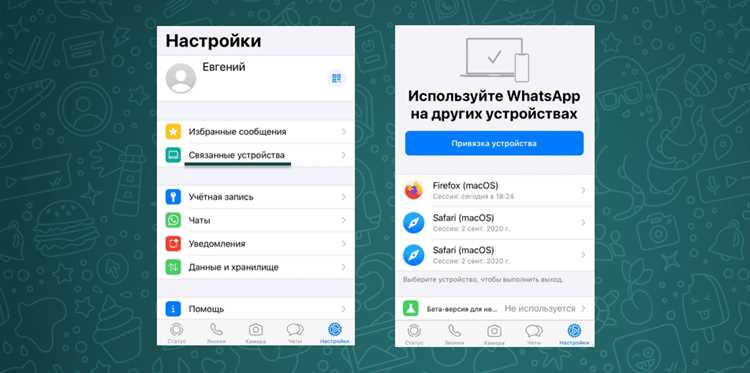
Перейдите на официальный сайт WhatsApp Web. На экране появится QR-код. Откройте WhatsApp на смартфоне, нажмите на три точки в правом верхнем углу, выберите «WhatsApp Web» и отсканируйте код камерой телефона. После синхронизации откроется интерфейс всех чатов.
Выберите чат, в котором хранится изображение. Для быстрой загрузки используйте поиск по имени контакта или группы. В окне чата нажмите на значок скрепки, затем выберите «Фото и видео». Появится файловый менеджер компьютера – найдите изображение и дважды кликните на него или нажмите «Открыть», чтобы загрузить файл в чат.
Если изображение уже отправлено в чате, кликните по нему правой кнопкой мыши и выберите «Скачать». Файл сохранится в папке загрузок по умолчанию, после чего его можно открыть и подготовить для дальнейшего редактирования.
Использование встроенного редактора для поворота фото
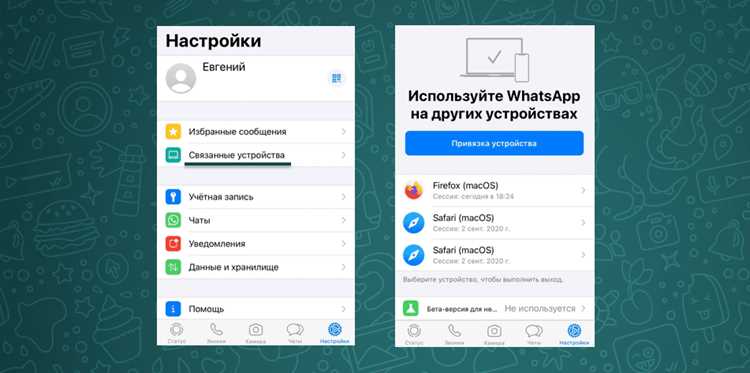
Откройте чат и нажмите на значок скрепки для прикрепления изображения. После выбора файла появится окно предварительного просмотра с инструментами редактирования.
В редакторе доступны кнопки поворота на 90° по часовой стрелке и против. Каждый клик изменяет ориентацию изображения без потери качества. Для точного контроля удерживайте изображение за угол и перемещайте мышь для визуального выравнивания перед отправкой.
При работе с портретными и ландшафтными фото убедитесь, что сетка предварительного просмотра отображает границы кадра. Это помогает избежать обрезки важных деталей после поворота.
После завершения редактирования нажмите «Отправить» или «Сохранить» в окне редактора. WhatsApp Web автоматически применяет поворот и отправляет изображение в выбранный чат без дополнительных действий.
Для нескольких изображений редактируйте их поочередно: выделение группы не поддерживает массовый поворот. Это обеспечивает точную ориентацию каждого файла перед публикацией.
Смена ориентации изображения перед отправкой
В WhatsApp Web нет встроенной функции поворота изображения, поэтому изменение ориентации необходимо выполнять заранее. Оптимальный способ – использовать встроенные средства Windows или macOS. В Windows откройте изображение через «Фотографии» и нажмите кнопку поворота по 90° до нужной ориентации. На macOS выберите изображение в Preview и используйте меню «Инструменты» → «Повернуть вправо/влево».
После изменения ориентации сохраните файл, чтобы WhatsApp Web распознал новые метаданные. Прямое перетаскивание изображения с неправильной ориентацией без сохранения не исправит положение при отправке.
Если требуется быстрый способ для нескольких изображений, используйте пакетное редактирование: в Windows выделите все файлы, щёлкните правой кнопкой → «Повернуть вправо/влево». На macOS через Preview можно открыть несколько изображений одновременно и применить поворот ко всем.
Проверка перед отправкой обязательна: откройте WhatsApp Web, выберите файлы и убедитесь, что превью отображается правильно. Только после этого отправляйте изображение, чтобы избежать переправки или лишних исправлений.
Применение сочетаний клавиш для быстрого разворота
В WhatsApp Web нет встроенной функции прямого поворота изображений с помощью горячих клавиш, однако можно использовать сочетания клавиш браузера и сторонние инструменты для ускорения процесса.
Основные методы:
- Использование встроенных горячих клавиш браузера:
- В Chrome и Edge выделите изображение и нажмите Ctrl + C для копирования, затем откройте любой онлайн-редактор изображений (Pixlr, Photopea) и вставьте с Ctrl + V. В редакторе используйте Ctrl + T или соответствующую функцию поворота.
- Для macOS вместо Ctrl используйте Command.
- Расширения браузера для быстрого поворота:
- Расширения типа Image Rotate позволяют назначить собственные горячие клавиши для поворота на 90°, 180° и 270°.
- После установки достаточно выделить изображение и нажать заранее настроенное сочетание, чтобы изменить ориентацию без загрузки в отдельный редактор.
- Комбинирование сочетаний с перетаскиванием:
- Выделите изображение и нажмите Ctrl + X для вырезания, затем вставьте в редактор с Ctrl + V, поверните и верните в WhatsApp Web через Ctrl + C и Ctrl + V.
- Этот метод позволяет обрабатывать несколько изображений последовательно без многократного открытия редактора.
Рекомендации:
- Назначайте сочетания клавиш через расширения заранее, чтобы исключить повторяющиеся действия.
- Используйте онлайн-редакторы с поддержкой горячих клавиш, чтобы минимизировать клики мышью.
- Для пакетной обработки изображений используйте комбинацию копирования в редактор, поворота и возврата в WhatsApp Web через буфер обмена.
Использование внешних инструментов для изменения угла
Для быстрого поворота изображений перед отправкой в WhatsApp Web оптимально использовать онлайн-редакторы. Сервисы Pixlr E и Fotor позволяют загружать файлы форматов JPG, PNG и GIF, применять точный поворот на 90°, 180° или произвольный угол, после чего сохранять результат без потери качества.
В настольных приложениях, таких как Paint.NET и GIMP, доступна функция Rotate с регулировкой градусов и автоматическим центрированием изображения. Это особенно полезно для панорамных фото, где важно сохранить пропорции.
Для пакетной обработки нескольких файлов рекомендуется FastStone Photo Resizer. Он поддерживает настройку угла поворота для группы изображений и экспорт в формат WebP, что уменьшает размер файла без заметной потери качества.
После изменения угла необходимо проверить ориентацию на экране WhatsApp Web. Если изображение корректно отображается в превью, его можно отправлять без дополнительной коррекции.
Сохранение перевернутого изображения без потери качества
После переворота изображения в WhatsApp Web важно сохранить файл без компрессии. Наиболее надежный способ – экспортировать файл в формате PNG, который сохраняет все пиксели без потери данных. JPEG можно использовать только при необходимости уменьшения размера, но при высоких значениях качества (90–100%).
Для сохранения перевернутого изображения выполните следующие действия:
| Действие | Рекомендация |
|---|---|
| Выбор формата | Предпочтительно PNG для полного сохранения деталей; JPEG с качеством ≥90% только при ограничении размера. |
| Скачивание | Клик правой кнопкой по изображению → «Сохранить как» → указать желаемый формат. |
| Проверка метаданных | Для PNG сохраняются прозрачность и цветовой профиль; JPEG может потерять метаданные, поэтому используйте сторонние утилиты для полного сохранения EXIF при необходимости. |
| Проверка разрешения | Не изменяйте размер при скачивании: сохраняйте исходное разрешение, чтобы избежать размытия или пикселизации. |
| Архивирование | Для пересылки без потери качества рекомендуется упаковывать изображения в ZIP или RAR вместо повторного пересохранения в мессенджере. |
Соблюдение этих шагов позволяет сохранить перевернутое изображение идентичным исходному, исключая снижение резкости и цвета.
Проверка корректности ориентации перед отправкой

Перед отправкой изображения в WhatsApp Web важно убедиться, что оно отображается в правильной ориентации. Неправильно повернутая фотография снижает восприятие и может исказить информацию.
Для проверки выполните следующие действия:
- Откройте чат и выберите изображение для отправки.
- В превью убедитесь, что верх изображения соответствует ожидаемой ориентации. Обратите внимание на текст, лица или горизонт.
- Если изображение кажется перевернутым или боковым, используйте встроенные элементы управления поворотом, доступные при выборе файла в WhatsApp Web.
Дополнительные рекомендации:
- При нескольких файлах проверяйте каждое отдельно – WhatsApp Web не изменяет ориентацию автоматически при массовой загрузке.
- Если изображение было снято на смартфон в портретном режиме, убедитесь, что EXIF-данные корректно сохраняют ориентацию. При необходимости предварительно поверните изображение в файловом менеджере.
- Для скриншотов или изображений с редактированием используйте функцию предварительного просмотра в WhatsApp Web, чтобы убедиться, что кадрирование и поворот совпадают с исходным планом.
Точная проверка перед отправкой минимизирует риск пересылки перевернутых или частично обрезанных изображений, особенно при профессиональной переписке или визуальных инструкциях.
Отправка изображения после изменения ориентации
После поворота изображения в WhatsApp Web важно сохранить результат перед отправкой. Для этого используйте встроенную функцию Редактирование в окне прикрепления файла. При загрузке изображения щёлкните значок карандаша, затем примените поворот на 90° по часовой стрелке или против неё. Система автоматически сохраняет изменение для текущего сообщения.
Чтобы отправка прошла корректно, убедитесь, что изображение отображается в правильной ориентации в превью. Любое последующее перемещение между чатами сохраняет поворот только после подтверждения кнопкой Готово. Не закрывайте окно редактирования до завершения сохранения, иначе поворот не применится.
После подтверждения ориентации выберите Отправить. WhatsApp Web сохраняет метаданные поворота, что исключает необходимость дополнительного редактирования на устройстве получателя. Для групповых чатов рекомендуется проверять превью на каждом изображении, чтобы избежать неправильного отображения при массовой рассылке.
Если изображение слишком большое, используйте встроенный инструмент Сжатие, чтобы уменьшить размер файла без потери ориентации. Это ускоряет загрузку и снижает вероятность искажений после отправки.
Вопрос-ответ:
Можно ли повернуть изображение прямо в WhatsApp Web без дополнительных программ?
Да, WhatsApp Web позволяет быстро повернуть изображения прямо в окне чата. Для этого откройте чат, выберите фото, нажмите на него, чтобы открыть окно предпросмотра, и используйте значок поворота, который появляется рядом с изображением. Действие выполняется мгновенно, и вы можете отправить уже повернутую картинку.
Сколько раз можно поворачивать картинку в WhatsApp Web?
Функция поворота изображения в WhatsApp Web позволяет вращать фотографию по 90 градусов за одно нажатие на соответствующую кнопку. Это можно делать несколько раз подряд до получения нужной ориентации. Ограничений на количество поворотов нет, поэтому можно подбирать нужное положение изображения прямо перед отправкой.
Можно ли повернуть изображение после отправки сообщения в WhatsApp Web?
Нет, изменить ориентацию изображения после отправки нельзя. Если фото уже отправлено, его нужно удалить и загрузить заново, повернув перед отправкой. Поэтому важно проверять положение изображения на этапе предпросмотра, чтобы оно было правильным перед отправкой.
Работает ли функция поворота изображений на всех браузерах с WhatsApp Web?
Большинство современных браузеров поддерживают поворот изображений в WhatsApp Web, включая Google Chrome, Microsoft Edge и Firefox. Однако в некоторых устаревших версиях браузеров кнопка поворота может не отображаться или работать некорректно. Чтобы избежать проблем, стоит использовать обновленные версии браузеров.

 Загрузка...