Содержание статьи
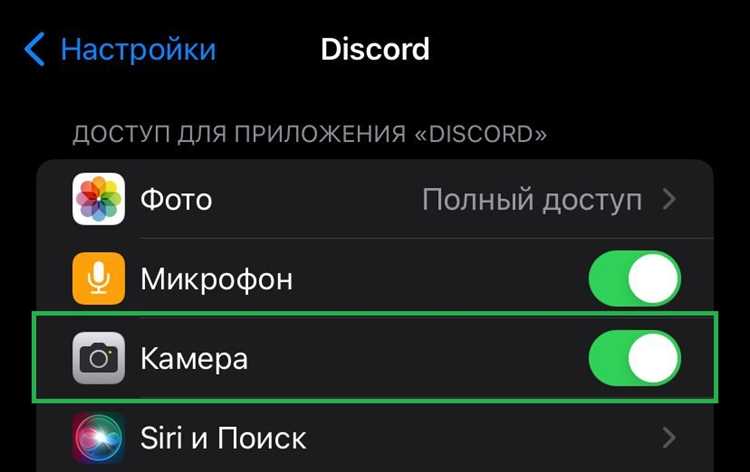
Зеркальное или перевёрнутое изображение с веб-камеры в Discord – не баг, а следствие того, как приложение обрабатывает видеопоток. Discord не предоставляет встроенной функции поворота или отражения камеры, поэтому итоговая картинка напрямую зависит от драйвера устройства, настроек Windows и стороннего ПО. На практике это означает, что проблема решается не в самом Discord, а на уровне источника видео.
На ПК под управлением Windows чаще всего используется один из трёх подходов: изменение параметров в фирменной утилите веб-камеры, настройка виртуальной камеры или корректировка ориентации через программные фильтры. Например, многие камеры Logitech поддерживают отключение зеркалирования через Logi Tune, а встроенные камеры ноутбуков – через панель драйвера (Realtek, Lenovo Vantage, HP Camera). Эти параметры применяются ко всем приложениям, включая Discord.
Если драйвер не даёт нужного эффекта, оптимальным решением становится виртуальная камера. Программы вроде OBS Studio или ManyCam позволяют развернуть изображение по горизонтали или вертикали, после чего передать уже исправленный видеопоток в Discord как отдельное устройство. Такой подход особенно полезен при стриминге экрана, использовании графического планшета или нестандартных углов съёмки.
Важно учитывать производительность: дополнительная обработка видео увеличивает нагрузку на процессор и может повлиять на частоту кадров. Для стабильной работы рекомендуется использовать аппаратное ускорение в настройках OBS и выбирать разрешение камеры не выше 720p, если видеосвязь используется только для общения. Это обеспечивает корректную ориентацию изображения без задержек и артефактов.
Почему изображение с веб камеры в Discord отображается зеркально
Основная причина – удобство пользователя. Когда изображение зеркальное, движения выглядят привычно: если вы поднимаете правую руку, она остаётся справа на экране. Это упрощает ориентацию, настройку кадра, положение лица и жесты во время общения.
Важно понимать различие между превью и передаваемым изображением. В большинстве случаев Discord транслирует собеседникам немиррорное (нормальное) изображение, даже если вы видите его отражённым у себя. Это означает, что текст на одежде или фоне у других участников отображается корректно.
Ещё один фактор – драйверы и программное обеспечение камеры. Многие веб-камеры (Logitech, A4Tech, Microsoft) по умолчанию передают поток с включённым зеркалированием на уровне драйвера. Discord не переопределяет этот параметр, а использует поток «как есть».
Зеркальность также может появляться из-за виртуальных камер (OBS Virtual Camera, Snap Camera). Если в источнике уже включено отражение по горизонтали, Discord повторно его не корректирует.
На текущий момент в настройках Discord отсутствует отдельный переключатель зеркального отображения для превью камеры. Единственный способ изменить поведение – отключить зеркалирование в фирменном ПО веб-камеры, драйвере или стороннем приложении, через которое подаётся видеопоток.
Проверка настроек веб камеры в Windows перед запуском Discord
Перед запуском Discord важно убедиться, что параметры веб-камеры в Windows не искажают изображение. Откройте Параметры Windows → Bluetooth и устройства → Камеры и выберите активную камеру. Здесь отображается предварительный просмотр, по которому сразу видно, перевёрнуто ли изображение.
Если картинка отображается вверх ногами или зеркально, нажмите на название камеры и проверьте доступные системные настройки. В Windows 10 и 11 отсутствует универсальный переключатель поворота, поэтому критично определить, не вносит ли искажения драйвер устройства.
Откройте Диспетчер устройств → Камеры, щёлкните по нужной модели и перейдите в раздел Свойства. Во вкладке драйвера проверьте производителя и версию. Для камер Logitech, ASUS, Lenovo и HP параметры поворота часто реализованы через фирменные утилиты, а не через стандартные средства Windows.
Если камера использует собственное ПО (например, Logitech G Hub, Lenovo Vantage, ASUS Camera), запустите его и отключите функции Mirror, Flip или Rotate. Эти параметры применяются глобально и будут влиять на изображение в Discord.
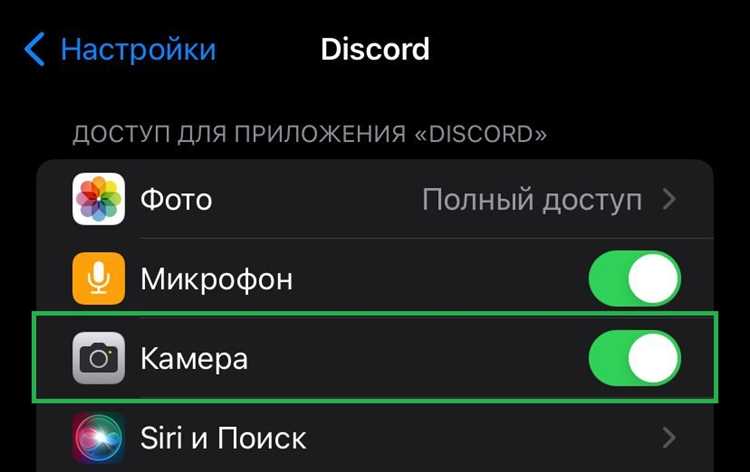
Дополнительно проверьте разрешение и частоту кадров: Параметры → Конфиденциальность и безопасность → Камера. Убедитесь, что Discord имеет доступ к камере, а другие приложения не используют её одновременно, так как это может блокировать корректное применение настроек ориентации.
После изменения параметров закройте все приложения, использующие веб-камеру, и только затем запускайте Discord. Это гарантирует, что платформа получит видеопоток без наложенных системных искажений.
Использование встроенных функций драйвера веб камеры для переворота изображения
Многие веб-камеры на ПК позволяют переворачивать изображение на уровне драйвера, без сторонних программ и влияния на производительность Discord. Управление осуществляется через фирменное ПО производителя или стандартные свойства устройства в системе.
Для камер Logitech используется приложение Logitech G Hub или Logitech Camera Settings. В параметрах видео необходимо найти опции «Flip Horizontal» и «Flip Vertical». Горизонтальный переворот устраняет эффект зеркала, а вертикальный применяется при физически перевёрнутой камере. Изменения применяются мгновенно и сохраняются для всех приложений, включая Discord.
Камеры ASUS, Lenovo и HP обычно настраиваются через предустановленные утилиты (ASUS Virtual Camera, Lenovo Vantage, HP Webcam Control). В разделе «Camera» или «Advanced Settings» следует искать параметры «Mirror», «Rotate 180°» или «Image Orientation». Эти настройки обрабатываются драйвером, поэтому Discord получает уже скорректированное изображение.
Если фирменного ПО нет, переворот можно выполнить через стандартный интерфейс Windows. В «Диспетчере устройств» нужно открыть раздел «Камеры», выбрать устройство, перейти в «Свойства» и проверить вкладки «Video», «Custom» или «Advanced». Некоторые драйверы (например, Realtek или Sonix) добавляют туда переключатели зеркалирования и ориентации.
После изменения параметров рекомендуется полностью закрыть Discord и запустить его заново, чтобы приложение заново инициализировало видеопоток. Это особенно важно при использовании нескольких камер или виртуальных источников видео.
Метод через драйвер оптимален, так как не снижает FPS, не добавляет задержку и не требует виртуальных камер. Однако доступность функций напрямую зависит от модели камеры и версии драйвера, поэтому при их отсутствии потребуется обновление драйвера с официального сайта производителя.
Настройка поворота и отражения камеры через фирменное ПО производителя
Большинство производителей веб-камер поставляют собственное программное обеспечение, позволяющее управлять ориентацией изображения на уровне драйвера. Такой подход удобен тем, что изменения применяются ко всем приложениям, включая Discord, без дополнительных фильтров и виртуальных камер.
Наиболее распространённые утилиты и их возможности:
- Logitech G Hub / Logitech Capture – поворот изображения на 90°, 180° и 270°, горизонтальное отражение (Mirror), сохранение профилей для разных сценариев.
- Razer Synapse – зеркальное отображение и базовая коррекция ориентации для камер Razer Kiyo и Kiyo Pro.
- Microsoft LifeCam – отключение зеркалирования, коррекция перевёрнутого изображения при нестандартном креплении камеры.
- ASUS Camera / AI Noise-Canceling Camera – ручной поворот и отражение в зависимости от положения модуля.
Алгоритм настройки в фирменном ПО обычно одинаков:
- Установить официальную утилиту с сайта производителя камеры (не из сторонних источников).
- Подключить камеру напрямую к USB-порту без хабов для корректного определения.
- Открыть раздел настроек изображения (Camera Settings, Video, Image Orientation).
- Отключить зеркальное отображение (Mirror / Flip Horizontal), если изображение в Discord выглядит «как в зеркале».
- Применить поворот на 180°, если картинка отображается вверх ногами при потолочном или нестандартном креплении.
После изменения параметров перезапуск Discord не требуется – приложение использует уже обработанный видеопоток. Если изображение не меняется, необходимо в настройках Discord выбрать именно физическую камеру, а не виртуальное устройство (OBS Virtual Camera и аналоги).
Важно учитывать ограничения: фирменное ПО работает только с поддерживаемыми моделями и может конфликтовать с универсальными драйверами Windows. При наличии нескольких утилит (например, Logitech Capture и OBS одновременно) рекомендуется оставить активной только одну, чтобы избежать двойного отражения или некорректного поворота.
Использование фирменного ПО – наиболее стабильный способ корректного отображения камеры в Discord без потери качества и увеличения задержки.
Как перевернуть изображение с помощью OBS Virtual Camera для Discord
OBS Virtual Camera позволяет передавать в Discord уже обработанное изображение, включая поворот, зеркалирование и кадрирование. Метод работает на Windows и подходит для любых веб-камер.
Подготовка OBS
- Установите OBS Studio версии не ниже 26.1 (встроенная Virtual Camera).
- Запустите OBS и создайте новую сцену.
- Добавьте источник «Устройство захвата видео» и выберите вашу веб-камеру.
Переворот изображения
- Щёлкните правой кнопкой по источнику камеры в сцене.
- Выберите «Преобразовать».
- Для зеркального отображения нажмите «Отразить по горизонтали».
- Для переворота вверх ногами используйте «Повернуть на 180°».
- Для точной настройки откройте «Редактировать преобразование» и задайте поворот вручную.
Запуск виртуальной камеры
- Нажмите кнопку «Запустить виртуальную камеру» в нижней панели OBS.
- Убедитесь, что изображение в окне предпросмотра отображается корректно.
Подключение OBS Virtual Camera в Discord
- Откройте Discord и перейдите в «Настройки пользователя» → «Голос и видео».
- В поле «Камера» выберите OBS Virtual Camera.
- Проверьте изображение в предпросмотре Discord.
Практические рекомендации
- Отключите зеркалирование в настройках Discord, если используете отражение в OBS.
- Используйте одно активное приложение для камеры, чтобы избежать конфликтов.
- При снижении FPS уменьшите разрешение источника камеры в OBS до 1280×720.
- Сохраняйте отдельную сцену OBS только для Discord, чтобы быстро переключаться.
Исправление ориентации камеры через сторонние утилиты для ПК
Если встроенные настройки Discord не позволяют корректно перевернуть изображение с веб-камеры, можно использовать сторонние программы для изменения ориентации видео в реальном времени. Наиболее эффективные решения включают виртуальные камеры и утилиты для трансформации видеопотока.
Примеры утилит:
| Утилита | Функции | Совместимость |
|---|---|---|
| OBS Studio | Встроенный фильтр “Transform” позволяет поворачивать, зеркалить и инвертировать изображение перед передачей в Discord через виртуальную камеру | Windows, macOS, Linux |
| ManyCam | Настройка угла поворота, зеркальное отображение, корректировка ориентации для каждой камеры отдельно | Windows, macOS |
| SplitCam | Возможность поворота и зеркального отражения видеопотока, создание виртуальной камеры для Discord | Windows |
Для исправления ориентации камеры через OBS Studio необходимо: подключить веб-камеру как источник, открыть фильтры источника, выбрать “Transform”, установить нужный угол поворота (90°, 180° или 270°) и активировать виртуальную камеру. После этого в Discord выбрать OBS Virtual Camera в качестве устройства ввода видео.
ManyCam и SplitCam предлагают аналогичный подход: после установки программы подключить камеру, выбрать нужный эффект поворота или зеркального отражения, и указать виртуальную камеру в настройках Discord. Эти утилиты также поддерживают сохранение настроек для каждой сессии, что исключает необходимость повторной конфигурации.
Использование сторонних утилит позволяет точно контролировать ориентацию изображения, избегая ограничений стандартного ПО и проблем с перевернутым видео в Discord на ПК.
Настройка источника видео в Discord после изменения ориентации камеры
Откройте Discord и перейдите в «Настройки пользователя» через значок шестерёнки в левом нижнем углу окна. Выберите раздел «Голос и видео». В блоке «Видеоустройство» убедитесь, что выбрана та камера, которую вы предварительно повернули или настроили в системных драйверах.
Нажмите кнопку «Тест видео», чтобы проверить текущую ориентацию изображения. Если картинка отображается зеркально или перевернута, используйте настройки драйвера камеры или утилиту производителя (например, Logitech G HUB, Razer Synapse), чтобы изменить ориентацию на 90°, 180° или зеркальное отображение. Discord автоматически подхватывает изменения после закрытия и повторного открытия приложения.
Для дополнительной точной подстройки откройте меню «Дополнительно» в разделе «Голос и видео» и активируйте опцию «Использовать аппаратное ускорение видеопотока». Это уменьшает задержку и корректнее применяет системные изменения ориентации камеры.
После всех настроек закройте окно теста и вернитесь к основному экрану чата. Если изображение по-прежнему отображается некорректно, перезапустите Discord, чтобы обновились параметры видеоисточника.
Для камер без встроенного программного обеспечения можно использовать сторонние виртуальные веб-камеры (OBS Virtual Camera, ManyCam) с предварительно настроенной ориентацией. В Discord в «Видеоустройстве» выберите виртуальную камеру вместо физической, что позволит полностью контролировать поворот и зеркальность изображения.
Типичные проблемы с перевёрнутым изображением и способы их устранения
Если картинка отображается вверх ногами, причиной может быть драйвер камеры или её программное обеспечение. В этом случае необходимо открыть программу управления веб-камерой, найти параметр «Flip», «Rotate» или «Mirror» и выставить корректное значение. Обычно для переворота по вертикали требуется опция Rotate 180°.
Ещё одна причина – аппаратная установка камеры. Если устройство закреплено на мониторе или штативе нестандартным образом, стандартное программное переворачивание может не сработать. Решение: физически повернуть камеру и убедиться, что угол обзора соответствует положению «прямо».
Некорректное отображение также возникает при использовании нескольких видеоустройств одновременно. Discord выбирает первую доступную камеру по умолчанию, что может приводить к зеркальному или перевёрнутому видео. Рекомендуется в настройках Discord вручную выбрать нужную камеру и проверить опцию «Advanced Video Settings».
Для пользователей Windows полезно проверить драйверы через «Диспетчер устройств». Обновление драйвера веб-камеры до последней версии часто устраняет автоматическое зеркалирование и баги с переворотом изображения.
Если проблемы сохраняются, можно использовать стороннее ПО, например OBS Studio, для создания виртуальной камеры. В OBS легко настроить вертикальный и горизонтальный переворот изображения, а затем выбрать виртуальную камеру в Discord как источник.
Вопрос-ответ:
Как перевернуть изображение с веб-камеры в Discord на ПК?
В Discord нет встроенной функции для зеркального отражения или переворота изображения. Чтобы изменить направление видео, можно использовать сторонние программы для виртуальной камеры, которые позволяют корректировать картинку до того, как она попадёт в Discord. Например, OBS Studio с плагином Virtual Camera или ManyCam дают возможность отразить или повернуть изображение.
Можно ли перевернуть веб-камеру без установки дополнительного софта?
Напрямую в настройках Discord это сделать нельзя. Единственный вариант — проверить драйвер камеры через Панель управления или фирменное приложение производителя. Некоторые устройства предоставляют опцию «Отразить изображение» или «Flip», но это зависит от модели камеры.
Какие программы удобнее всего для зеркального отражения видео для Discord?
Чаще всего используют OBS Studio с Virtual Camera, потому что она бесплатная и позволяет гибко управлять видео, включая зеркалирование, вращение и масштабирование. ManyCam или XSplit VCam тоже подходят, они проще в интерфейсе, но часть функций может быть платной. После настройки виртуальной камеры нужно выбрать её в Discord как источник видео.
После установки OBS изображение всё равно перевернуто. Что делать?
В OBS нужно выбрать сцену с вашей веб-камерой, затем щёлкнуть по источнику правой кнопкой мыши, выбрать «Трансформировать» → «Отразить горизонтально» или «Повернуть на 90°/180°» в зависимости от нужного эффекта. После этого виртуальная камера в Discord будет показывать скорректированное изображение.
Можно ли сохранить настройки переворота изображения, чтобы каждый раз не настраивать вручную?
Да, если использовать OBS или аналогичные программы, достаточно один раз настроить сцену и включить виртуальную камеру. OBS автоматически сохраняет сцену и трансформации, поэтому при следующем запуске Discord будет использовать уже подготовленное изображение без дополнительных действий.

 Загрузка...