Содержание статьи
Клиент Steam со временем накапливает десятки гигабайт служебных данных: кэш загрузок, временные файлы обновлений, остатки удалённых игр и веб-данные встроенного браузера. Даже при небольшой библиотеке папка Steam может разрастись до 30–50 ГБ сверх реального размера установленных игр. Чаще всего пространство «съедают» каталоги appcache, depotcache и временные файлы в папке загрузок, которые не удаляются автоматически после установки обновлений.
Переполненный кэш влияет не только на объём диска. Клиент начинает дольше запускаться, магазин и библиотека могут открываться с задержкой, а загрузки иногда «залипают» на проверке файлов. В большинстве случаев проблема связана с повреждёнными или устаревшими данными кэша, которые безопасно удалить без риска для сохранений и установленных игр, если действовать по конкретным каталогам и встроенным функциям клиента.
Перед очисткой важно различать, где хранятся файлы игр, а где – служебные данные Steam. Игры располагаются в папке steamapps/common, тогда как кэш и временные элементы лежат отдельно и могут быть удалены вручную или через настройки. Точечная очистка позволяет освободить от нескольких сотен мегабайт до нескольких гигабайт за один раз, не требуя переустановки клиента и повторной загрузки игр.
Где находится папка Steam и какие каталоги занимают больше всего места на диске
Стандартный путь установки клиента в Windows: C:\Program Files (x86)\Steam. Если библиотека создавалась на другом диске, игровые файлы могут находиться в дополнительных папках формата SteamLibrary\steamapps\common. Точный путь можно посмотреть в клиенте: Настройки → Хранилище.
Основные каталоги внутри корневой папки Steam, которые чаще всего разрастаются:
- steamapps\common – установленные игры. Размер одной AAA-игры достигает 50–150 ГБ. Это основной объём, но не относится к кэшу.
- steamapps\downloading – временные файлы активных и прерванных загрузок. После сбоев может оставаться 5–20 ГБ неиспользуемых данных.
- steamapps\depotcache – загруженные пакеты обновлений до распаковки. Иногда накапливает несколько гигабайт после крупных патчей.
- appcache – кэш интерфейса, иконок, данных магазина и библиотеки. Обычно 200–800 МБ, но при ошибках может превышать 1 ГБ.
- userdata – профили пользователей, настройки, скриншоты, локальные сохранения некоторых игр. Скриншоты способны занять 2–10 ГБ при активном использовании.
- logs – журналы работы клиента. Обычно до 100–300 МБ, но после частых сбоев могут разрастаться сильнее.
Дополнительные библиотеки игр располагаются по структуре:
- Буква_диска:\SteamLibrary\steamapps\common – сами игры.
- Буква_диска:\SteamLibrary\steamapps\workshop – моды из Мастерской; некоторые сборки занимают 10–30 ГБ.
- Буква_диска:\SteamLibrary\steamapps\shadercache – кэш шейдеров, обычно 500 МБ – 3 ГБ в зависимости от игр и видеокарты.
Для анализа объёма папок удобнее отсортировать каталоги по размеру в проводнике или через свойства каждой папки, чтобы определить, какие из них дают основной прирост занятого пространства.
Как удалить кэш загрузок Steam через настройки клиента

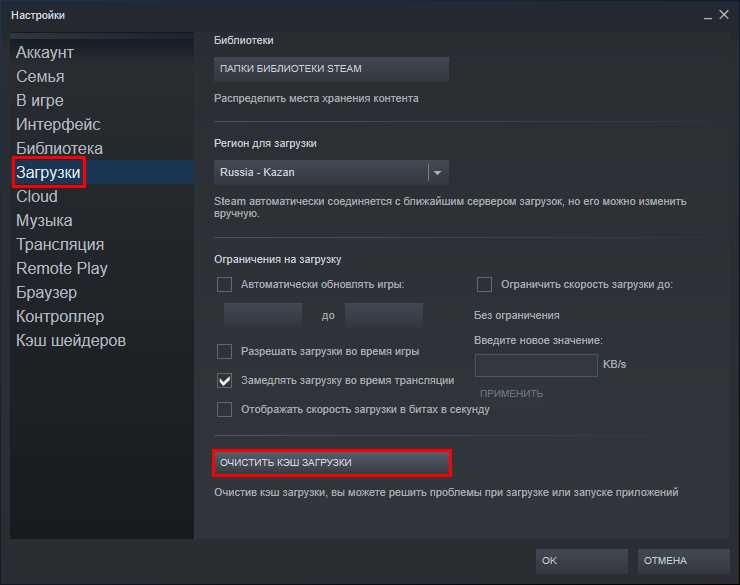
Очистка выполняется встроенной функцией клиента и удаляет временные данные загрузок без затрагивания установленных игр. Откройте Steam → Настройки → Загрузки и нажмите «Очистить кэш загрузок». После подтверждения клиент автоматически завершит работу и потребует повторный вход в аккаунт.
Процедура удаляет содержимое временных хранилищ, связанных с загрузкой обновлений и игр: повреждённые пакеты, прерванные файлы и служебные данные проверки. Это помогает при зависании загрузки на 0%, бесконечной проверке файлов или ошибках записи на диск. Файлы игр в папке steamapps\common и сохранения пользователей не затрагиваются.
Перед запуском очистки рекомендуется:
– приостановить активные загрузки и обновления;
– закрыть запущенные игры;
– убедиться, что известны логин и пароль, так как потребуется повторная авторизация.
После повторного входа Steam заново создаст служебные кэш-файлы. Первая загрузка после процедуры может стартовать немного дольше из-за повторной инициализации данных, затем скорость возвращается к обычным значениям.
Очистка папки appcache и временных файлов без повреждения игр
Папка appcache находится в корневом каталоге Steam и содержит кэш интерфейса клиента: изображения обложек, данные витрины, элементы библиотеки, локальные веб-ресурсы. При длительном использовании её размер обычно составляет 200–800 МБ, но после сбоев обновлений клиента может превышать 1 ГБ.
Для очистки полностью закройте Steam через значок в трее (выход, а не сворачивание). Перейдите в папку установки клиента и удалите каталог appcache целиком. При следующем запуске он будет создан заново. Игровые файлы в steamapps, моды и сохранения пользователей не затрагиваются, так как хранятся в других каталогах.
Дополнительно проверьте временные папки загрузок внутри steamapps: downloading и temp (если присутствует). При отсутствии активных загрузок их содержимое можно удалить. После неудачных обновлений там часто остаются гигабайты распакованных, но неиспользуемых данных.
Если клиент после очистки отображает пустые иконки или элементы интерфейса подгружаются медленно, это нормальная реакция: Steam повторно скачивает графические и веб-данные в фоновом режиме во время работы.
Удаление неиспользуемых установочных файлов и старых обновлений игр
После установки игр и патчей в системе остаются загруженные пакеты обновлений и распакованные временные данные. Основное место их хранения – steamapps\depotcache. В этой папке лежат файлы формата .manifest и крупные архивы, использовавшиеся для обновления. Их суммарный объём после нескольких крупных патчей может достигать 5–15 ГБ.
Закройте Steam полностью, затем откройте каталог установки клиента и перейдите в steamapps\depotcache. Удалите всё содержимое папки. Эти файлы не являются установленными играми, а служат промежуточными пакетами. При необходимости клиент заново скачает актуальные версии.
Проверьте папку steamapps\downloading. После прерванных установок и сбоев там остаются неполные сборки игр и обновлений. Если загрузки не выполняются, всё содержимое каталога можно удалить. Размер оставшихся данных иногда превышает размер самой игры.
В библиотеках на других дисках выполните ту же проверку по пути SteamLibrary\steamapps\depotcache и SteamLibrary\steamapps\downloading. Также осмотрите steamapps\shadercache: удаление подпапок игр освобождает 0,5–3 ГБ, но при следующем запуске шейдеры будут созданы заново, возможны кратковременные подгрузки во время игры.
После ручной очистки запустите клиент и при необходимости используйте функцию «Проверить целостность файлов» для нужных игр, чтобы восстановить отсутствующие элементы без полной переустановки.
Как проверить целостность файлов игры, чтобы безопасно убрать лишнее
Проверка целостности сравнивает локальные файлы игры с эталонной версией на серверах Steam и автоматически докачивает недостающие или повреждённые элементы. Функция используется после ручного удаления временных данных, кэша шейдеров или остатков обновлений, чтобы исключить ошибки запуска.
Откройте Библиотека → ПКМ по игре → Свойства → Установленные файлы → «Проверить целостность файлов». Клиент просканирует папку steamapps\common\Название_игры, сверит контрольные суммы и заменит отличающиеся файлы. Процесс может занять от нескольких минут до часа в зависимости от объёма игры и скорости диска.
Во время проверки:
– игра должна быть закрыта;
– не следует перемещать файлы в папке игры;
– желательно приостановить другие загрузки в Steam.
Функция не затрагивает пользовательские сохранения, конфигурации управления и данные из userdata. Если были удалены элементы кэша шейдеров или временные файлы обновлений, проверка восстановит только обязательные игровые ресурсы, не возвращая ранее очищенные служебные данные.
Очистка кэша браузера и веб-данных внутри клиента Steam

Steam использует встроенный браузер для отображения магазина, сообщества, руководств и скриншотов. В процессе работы формируются кэшированные файлы: изображения, скрипты и веб-данные, которые со временем могут занимать 500 МБ–2 ГБ и вызывать ошибки загрузки страниц или некорректное отображение элементов интерфейса.
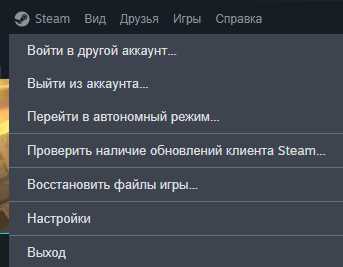
Для очистки откройте Steam → Настройки → Веб-браузер и нажмите «Очистить кэш браузера» и «Удалить все веб-данные». После подтверждения клиент удаляет временные файлы браузера, включая локальные куки и элементы витрины. Игровые файлы и сохранения при этом не затрагиваются.
После процедуры возможна кратковременная задержка при открытии магазина или руководств: Steam заново загрузит необходимые изображения и скрипты. Регулярная очистка веб-кэша помогает поддерживать стабильность клиента, снижает вероятность зависаний встроенного браузера и экономит до нескольких гигабайт на диске при активном использовании сообщества и мастерской.
Вопрос-ответ:
Почему папка Steam занимает так много места на диске, если игр установлено немного?
Даже при небольшой библиотеке клиент сохраняет временные файлы загрузок, кэш обновлений, данные интерфейса и веб-кэш встроенного браузера. Каталоги appcache, depotcache и downloading могут накапливать гигабайты данных после нескольких обновлений и прерванных загрузок. Эти файлы не удаляются автоматически, поэтому папка Steam растёт независимо от размера самих игр.
Можно ли удалить содержимое папки appcache без риска для игр?
Да. Папка appcache содержит только кэш интерфейса клиента, изображения витрины, элементы библиотеки и данные браузера. Игровые файлы, моды и сохранения находятся в других папках, поэтому их удаление не повредит установленным играм. После удаления папка будет создана заново при следующем запуске Steam.
Как очистка кэша загрузок влияет на работу клиента?
Удаление кэша загрузок освобождает место, удаляет повреждённые и неполные файлы обновлений, которые могут вызывать зависания или ошибки при установке патчей. После процедуры Steam требует повторного входа в аккаунт и заново создаёт временные файлы. Игровые файлы при этом не затрагиваются, а повторная загрузка обновлений происходит только при необходимости.
Зачем проверять целостность файлов после очистки временных папок?
При удалении кэша загрузок, шейдеров и других временных файлов некоторые служебные элементы могли быть удалены. Проверка целостности сравнивает локальные файлы игры с оригинальными на сервере Steam и восстанавливает отсутствующие или повреждённые. Это гарантирует, что игра корректно запустится без полной переустановки.
Сколько места можно освободить, очищая веб-кэш и данные браузера Steam?
Объём зависит от активности пользователя: страницы магазина, руководства, мастерская и скриншоты создают кэш от 500 МБ до 2 ГБ. Регулярная очистка удаляет старые изображения, скрипты и куки, что ускоряет работу встроенного браузера и снижает вероятность ошибок при загрузке контента.
После очистки кэша и временных файлов Steam некоторые игры не запускаются. Что делать?
Если игра не запускается после удаления кэша, это обычно связано с отсутствием некоторых служебных файлов, которые клиент использовал для проверки или обновления игры. Решение — использовать функцию «Проверить целостность файлов» в свойствах игры: Steam сравнит локальные файлы с оригинальными на сервере и докачает недостающие элементы. При этом сохранения и настройки пользователя остаются нетронутыми. Также рекомендуется убедиться, что папки steamapps\common и дополнительные библиотеки находятся на диске с достаточным свободным местом, так как недостаток пространства может препятствовать завершению проверки и корректному запуску.

 Загрузка...