Содержание статьи
Переименование проекта в Android Studio – это не смена одного названия, а цепочка связанных действий, затрагивающих структуру проекта, конфигурационные файлы и исходный код. Если изменить только имя папки или заголовок окна IDE, сборка может пройти, но приложение столкнётся с конфликтами package name, некорректным applicationId или ошибками импорта.
Чаще всего необходимость смены имени возникает при переносе учебного проекта в рабочий, ребрендинге приложения или подготовке к публикации в Google Play, где applicationId служит постоянным идентификатором. Ошибка на этом этапе приводит к невозможности обновления приложения или к созданию нового пакета в магазине.
Android Studio предоставляет инструменты рефакторинга, которые упрощают процесс, но они не охватывают все случаи. Например, переименование модуля не меняет имя приложения, а изменение package name не затрагивает namespace в Gradle. Поэтому важно понимать, какие именно элементы проекта отвечают за каждое название и в каком порядке их корректировать.
В этой статье разобран практический подход к переименованию проекта: от работы с Refactor до ручной правки Gradle-файлов и проверки сборки. Такой порядок действий помогает избежать скрытых ошибок и сохранить корректную структуру проекта после изменений.
Переименование проекта через меню Refactor в Android Studio
Меню Refactor позволяет изменить имя проекта и связанные элементы без ручного поиска файлов. Этот способ снижает риск пропустить зависимости, но требует точного выбора объекта для переименования.
Для смены имени проекта в IDE выполните действия:
- Откройте представление Project и переключитесь в режим Project, а не Android.
- Выделите корневую папку проекта.
- Вызовите контекстное меню и выберите Refactor → Rename.
- Укажите новое имя и подтвердите операцию.
Android Studio предложит варианты переименования. Для проекта выбирайте Rename directory, а не Rename package, так как речь идёт о каталоге, а не о namespace исходного кода.
Во время применения изменений IDE покажет список затронутых файлов. Обратите внимание на:
- путь к проекту в файле settings.gradle;
- ссылки на модуль в конфигурации Gradle;
- пути к локальным ресурсам и скриптам.
После завершения переименования выполните Sync Project with Gradle Files. Если синхронизация завершается с ошибкой, проверьте соответствие имени каталога и значения rootProject.name в settings.gradle.
Этот метод меняет отображаемое имя проекта в Android Studio, но не затрагивает applicationId, package name и имя приложения для пользователя. Эти параметры корректируются отдельно, иначе итоговое название будет различаться в IDE, системе сборки и на устройстве.
Изменение имени модуля приложения и его отображения в IDE
Имя модуля определяет, как проект выглядит в структуре Android Studio и как он подключается в конфигурации Gradle. По умолчанию основной модуль называется app, но при развитии проекта это имя часто перестаёт отражать его назначение.
Переименование модуля выполняется через представление Project. Необходимо выбрать папку модуля, вызвать Refactor → Rename и указать новое имя. Важно применять вариант переименования каталога, так как модуль представлен именно директорией.
После смены имени Android Studio автоматически обновляет ссылки, но требуется вручную проверить файл settings.gradle. В нём значение include и имя модуля должны совпадать с новым названием, иначе синхронизация завершится ошибкой.
Следующий шаг – проверка файла build.gradle на уровне проекта. Если модуль упоминается в зависимостях или задачах сборки, старое имя необходимо заменить на актуальное, чтобы Gradle корректно находил конфигурацию.
Отображение модуля в IDE меняется сразу после успешной синхронизации. Если новое имя не появилось, выполните Invalidate Caches / Restart и повторите синхронизацию. Это устраняет расхождения между файловой системой и внутренним индексом Android Studio.
Изменение имени модуля не влияет на applicationId, имя приложения на устройстве и package name исходного кода. Эти параметры остаются прежними и требуют отдельной корректировки, если цель – полная смена идентификаторов проекта.
Правка applicationId и package name в файле build.gradle
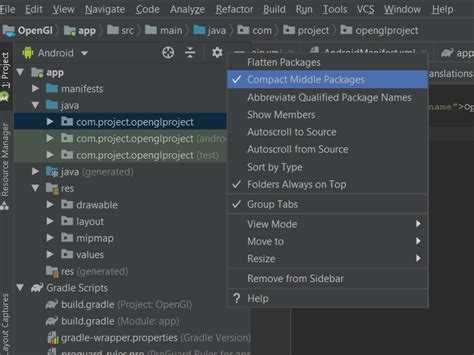
Параметр applicationId задаёт уникальный идентификатор приложения для системы Android и Google Play. Он настраивается в файле build.gradle модуля внутри блока defaultConfig. Изменение этого значения напрямую влияет на установку, обновление и подпись приложения.
Для смены идентификатора откройте build.gradle (Module) и укажите новое значение applicationId в формате обратного доменного имени. Оно должно состоять только из латинских букв, цифр и точек. Использование подчёркиваний или заглавных букв приведёт к ошибке сборки.
Параметр package name в Gradle определяется через namespace (в версиях Android Gradle Plugin 7.0 и выше). Он задаёт пространство имён для R-классов и влияет на генерацию ресурсов, но не используется как идентификатор в магазине приложений.
Значение namespace должно совпадать с фактической структурой пакетов исходного кода. Если изменить только applicationId, а namespace оставить прежним, проект соберётся, но логическая связь между кодом и идентификатором приложения будет нарушена.
Изменения в build.gradle не переименовывают каталоги с Java или Kotlin файлами. Для согласованности структуры проекта требуется отдельно обновить пути пакетов в исходном коде и AndroidManifest.xml.
Обновление пространства имён в Java и Kotlin файлах
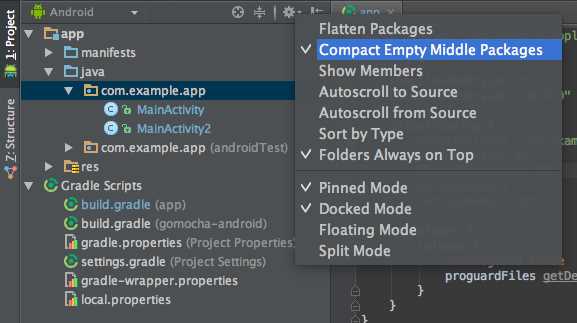
Пространство имён в исходных файлах определяет, к какому пакету относятся классы, интерфейсы и функции. При смене package name в Gradle или переименовании модуля оно должно быть синхронизировано, иначе сборка вызовет ошибки импорта и генерации ресурсов.
Последовательность действий для обновления namespace в Java и Kotlin:
- Откройте проект в представлении Project с режимом Project, чтобы видеть структуру папок.
- Выберите корневую папку пакета (например, com.example.app).
- Вызовите Refactor → Rename и отметьте опцию Rename package, не просто папку.
- IDE предложит обновить все ссылки на данный пакет. Подтвердите изменения.
После рефакторинга проверьте:
- Все Java и Kotlin файлы содержат актуальный package в первой строке;
- Импорты обновлены автоматически, чтобы не возникало конфликтов;
- Файлы R.java и BuildConfig сгенерированы корректно, без ошибок namespace.
Если проект использует несколько модулей, обновляйте namespace для каждого отдельно, проверяя ссылки в зависимостях. После всех изменений выполните Sync Project with Gradle Files и сборку проекта, чтобы убедиться в отсутствии ошибок импорта.
Корректировка имени приложения в AndroidManifest.xml
Имя приложения, отображаемое на устройстве и в списке приложений, задаётся атрибутом android:label в файле AndroidManifest.xml. Для корректного отображения следует указать текст напрямую или ссылку на строковый ресурс.
Пример прямого указания имени:
| Элемент | Пример значения |
|---|---|
| <application> | android:label=»МоёПриложение» |
Пример использования строкового ресурса для поддержки мультиязычности:
| Элемент | Пример значения |
|---|---|
| <application> | android:label=»@string/app_name» |
После изменения значения в AndroidManifest.xml рекомендуется:
- Проверить, что строковый ресурс app_name обновлён во всех папках res/values для поддерживаемых языков;
- Очистить проект через Build → Clean Project и выполнить сборку заново;
- Запустить приложение на устройстве или эмуляторе, чтобы убедиться в корректном отображении нового имени.
Изменение android:label не влияет на applicationId или package name. Оно отвечает исключительно за визуальное отображение имени приложения пользователю.
Переименование папки проекта на уровне файловой системы
Смена имени корневой папки проекта напрямую в файловой системе требует внимательного подхода, чтобы структура Gradle и IDE оставалась корректной. Простое переименование без обновления ссылок приведёт к ошибкам сборки и невозможности синхронизации.
Последовательность действий:
- Закройте проект в Android Studio, чтобы избежать блокировки файлов IDE.
- Переименуйте корневую папку проекта через проводник или терминал, используя новое уникальное имя.
- Откройте файл settings.gradle и обновите значение rootProject.name на новое имя папки:
Пример:
До изменения:
rootProject.name = ‘OldProjectName’
После изменения:
rootProject.name = ‘NewProjectName’
- Запустите Android Studio и откройте проект из новой папки.
- Выполните Sync Project with Gradle Files, чтобы IDE подхватила новую структуру.
- Проверьте конфигурации Run/Debug, пути к SDK и зависимости, чтобы исключить ошибки импорта или сборки.
Важно: это изменение влияет только на локальное имя проекта и его отображение в Android Studio. Оно не изменяет applicationId, package name или имя модуля.
Проверка сборки и запуск проекта после смены имени
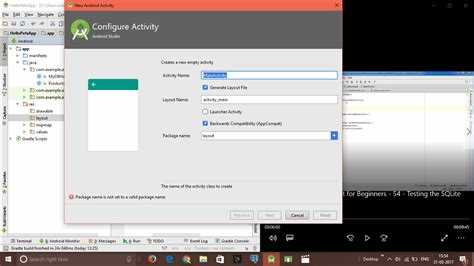
После переименования проекта важно убедиться, что сборка и запуск проходят без ошибок. Даже если все шаги по смене имени выполнены, возможны проблемы с путями, зависимостями или конфигурацией Gradle.
Рекомендуемый порядок проверки:
- В Android Studio выполните File → Invalidate Caches / Restart для обновления индекса IDE после рефакторинга и смены имени папки.
- Синхронизируйте проект с Gradle через Sync Project with Gradle Files и проверьте наличие предупреждений или ошибок.
- Запустите приложение на устройстве или эмуляторе. Убедитесь, что имя приложения, package name и функциональность соответствуют ожидаемым значениям.
- Проверьте модули и зависимости. Если проект содержит несколько модулей, убедитесь, что ссылки между ними корректны и сборка всех модулей проходит без ошибок.
Если при сборке возникают ошибки, проверьте:
- совпадение applicationId в build.gradle с package name в коде;
- актуальность namespace в исходных файлах Java/Kotlin;
- обновление ссылок на модули в settings.gradle;
- корректность путей к ресурсам и манифесту.
Тщательная проверка после переименования исключает скрытые ошибки при публикации приложения и обеспечивает согласованность всех идентификаторов проекта.
Вопрос-ответ:
Можно ли просто переименовать папку проекта в проводнике и будет ли это работать?
Простое переименование папки проекта без обновления конфигурационных файлов и Gradle приведёт к ошибкам сборки. Необходимо одновременно изменить rootProject.name в settings.gradle и синхронизировать проект с Gradle, чтобы IDE правильно подхватила новые пути.
Как поменять имя приложения, чтобы оно отображалось корректно на устройстве?
Имя приложения задаётся в AndroidManifest.xml через атрибут android:label. Можно указать текст напрямую, например, «МоёПриложение», либо использовать строковый ресурс, например, @string/app_name. После изменения рекомендуется выполнить сборку и запустить приложение на устройстве, чтобы проверить отображение нового имени.
Нужно ли менять package name в Java и Kotlin файлах при смене applicationId?
Если изменяется только applicationId в build.gradle, а package name остаётся прежним, сборка пройдёт, но связь между кодом и ресурсами может быть нарушена. Для согласованности нужно использовать Refactor → Rename для пакета и обновить namespace, чтобы структура исходного кода соответствовала новым идентификаторам.
Что делать, если после переименования модуля сборка выдаёт ошибки?
Проверьте настройки в settings.gradle и build.gradle. Убедитесь, что имя модуля в include совпадает с именем папки, и что все зависимости между модулями обновлены. Также стоит выполнить Sync Project with Gradle Files и при необходимости Invalidate Caches / Restart в Android Studio.
Как проверить, что проект полностью корректен после смены имени?
После всех изменений выполните сборку проекта через Build → Make Project, запустите приложение на устройстве или эмуляторе и проверьте функциональность. Особое внимание уделите отображению имени приложения, работе зависимостей модулей и корректности namespace в исходных файлах. Ошибки импорта или отсутствующие ресурсы указывают на несоответствие путей или идентификаторов.

 Загрузка...