Содержание статьи
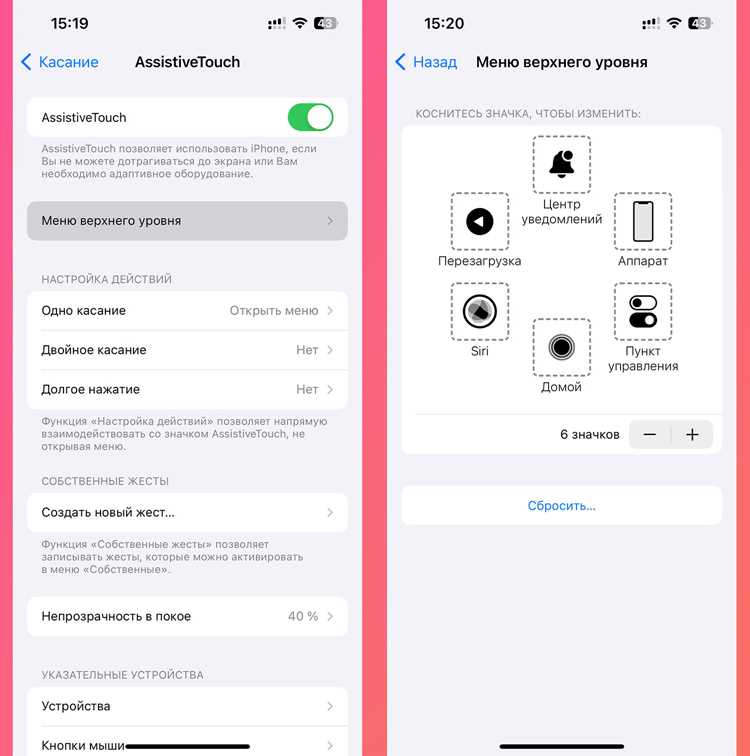
Перезапуск приложения на iPhone – это быстрый и эффективный способ устранить многие проблемы с его работой, такие как зависания или сбои. В отличие от перезагрузки устройства, перезапуск конкретного приложения помогает быстрее восстановить нормальную работу, не влияя на другие процессы. Эта процедура актуальна для большинства современных версий iOS, начиная с iOS 7 и выше, и выполняется через меню многозадачности.
Шаг 1: Чтобы перезапустить приложение, откройте меню многозадачности. Для этого на моделях с Face ID (iPhone X и новее) проведите вверх от нижней части экрана и задержитесь на мгновение, а для устройств с кнопкой Home дважды нажмите на эту кнопку. На экране отобразятся все недавно открытые приложения.
Шаг 2: Найдите приложение, которое нужно перезапустить. Для этого просто прокрутите список открытых приложений. Найдите и выберите нужное приложение, чтобы увидеть его предварительный просмотр.
Шаг 3: Проведите вверх по карточке приложения, чтобы закрыть его. После этого приложение будет полностью завершено, и можно будет снова открыть его через иконку на домашнем экране.
Этот процесс помогает сбросить состояние приложения, удаляя временные ошибки и оптимизируя работу. Однако следует помнить, что перезапуск не всегда решает проблему, если сбой связан с более глубокими системными проблемами или ошибками самой операционной системы.
Как закрыть приложение через многозадачность на iPhone
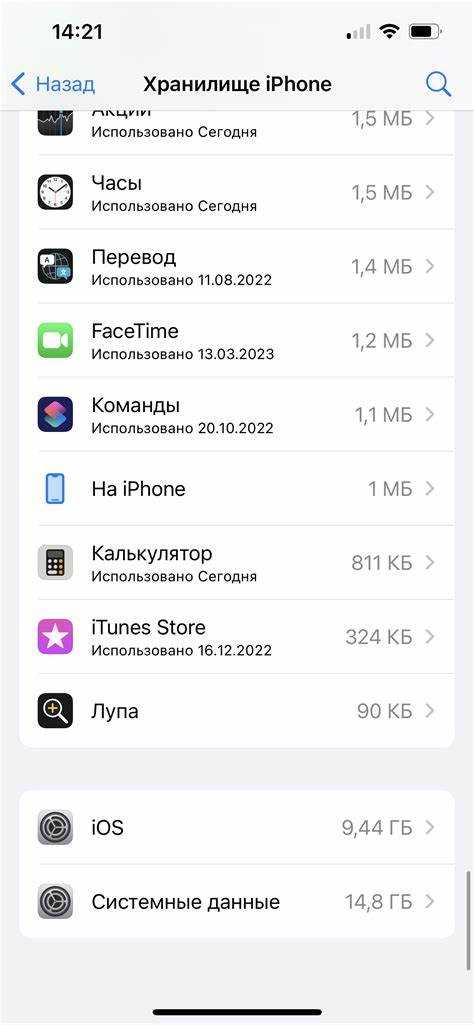
Для закрытия приложения через многозадачность на iPhone, выполните следующие шаги:
1. Дважды нажмите кнопку «Домой» (для моделей с кнопкой Home) или проведите пальцем вверх и задержитесь в середине экрана (для моделей без кнопки Home). Это откроет список недавно использованных приложений.
2. Найдите нужное приложение в списке. Прокручивайте экран вправо или влево, чтобы увидеть все открытые приложения.
3. Чтобы закрыть приложение, проведите по его предпросмотру вверх. Приложение исчезнет с экрана, что означает его закрытие.
4. После закрытия приложения вернитесь на главный экран, проведя пальцем вверх или нажав кнопку «Домой».
Важно: Закрытие приложений через многозадачность не всегда необходимо для улучшения производительности. iOS эффективно управляет памятью и процессами, автоматически приостанавливая неактивные приложения, чтобы не нагружать систему.
Рекомендация: Закрывайте приложения только в случае, если они не отвечают или вызывают проблемы, такие как зависания или сбои.
Как перезапустить приложение без использования кнопок
Для перезапуска приложения на iPhone без использования кнопок можно воспользоваться встроенной функцией «Переключатель приложений». Для этого откройте приложение, которое хотите перезапустить, и выполните свайп вверх по экрану, чтобы открыть многозадачность. В списке активных приложений найдите нужное и просто проведите по его карточке вверх. После этого приложение будет закрыто, и вы сможете открыть его заново из меню.
Кроме того, для перезапуска некоторых приложений можно использовать функцию «Серии автоматизации» в приложении «Команды». Создайте команду, которая будет запускать приложение и сразу его закрывать, используя встроенные действия для работы с приложениями и задачами на iPhone.
Если приложение имеет возможность поддержания фона или работает через push-уведомления, убедитесь, что оно полностью закрыто, чтобы избежать случайных сессий. Перезапуск через многозадачность не всегда бывает полностью эффективен для приложений, работающих в фоновом режиме.
Что делать, если приложение зависло на iPhone

Если приложение на iPhone перестало отвечать, первым шагом станет его принудительная остановка. Для этого дважды нажмите на кнопку «Домой» или проведите пальцем вверх (для моделей без кнопки «Домой»), чтобы открыть многозадачность. Найдите зависшее приложение и проведите по нему вверх, чтобы закрыть его.
После этого откройте приложение заново. Если зависание произошло при запуске, попробуйте перезагрузить устройство. Для этого удерживайте кнопку питания до появления ползунка выключения, затем выключите и снова включите телефон.
Если проблема повторяется, рекомендуется обновить приложение до последней версии через App Store. Разработчики часто выпускают обновления, устраняющие ошибки и улучшения стабильности работы.
При продолжении зависаний может помочь сброс настроек устройства. Это действие не удаляет данные, но может решить проблемы, связанные с системными сбоями. Для этого перейдите в «Настройки» > «Основные» > «Сброс» и выберите «Сбросить все настройки».
Если указанные методы не помогают, вероятно, проблема кроется в самом приложении или системе iOS. В таком случае рекомендуется обратиться в службу поддержки Apple для более глубокого анализа ситуации.
Как перезапустить приложение через настройки iPhone
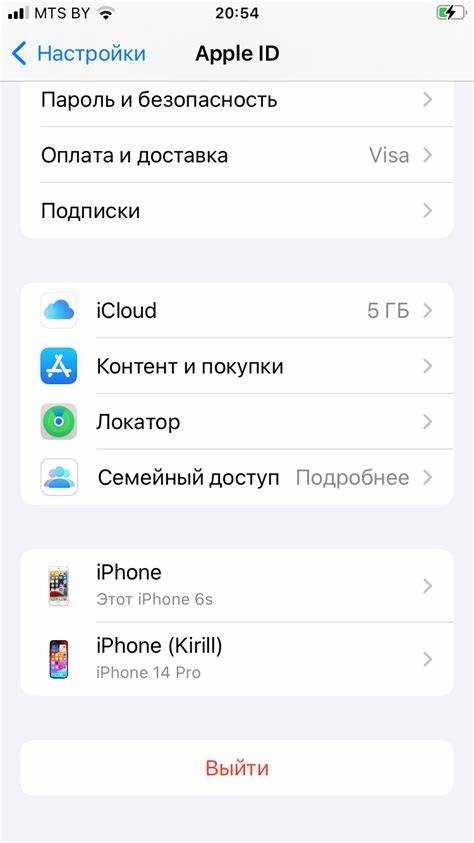
Для перезапуска приложения через настройки iPhone выполните следующие шаги:
1. Откройте настройки устройства, нажав на иконку «Настройки» на главном экране.
2. Прокрутите меню вниз и выберите раздел «Основные».
3. В открывшемся меню выберите пункт «Хранилище iPhone». Здесь отображается список всех установленных приложений.
4. Найдите приложение, которое вы хотите перезапустить, и нажмите на него.
5. На странице с подробной информацией о приложении, если приложение поддерживает удаление из памяти, вы увидите кнопку «Удалить приложение». Нажмите на неё, чтобы удалить приложение.
6. После удаления приложения, вернитесь в App Store и заново установите его, это эквивалентно перезапуску с очисткой временных данных.
Этот метод может быть полезен, если приложение работает некорректно, но через настройки нет прямого способа перезапуска без удаления. Важно помнить, что такой способ очищает кэш и временные файлы приложения, что помогает устранить проблемы с его работой.
Как автоматически перезапустить приложение после сбоя
Автоматический перезапуск приложения на iPhone после сбоя может быть полезен для улучшения пользовательского опыта и минимизации времени простоя. На iOS нет встроенной функции, позволяющей автоматически перезапускать приложение, но можно использовать несколько решений для реализации этого процесса через сторонние инструменты или настроив приложение на корректное восстановление после сбоя.
Для начала стоит учесть, что в операционной системе iOS приложения ограничены в доступе к системным функциям, таким как автоматический перезапуск после сбоя. Однако, если вы являетесь разработчиком, можно реализовать некоторые подходы для восстановления работы приложения. Например, интеграция с Crashlytics от Firebase поможет отслеживать сбои и исключения в приложении, что в свою очередь позволит быстрее диагностировать проблемы и оптимизировать код для предотвращения повторных сбоев.
Другим вариантом является использование UIApplication.shared.beginBackgroundTask, который помогает приложению продолжать работу в фоновом режиме и даже выполнять перезапуск с минимальными задержками. Однако этот способ работает только в случае с фоновыми задачами, и его использование ограничено временем работы приложения в фоне.
Если проблема заключается в частых сбоях, стоит обратить внимание на обновления и улучшения самого приложения. Регулярные обновления могут содержать исправления ошибок, которые в будущем снизят вероятность сбоев и необходимость в перезапуске. Также рекомендуется тестировать приложение на разных моделях iPhone, чтобы выявить несовместимости с более старшими или новыми версиями устройства.
Для более сложных случаев можно использовать сторонние приложения, такие как Task Automation или Shortcuts, которые позволяют создавать сценарии для автоматизации задач, включая запуск и закрытие приложений. Однако стоит помнить, что эти приложения не могут перезапускать приложения после их сбоя автоматически в прямом смысле. Они могут лишь запускать приложение заново, если оно было закрыто.
Когда стоит перезагрузить устройство вместо приложения

Перезагрузка устройства может быть более эффективным решением, чем просто закрытие и повторный запуск конкретного приложения. В некоторых случаях перезагрузка устраняет более глубокие системные проблемы, которые могут влиять на производительность и стабильность работы iPhone.
- Задержки и зависания всего устройства: Когда не только одно приложение, но и система в целом начинает работать медленно, это может указывать на перегрузку оперативной памяти или процессора. В этом случае перезагрузка помогает очистить кеш, выгрузить из памяти ненужные процессы и освободить ресурсы.
- Проблемы с сетью или подключениями: Иногда проблемы с Wi-Fi, мобильным интернетом или Bluetooth не решаются через настройки, и перезагрузка устройства становится простым способом сбросить сетевые настройки и восстановить соединение.
- После установки обновлений системы: Если после обновления iOS ваше устройство начинает вести себя нестабильно (например, тормозит или сильно разряжается), перезагрузка может помочь полностью применить изменения, обновить все компоненты и стабилизировать работу.
- Частые сбои в работе нескольких приложений: Когда несколько приложений начинают неожиданно закрываться или зависать, это может быть вызвано конфликтами между ними или системными сбоями. Перезагрузка позволяет устранить эти проблемы, очистив кэш и обновив состояние системы.
- Если смартфон стал горячим: Когда iPhone перегревается, это может быть связано с долгосрочной нагрузкой на процессор, плохой оптимизацией или неполадками в системе. Перезагрузка помогает охладить устройство и вернуть его к нормальному состоянию.
Вопрос-ответ:
Как перезапустить приложение на iPhone?
Чтобы перезапустить приложение на iPhone, нужно сначала открыть список недавно использованных приложений. Для этого на iPhone с кнопкой «Домой» дважды нажмите эту кнопку, чтобы увидеть все активные приложения. На iPhone без кнопки «Домой» проведите вверх от нижней части экрана и задержитесь на пару секунд, чтобы открыть панель с приложениями. Найдите нужное приложение, проведите по нему вверх, чтобы закрыть. После этого откройте приложение снова, кликнув по его иконке.
Почему приложения на iPhone не перезапускаются при закрытии через панель многозадачности?
Когда вы закрываете приложение через панель многозадачности, оно просто завершает свою работу, но не обязательно «перезапускается» с нуля. В некоторых случаях это может быть полезно, если приложение работает нестабильно, но большинство приложений на iPhone работают в фоновом режиме без необходимости закрывать их. Если вы заметили, что приложение не запускается после закрытия, попробуйте перезагрузить устройство или проверить, не нужно ли обновить приложение или операционную систему.
Какую роль играет перезапуск приложения на iPhone для решения проблем с его работой?
Перезапуск приложения может помочь устранить временные сбои, ошибки или зависания, которые иногда происходят в процессе работы приложения. Это особенно актуально, если приложение не отвечает, тормозит или работает некорректно. В таком случае закрытие и повторный запуск приложения может очистить его кэш или сбросить временные ошибки, что помогает вернуть приложение в нормальное состояние.
Нужно ли перезапускать приложения на iPhone, чтобы улучшить его работу?
Перезапускать приложения на iPhone не всегда нужно для улучшения их работы. В большинстве случаев iPhone управляет фоновыми процессами и не перегружает систему, оставляя приложения активными только тогда, когда это необходимо. Однако, если приложение начинает работать некорректно, например, оно замедляется или не откликается, перезапуск может помочь устранить временные проблемы. Но для регулярной работы вряд ли это необходимо.

 Загрузка...