Содержание статьи
В Tilda возможна передача страниц между аккаунтами, что удобно в случаях, когда требуется изменить владельца проекта или передать его другому пользователю. Этот процесс включает несколько шагов, которые важно выполнить точно, чтобы избежать потери данных и настроек.
Первоначально необходимо удостовериться, что у вас есть соответствующие права доступа к странице и что новый аккаунт тоже зарегистрирован в Tilda. Чтобы передать страницу, нужно зайти в раздел «Проект» в вашем аккаунте, выбрать нужную страницу и в настройках проекта найти функцию «Передать проект». Важно помнить, что данная опция доступна только в рамках тарифных планов, которые поддерживают обмен страницами. Например, в бесплатном тарифе эта возможность отсутствует.
Основные этапы передачи:
- Перейдите в настройки проекта и выберите раздел «Передать проект».
- Введите email нового владельца аккаунта в поле для передачи.
- Нажмите кнопку «Передать», чтобы завершить процесс.
После этого новый владелец получит уведомление о передаче и сможет принять или отклонить ее. На это дается несколько дней, после чего передача будет отменена автоматически, если не произойдет подтверждения.
Рекомендации: Если на странице использованы сторонние интеграции или подключенные сервисы, перед передачей убедитесь, что все настройки и ключи API сохранены, иначе интеграции могут не работать на новом аккаунте.
Как подготовить страницу для передачи
Перед передачей страницы на другой аккаунт в Tilda, необходимо выполнить несколько ключевых действий для обеспечения корректной работы на новом аккаунте.
1. Проверьте использование внешних ресурсов: Убедитесь, что все сторонние файлы (изображения, шрифты, скрипты) размещены на Tilda или на доступных для передачи ресурсах. Если файлы находятся на внешних серверах, перенесите их на платформу Tilda, чтобы избежать разрыва ссылок после передачи.
2. Обновите домен: Если страница использует собственный домен, настройте его так, чтобы он не зависел от текущего аккаунта. Перейдите в настройки домена на Tilda и привяжите его к новому аккаунту, чтобы не потерять доступ к странице после переноса.
3. Перепроверьте блоки с динамическими элементами: Если на странице есть блоки с динамическими данными (например, формы или интеграции с внешними сервисами), убедитесь, что все API-ключи и настройки интеграций будут актуальны и доступны на новом аккаунте. В противном случае обновите данные для новых настроек.
4. Проверьте ссылки на другие страницы: Если страница содержит ссылки на другие страницы в вашем проекте, убедитесь, что все они будут работать после передачи. Если эти страницы не передаются, замените ссылки на абсолютные URL.
5. Отключите ограничение доступа: Если страница использует какие-либо ограничения (например, пароль или условия для доступа), отключите их перед передачей, чтобы новые владельцы могли беспрепятственно работать с проектом.
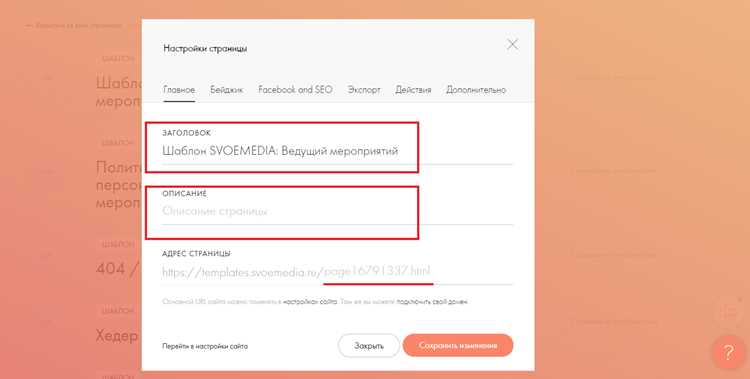
6. Проверьте мета-теги и настройки SEO: Убедитесь, что все мета-теги, включая описание, ключевые слова и настройки Open Graph, актуальны и не зависят от специфических настроек текущего аккаунта.
7. Удалите неиспользуемые элементы: Избавьтесь от неактуальных блоков и элементов на странице, чтобы передать только необходимые части контента. Это облегчит дальнейшую работу с проектом на новом аккаунте.
Шаги по передаче страницы в Tilda
Для передачи страницы в Tilda с одного аккаунта на другой выполните следующие шаги:
-
Откройте проект в аккаунте, с которого нужно передать страницу. Перейдите в раздел «Проекты».
-
Выберите страницу, которую хотите передать, и откройте её в редакторе.
-
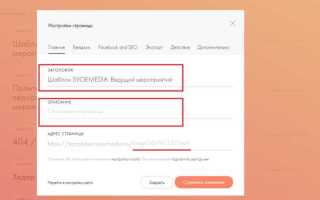
В верхнем меню редактора нажмите на «Настройки» и выберите «Параметры страницы».
-
Перейдите в раздел «Передача страницы» и введите email аккаунта, которому нужно передать доступ.
-
Подтвердите передачу. На указанный email будет отправлено письмо с предложением принять страницу.
-
После того как новый владелец подтвердит передачу, он получит полный доступ к странице в своём аккаунте Tilda.
После завершения передачи вы больше не сможете редактировать страницу в своём аккаунте, но сохраните возможность доступа через настройки страницы, если потребуется вернуть её обратно.
Как создать копию страницы для передачи
Для того чтобы передать страницу на другой аккаунт в Tilda, необходимо создать её копию. Это можно сделать через функцию «Копировать страницу» в интерфейсе редактора.
Шаг 1: Откройте страницу в режиме редактирования на своём аккаунте. На панели инструментов в правом верхнем углу нажмите на кнопку с тремя точками (меню страницы).
Шаг 2: В выпадающем меню выберите опцию «Копировать страницу». В результате будет создана точная копия текущей страницы с теми же блоками, стилями и содержанием.
Шаг 3: Перейдите в раздел «Проект» и найдите новую копию страницы. Вы можете изменить название и URL, если необходимо, для удобства дальнейшей работы.
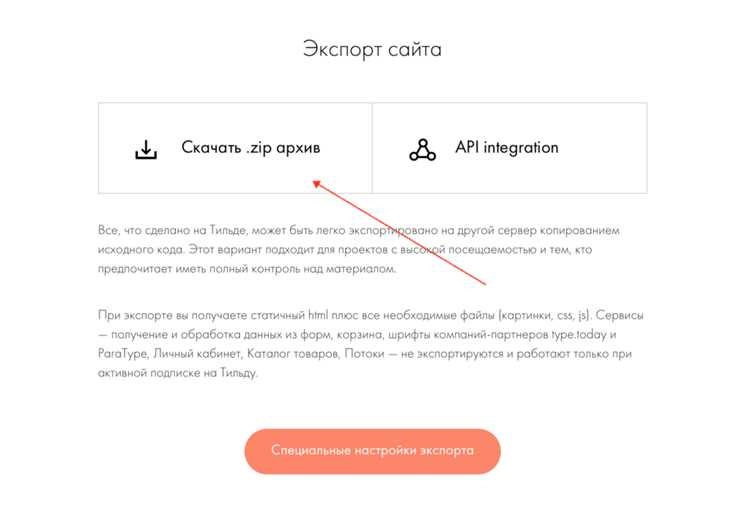
Шаг 4: После того как копия страницы готова, для передачи на другой аккаунт нужно выполнить экспорт проекта. Для этого зайдите в настройки проекта, выберите «Экспорт проекта» и укажите необходимый формат для передачи.
Шаг 5: На новом аккаунте импортируйте экспортированный файл. Это можно сделать в разделе «Проекты» через кнопку «Импорт проекта». После завершения импорта, копия страницы появится в вашем аккаунте, готовая к редактированию или дальнейшей передаче.
Обратите внимание: копирование страницы переносит только её структуру, контент и настройки. Пользовательские данные и настройки аккаунта (например, подключенные домены или платежные данные) не копируются.
Перенос элементов и контента: что важно учесть
1. Резервное копирование данных
Перед переносом страницы на новый аккаунт в Tilda, сохраните все данные: текст, изображения, видео и медиафайлы. Эти файлы могут быть недоступны после переноса, если они привязаны к старому аккаунту. Используйте экспорт контента в сторонние хранилища для сохранности информации.
2. Проверка работоспособности блоков
Каждый блок имеет свои настройки и контент. После переноса обязательно проверьте, что все элементы корректно отображаются. Изменения в блоках могут потребовать дополнительных настроек, особенно если они использовали нестандартные шрифты или стили.
3. Ссылки и их актуальность
При переносе страницы внутренняя структура URL может измениться. Проверьте все ссылки на страницы и медиаматериалы, чтобы убедиться в их актуальности. Внешние ссылки останутся неизменными, но внутренние потребуют обновления.
4. Интеграции с внешними сервисами
Интеграции, такие как формы, подписки и аналитика, не перенесутся автоматически. После перемещения страницы повторно подключите все виджеты и сервисы. Особое внимание уделите настройкам Google Analytics и почтовым рассылкам.
5. SEO-настройки
SEO-данные, такие как мета-теги и описания, могут быть потеряны или изменены при переносе. После переноса убедитесь в корректности всех SEO-настроек для каждой страницы, чтобы сохранить позиции в поисковых системах.
6. Проверка медиафайлов
Если на странице использовались изображения или видео, важно убедиться, что файлы доступны на новом аккаунте. В случае, если файлы привязаны к старому аккаунту, загрузите их заново, чтобы избежать потери контента.
7. Шаблоны и стили
При переносе страницы пользовательские стили и шаблоны не будут перенесены автоматически. Настройте их заново, чтобы сохранить единый визуальный стиль сайта. Убедитесь, что все элементы отображаются корректно в разных браузерах.
Как передать права администратора для редактирования
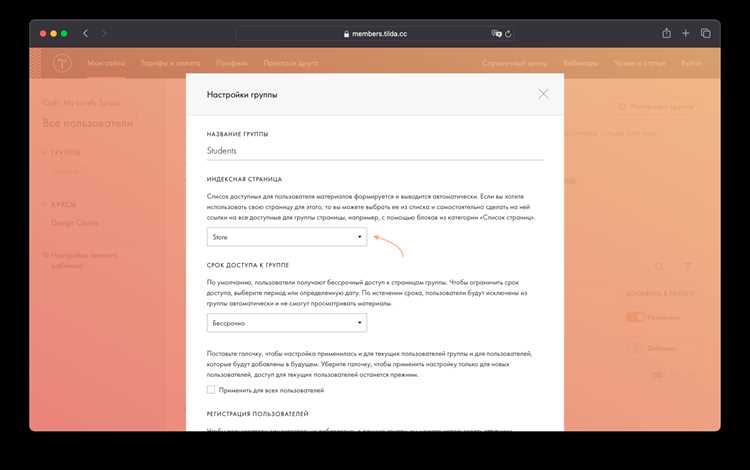
Для передачи прав администратора на проекте в Tilda, выполните следующие шаги:
1. Перейдите в раздел Настройки проекта, который нужно передать. Это можно сделать через панель управления на главной странице проекта.
2. В разделе настроек выберите вкладку Пользователи. В этом разделе отображаются все пользователи, у которых есть доступ к проекту.
3. Найдите пользователя, которому хотите передать права администратора. Если его нет в списке, пригласите нового пользователя через кнопку Пригласить, указав его email. Этот пользователь получит письмо с приглашением на проект.
4. Рядом с нужным пользователем нажмите кнопку Изменить. В открывшемся окне переключите роль этого пользователя на Администратор. Таким образом, он получит полный доступ для редактирования всех элементов сайта.
5. После того как изменения будут сохранены, новый администратор получит уведомление о предоставленных правах. Он сможет полноценно управлять проектом, включая редактирование контента, дизайна и настройки проекта.
Важно: Вы можете изменить роль пользователя в любой момент, вернув его права обратно на Редактор или Читатель, если это необходимо. Просто выполните аналогичные шаги в разделе Пользователи.
Таким образом, передача прав администратора в Tilda – это быстрый и простой процесс, требующий минимальных усилий и времени.
Что нужно сделать с доменом при передаче страницы
При передаче страницы с доменом на другой аккаунт в Tilda необходимо правильно настроить перенаправление и доступ к домену, чтобы избежать сбоев в работе сайта.
1. Передача прав на домен. Если домен зарегистрирован на старом аккаунте, нужно передать его на новый. Для этого нужно зайти в панель управления доменом у регистратора и изменить данные владельца. Необходимо подтвердить все изменения через email, чтобы сохранить доступ к домену.
2. Изменение DNS-записей. После того как домен будет передан, необходимо обновить DNS-записи. В Tilda для корректной работы сайта нужно настроить записи A или CNAME, в зависимости от используемой конфигурации. Для этого в панели управления хостингом нужно добавить IP-адрес Tilda или CNAME-запись для домена, указав, что он теперь привязан к новому аккаунту.
3. Проверка SSL-сертификата. На новом аккаунте в Tilda должен быть активирован SSL-сертификат для обеспечения безопасности и корректного отображения сайта через HTTPS. Если сертификат не активен, его нужно получить через панель управления Tilda или у регистратора домена.
4. Переход на новый аккаунт. После того как домен будет подключен к новому аккаунту, важно проверить все страницы сайта. Часто нужно заново настроить редиректы с старых адресов на новые, чтобы избежать потери трафика и сохранить SEO-позиции.
5. Проверка индексации. После передачи домена важно следить за состоянием индексации сайта в поисковых системах. Для этого можно использовать Google Search Console и Yandex.Webmaster, чтобы убедиться, что новые настройки домена корректно отображаются, и сайт правильно индексируется.
Как управлять привязкой платежных данных после передачи
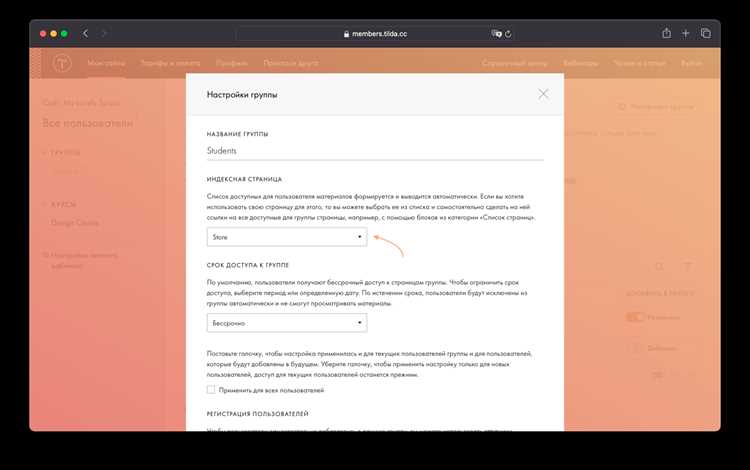
После передачи страницы из одного аккаунта в другой на платформе Tilda важно правильно настроить и управлять платежными данными, чтобы избежать проблем с оплатой подписки, интеграциями и финансовыми транзакциями. Для этого следует выполнить несколько ключевых шагов:
1. Проверка привязанных данных
После того как проект передан, владельцу нового аккаунта необходимо проверить, какие платежные данные были привязаны к проекту. В Tilda привязка платежных данных осуществляется через настройки аккаунта в разделе «Платежи и подписки». Сначала зайдите в этот раздел и убедитесь, что данные актуальны и соответствуют вашему новому владельцу аккаунта.
2. Изменение информации о платеже
Если в процессе передачи аккаунта изменились реквизиты для оплаты (например, сменился юридический статус или изменилась платежная карта), вам нужно обновить данные. Это можно сделать в разделе «Настройки» → «Платежи», где можно сменить способ оплаты, ввести новые данные для счета или подключить новый способ оплаты.
3. Проверка активных подписок и услуг
После передачи страницы важно также проверить активные подписки и услуги, которые оплачиваются через Tilda. Это включает в себя планы подписки на использование функционала платформы и привязанные дополнительные сервисы. На старом аккаунте они могли быть настроены на автоматическое продление, и если этого не учесть, могут возникнуть проблемы с продолжением использования сервисов.
4. Рекомендации по управлению платежными данными:
| Шаг | Рекомендация |
|---|---|
| 1 | Проверьте привязку платежных данных в настройках аккаунта. |
| 2 | Если необходимо, обновите способ оплаты и данные для счета. |
| 3 | Проверьте все активные подписки, включая услуги и план. |
| 4 | Убедитесь, что платежи идут через правильную карту или счет. |
| 5 | Если необходимо, настройте уведомления о предстоящих платежах. |
5. Уведомления и безопасность
После смены владельца важно настроить уведомления, связанные с платежами и подписками, чтобы не пропустить сроки оплаты. Tilda предоставляет возможность получать уведомления о предстоящих списаниях и изменениях, которые могут повлиять на работу страницы.
6. Контроль за платежами через интеграции
Если для обработки платежей используется интеграция с внешними сервисами (например, Stripe или PayPal), важно обновить данные и для этих сервисов. Убедитесь, что новый аккаунт имеет доступ к необходимым данным и привязанным методам оплаты, чтобы не возникло сбоев в обработке платежей.
Что делать, если возникли проблемы с передачей страницы
Если при передаче страницы в Tilda на другой аккаунт возникли проблемы, выполните следующие шаги для их устранения:
- Проверьте доступы: Убедитесь, что у вас есть права администратора на обеих учетных записях. Если вы не администратор на целевом аккаунте, передача не будет возможна.
- Проверьте корректность почтовых адресов: При передаче важно, чтобы почтовые адреса в профилях обеих учетных записей были введены верно и совпадали с теми, которые используются для передачи.
- Подтверждение email: Проверьте, что аккаунт получателя активирован и прошел все этапы подтверждения, включая верификацию электронной почты. Если почта не подтверждена, передача не произойдет.
- Перепроверьте URL страницы: Убедитесь, что вы передаете правильный URL страницы, и она доступна для передачи. Если страница скрыта или удалена, передача невозможна.
- Очистите кэш и куки: В некоторых случаях проблемы с передачей могут быть вызваны устаревшими данными в браузере. Очистите кэш и куки, затем повторите попытку.
- Проверьте настройки прав доступа: На странице, которую вы хотите передать, убедитесь, что доступ для редактирования разрешен для других пользователей. Если доступ ограничен, необходимо снять ограничения.
- Ошибки с ограничениями платформы: В Tilda есть определенные ограничения на количество страниц, которые можно передавать, и на частоту таких операций. Если вы перевыполнили лимит, необходимо подождать несколько дней.
- Обратитесь в поддержку: Если вышеуказанные действия не помогли, свяжитесь с технической поддержкой Tilda. Подготовьте информацию о проблеме, включая почтовые адреса аккаунтов и описание ошибки, чтобы ускорить процесс решения.
Регулярная проверка доступа и правильности всех данных поможет избежать большинства проблем при передаче страниц между аккаунтами в Tilda.
Вопрос-ответ:
Как передать страницу с одного аккаунта Tilda на другой?
Чтобы передать страницу с одного аккаунта на другой, нужно выполнить несколько шагов. Во-первых, войдите в свой аккаунт на Tilda и откройте нужную страницу. Затем в настройках страницы выберите опцию «Передать страницу» и укажите логин того пользователя, которому вы хотите передать проект. После этого новый пользователь получит уведомление и сможет принять страницу на свой аккаунт. Обратите внимание, что передача доступна только в том случае, если у вас есть права администратора на странице.
Могу ли я передать страницу в Tilda, если она привязана к домену?
Да, передача страницы на другой аккаунт возможна, даже если она привязана к домену. Однако после передачи владельцем страницы станет новый пользователь, и если домен был настроен на старого владельца, вам нужно будет перенастроить его на новый аккаунт. Важно помнить, что на домен также нужно иметь доступ, чтобы перенаправить его на новый аккаунт Tilda. Все настройки домена остаются при передаче страницы, но потребуется обновить контактные данные в настройках домена.
Как передача страницы в Tilda влияет на SEO?
Передача страницы на другой аккаунт Tilda не должна существенно повлиять на SEO, если правильно перенастроены все важные параметры. Например, если на странице были настроены метатеги, URL или редиректы, они сохранятся после передачи. Однако, если привязка домена была к старому аккаунту, нужно обновить настройки домена, чтобы избежать возможных проблем с индексацией. Важно также следить за перенаправлениями, чтобы не потерять текущие позиции в поисковых системах.
Можно ли передать страницу в Tilda только для редактирования, а не для полного владения?
На Tilda можно предоставить доступ к редактированию страницы другому пользователю через функцию «Передача страницы». Однако, это будет именно передача права владения страницей, а не только редактирования. Если вы хотите, чтобы кто-то мог редактировать страницу без передачи прав на аккаунт, вы можете использовать возможность добавления пользователей с ограниченным доступом. Это позволяет назначить роли для других участников проекта, например, редактора или менеджера.
Какие ограничения существуют при передаче страницы на другой аккаунт Tilda?
Основным ограничением при передаче страницы в Tilda является необходимость быть администратором страницы, чтобы иметь возможность передать её. Кроме того, страница может быть передана только в рамках того же тарифного плана. Если на странице есть интеграции с внешними сервисами (например, с Google Analytics или Mailchimp), вам нужно будет заново настроить эти интеграции после передачи. Также обратите внимание на привязку доменов — они должны быть обновлены на новом аккаунте, чтобы сохранить доступность сайта.
Как передать страницу на другой аккаунт в Tilda?
Для того чтобы передать страницу из Tilda на другой аккаунт, необходимо выполнить несколько шагов. Сначала нужно зайти в настройки страницы, выбрать раздел «Настройки» и в подменю найти «Передача страницы». После этого вы указываете email нового владельца, на чей аккаунт будет передана страница, и подтверждаете передачу. Важно помнить, что передача не затрагивает данные в аккаунте, такие как формы и подключения к внешним сервисам.

 Загрузка...