Содержание статьи
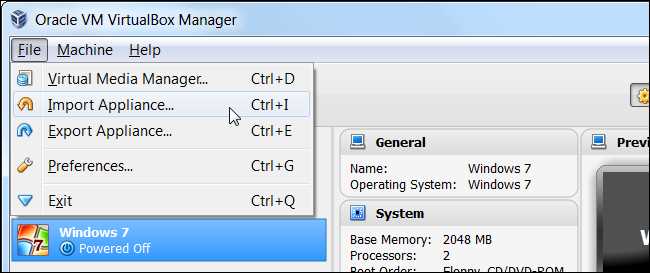
Передача файлов между хост-системой и виртуальной машиной в VirtualBox – практическая задача, от которой напрямую зависит удобство работы с тестовыми средами, серверами и изолированными ОС. Неправильно выбранный способ может привести к потере времени, ограничению скорости передачи или проблемам с доступом к данным, особенно при работе с Linux-гостями и Windows-хостом.
VirtualBox предлагает несколько принципиально разных механизмов обмена файлами: общие папки, буфер обмена, drag-and-drop, а также сетевые методы через NAT или Host-Only адаптеры. Каждый из них требует отдельной настройки и подходит для разных сценариев – от быстрой передачи одного документа до постоянной синхронизации каталогов между системами.
Ключевым элементом большинства способов является установка Guest Additions, без которых недоступны общие папки и автоматическое монтирование каталогов. При этом важно учитывать права пользователя внутри гостевой ОС, тип файловой системы и параметры автоподключения, иначе переданные файлы окажутся недоступны для записи или вовсе не появятся.
В статье подробно разбираются рабочие и проверенные методы передачи файлов в VirtualBox с учетом реальных ограничений: различий между Windows, Linux и macOS, особенностей сетевой конфигурации и типичных ошибок. Это позволяет выбрать оптимальный способ под конкретную задачу, а не использовать универсальное, но неэффективное решение.
Настройка общих папок между хост-системой и виртуальной машиной
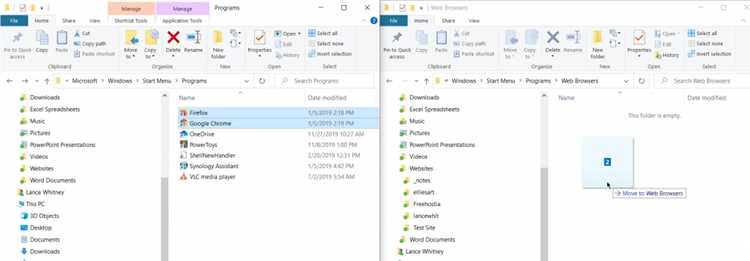
Общие папки в VirtualBox позволяют организовать прямой доступ виртуальной машины к каталогам хост-системы без копирования файлов. Для работы механизма обязательно должна быть установлена версия Guest Additions, совпадающая с версией VirtualBox.
Настройка выполняется в параметрах конкретной виртуальной машины: «Настройки» → «Общие папки». В качестве пути папки указывается существующий каталог на хосте; рекомендуется выбирать директории без кириллицы и пробелов в пути, чтобы избежать проблем с монтированием в Linux-гостях.
Режим «Автоподключение» обеспечивает автоматическое монтирование папки при запуске виртуальной машины. Опция «Создать постоянную» фиксирует правило и предотвращает его удаление при перезапуске. Для двустороннего обмена файлами доступ к папке должен быть с правами чтения и записи.
В гостевых системах Linux общая папка монтируется в каталог /media/ или /mnt/ с префиксом sf_. Для доступа без прав суперпользователя пользователь должен быть добавлен в группу vboxsf. Изменения вступают в силу только после выхода из системы или перезагрузки.
В Windows-гостях общая папка отображается как сетевой диск или каталог в «Моем компьютере». Если диск не появился автоматически, его можно подключить вручную через «Подключить сетевой диск», указав путь вида \\VBOXSVR\имя_папки.
Для повышения безопасности не рекомендуется предоставлять виртуальной машине доступ к системным каталогам хоста. Оптимальная практика – использовать отдельную папку с ограниченным набором файлов, необходимым для конкретной задачи.
Передача файлов через Drag and Drop в VirtualBox: условия и ограничения
Функция Drag and Drop в VirtualBox позволяет передавать файлы между хост-системой и гостевой ОС простым перетаскиванием, однако работает только при соблюдении ряда технических условий. Ключевое требование – установка пакета Guest Additions внутри виртуальной машины. Без него механизм обмена файлами на уровне оконного менеджера не активируется.
Поддержка Drag and Drop зависит от типа гостевой операционной системы. Наиболее стабильно функция реализована для Linux-гостей с графическими оболочками GNOME, KDE и XFCE. В Windows-гостях возможна передача файлов, но часто возникают ограничения по направлению и типу данных. Передача между двумя виртуальными машинами напрямую не поддерживается.
Режим работы Drag and Drop настраивается отдельно для каждой виртуальной машины в параметрах VirtualBox. Доступны варианты: «Отключено», «Хост → Гость», «Гость → Хост» и «Двунаправленный». Для повышения безопасности рекомендуется выбирать минимально необходимое направление, так как двунаправленный режим расширяет поверхность атаки.
Функция не поддерживает передачу каталогов целиком в ряде конфигураций, особенно при использовании старых версий VirtualBox или нестандартных файловых менеджеров. Также не гарантируется корректная передача файлов с правами доступа POSIX и символических ссылок – они могут быть скопированы как обычные файлы без сохранения атрибутов.
Drag and Drop работает только в активной графической сессии гостевой ОС. При использовании серверных редакций без GUI, при подключении по SSH или при свёрнутом окне виртуальной машины передача невозможна. Дополнительно функция может быть заблокирована политиками безопасности внутри гостевой системы или антивирусным ПО на стороне хоста.
Для крупных файлов и регулярного обмена данными Drag and Drop не рекомендуется из-за нестабильности и отсутствия контроля ошибок. В таких сценариях предпочтительнее использовать общие папки VirtualBox или сетевые протоколы передачи данных.
Копирование файлов с помощью буфера обмена между хостом и гостевой ОС
Буфер обмена в VirtualBox позволяет передавать файлы без настройки сетевых подключений и общих папок, но работает только при установленном пакете Guest Additions в гостевой ОС. Без него обмен будет недоступен или ограничен только текстом.
Для активации функции необходимо открыть настройки виртуальной машины, перейти в раздел «Общие» → «Дополнительно» и в параметре «Общий буфер обмена» выбрать режим:
- «Двунаправленный» – оптимальный вариант для копирования файлов в обе стороны;
- «Хост → Гость» – если требуется передавать данные только в виртуальную машину;
- «Гость → Хост» – для обратного направления.
После запуска виртуальной машины копирование файлов выполняется стандартными действиями: выделение файла, сочетание клавиш Ctrl+C и последующая вставка Ctrl+V в целевой системе. В Linux-гостях также корректно работает контекстное меню файлового менеджера.
Поддерживаются одиночные файлы и группы файлов, но есть ограничения:
- не все файловые менеджеры Linux корректно обрабатывают вставку больших наборов данных;
- при передаче файлов размером более 100–200 МБ возможны задержки или сбои;
- копирование каталогов с вложенной структурой иногда приводит к потере прав доступа.
Для стабильной работы рекомендуется:
- использовать актуальную версию VirtualBox и Guest Additions с одинаковыми версиями;
- избегать передачи исполняемых файлов между разными типами ОС без проверки прав;
- предварительно архивировать каталоги в один файл.
Буфер обмена подходит для быстрой передачи небольших файлов (документы, изображения, конфигурации), но не заменяет общие папки или сетевой обмен при регулярной работе с большими объёмами данных.
Передача файлов по сети через SCP, SFTP или SMB внутри VirtualBox
Сетевые протоколы подходят для стабильной и масштабируемой передачи данных между хостом и гостевой ОС без установки дополнений VirtualBox. Для этого виртуальная машина должна иметь сетевой адаптер с режимом «Сетевой мост» или «Host-only», обеспечивающий прямую IP-доступность.
SCP и SFTP оптимальны для Linux-гостей. Для работы требуется установленный и запущенный SSH-сервер (обычно пакет openssh-server). После получения IP-адреса гостя можно передавать файлы напрямую с хоста. SCP быстрее для единичных копирований и автоматизации, SFTP удобнее для интерактивной работы и возобновления прерванных передач.
Рекомендуемые параметры SSH для повышения скорости: включение сжатия (-C), использование современных шифров (chacha20-poly1305), отключение DNS-проверок в sshd_config (UseDNS no). Для регулярных операций целесообразно настроить аутентификацию по ключам, чтобы исключить ввод пароля.
SMB рационален при обмене большими объемами данных и интеграции с файловыми менеджерами. На Linux-госте настраивается Samba, на Windows-госте – встроенный общий доступ. Общая папка монтируется на хосте по UNC-пути или через файловый менеджер, что упрощает массовые операции и работу с каталогами.
Для SMB важно учитывать версии протокола: SMBv3 предпочтителен из-за шифрования и производительности. В настройках Samba рекомендуется явно задать min protocol = SMB2 и max protocol = SMB3, а также ограничить доступ по IP для повышения безопасности.
При выборе режима сети «Host-only» трафик остается внутри хоста, что снижает риски и упрощает брандмауэрные правила. «Сетевой мост» дает доступ из локальной сети, но требует настройки фаервола гостя и хоста (разрешение портов 22 для SSH и 445 для SMB).
Для автоматизации обмена используйте rsync поверх SSH: он передает только измененные блоки, экономя время и трафик. Это особенно эффективно для синхронизации каталогов между хостом и виртуальной машиной.
Сетевые методы масштабируются лучше других: они не зависят от версии VirtualBox, работают между разными ОС и позволяют параллельные передачи, что делает их предпочтительными для разработки и администрирования.
Использование USB-накопителей для передачи файлов в виртуальную машину
Передача файлов через USB-накопители в VirtualBox основана на прямом пробросе физического USB-устройства с хост-системы в гостевую ОС. Такой подход удобен для работы с большими объёмами данных и изолированными виртуальными машинами без сетевого доступа.
Для корректной работы необходимо установить пакет расширений VirtualBox Extension Pack той же версии, что и основная программа. Без него поддержка USB 2.0 и USB 3.0 будет недоступна, что приведёт либо к отсутствию накопителя в списке устройств, либо к нестабильной работе.
Перед подключением накопителя рекомендуется создать USB-фильтр в настройках виртуальной машины (раздел «USB»). Фильтр позволяет автоматически перехватывать конкретное устройство по VID, PID или серийному номеру, исключая конфликты с хост-системой и предотвращая ручное переключение при каждом запуске ВМ.
После запуска виртуальной машины USB-накопитель можно подключить через меню «Устройства → USB». В этот момент устройство полностью отключается от хоста и становится доступным только внутри гостевой ОС. В Windows оно определяется как обычный съёмный диск, в Linux – как блочное устройство, обычно монтируемое в /media или /run/media.
Для повышения скорости передачи файлов следует использовать USB 3.0-контроллер, если его поддерживают и хост, и гость. В настройках ВМ необходимо явно выбрать соответствующий тип контроллера, иначе VirtualBox будет использовать USB 1.1 с заметными ограничениями по скорости.
По завершении работы важно безопасно извлечь накопитель из гостевой системы, а затем отключить его в меню VirtualBox. Это снижает риск повреждения файловой системы и предотвращает зависание устройства при возврате под управление хоста.
Подключение ISO-образов для переноса файлов в гостевую систему
ISO-образ позволяет передавать файлы в виртуальную машину без сетевых настроек. Для подключения необходимо открыть настройки выбранной виртуальной машины в VirtualBox, перейти в раздел Носители и выбрать контроллер IDE или SATA, в зависимости от конфигурации.
Нажмите на значок диска рядом с Оптическим приводом и выберите Выбрать диск. В открывшемся проводнике укажите путь к ISO-образу на хост-системе. После подключения образ появится как виртуальный CD/DVD-диск в гостевой системе.
Внутри гостевой ОС ISO монтируется автоматически в большинстве Linux-дистрибутивов и Windows. Для ручного монтирования в Linux используйте команду:
| sudo mount -o loop /путь/к/образу.iso /mnt |
В Windows ISO доступен через проводник как съемный диск. С файлового менеджера можно копировать файлы на гостевую систему напрямую.
После завершения переноса рекомендуется отключить ISO-образ, чтобы избежать автоматической загрузки с него при следующем старте виртуальной машины. Для этого в VirtualBox откройте Носители, выберите подключенный ISO и нажмите Удалить диск из виртуального привода.
Рекомендуется хранить ISO-образы в папке с ограниченным доступом на хост-системе и использовать небольшие образы для ускорения передачи данных и минимизации нагрузки на гостевую ОС.
Передача файлов через облачные сервисы внутри виртуальной машины
Для передачи файлов через облачные сервисы внутри VirtualBox необходимо учитывать совместимость гостевой ОС с выбранным сервисом и требования к сети. Основные платформы – Google Drive, Dropbox, OneDrive и Yandex.Disk – поддерживаются большинством современных ОС.
Пошаговый алгоритм передачи файлов через облачные сервисы:
- Установите в гостевой ОС официальный клиент выбранного облачного сервиса или используйте веб-интерфейс через браузер виртуальной машины.
- Авторизуйтесь в аккаунте и настройте синхронизацию нужных папок. Важно задать локальный путь внутри гостевой ОС для загрузки и скачивания файлов.
- Передача больших файлов требует проверки доступного места в облаке и пропускной способности сети VirtualBox. В настройках сети рекомендуется использовать режим «Сетевой мост» или «NAT с портами», чтобы обеспечить стабильное соединение.
- При работе с корпоративными сервисами (например, OneDrive for Business) убедитесь, что гостевая ОС поддерживает необходимые протоколы аутентификации (OAuth 2.0) и файлообменные расширения.
- Для автоматической синхронизации рекомендуется настроить расписание или включить «Автозагрузку» клиента при старте виртуальной машины.
Рекомендации по безопасности и эффективности:
- Шифруйте конфиденциальные файлы перед загрузкой, если сервис не предоставляет сквозное шифрование.
- Используйте ограничение пропускной способности клиента облака, чтобы не перегружать виртуальную сеть и хостовую систему.
- Регулярно проверяйте состояние синхронизации, чтобы избежать потери данных при сбоях VirtualBox или сети.
- Для больших архивов (>5 ГБ) предпочтительно делить файлы на части и загружать поочередно, чтобы минимизировать риск прерывания передачи.
- Используйте проверенные версии клиента облака, чтобы избежать несовместимости с гостевой ОС и утечки данных.
Таким образом, облачные сервисы обеспечивают гибкую и надежную передачу файлов внутри виртуальной машины, если правильно настроены сеть, клиент и режим синхронизации.
Вопрос-ответ:
Какими способами можно передать файлы из основной системы в VirtualBox?
Существует несколько методов передачи данных: можно настроить общие папки, подключить USB-накопитель к виртуальной машине, использовать сетевое соединение между хостом и гостевой системой или отправлять файлы через облачные сервисы. Каждый способ подходит в зависимости от объема данных и уровня удобства, который нужен пользователю.
Как настроить общую папку для виртуальной машины в VirtualBox?
Чтобы создать общую папку, нужно открыть настройки виртуальной машины, перейти в раздел «Общие папки», выбрать папку на хосте и указать, будет ли она постоянной и доступной только для чтения или с правом записи. После запуска гостевой системы папка появится как сетевой ресурс, и файлы можно будет свободно копировать между системами.
Можно ли передавать файлы через USB-накопитель в VirtualBox, и есть ли ограничения?
Да, VirtualBox позволяет подключать USB-устройства к виртуальной машине. Нужно включить поддержку USB в настройках VM, а затем подключить флешку. Ограничения связаны с версией VirtualBox и гостевой ОС: старые версии могут не поддерживать USB 3.0, а гостевая система может требовать установки дополнительных драйверов для корректного распознавания устройства.
Как обмениваться файлами между хостом и гостевой системой через сеть?
Для этого можно настроить сетевой адаптер виртуальной машины в режиме «Сетевой мост» или «Внутренняя сеть». После этого гостевая система будет видна в локальной сети, как обычный компьютер, и можно будет использовать стандартные средства обмена файлами, например, общий доступ к папкам Windows или протоколы FTP/SMB. Этот метод удобен для передачи больших объемов данных без физического подключения устройств.
Есть ли способ передавать файлы в VirtualBox без изменения настроек сети или общих папок?
Да, можно использовать облачные хранилища или электронную почту. Достаточно открыть браузер в гостевой системе, зайти в облачное хранилище, загрузить файлы на сервер и затем скачать их внутри виртуальной машины. Этот способ не требует дополнительных настроек VirtualBox, но зависит от скорости интернет-соединения и размера файлов.
Можно ли передавать файлы в виртуальную машину VirtualBox без сети?
Да, это возможно с помощью функций самой программы. Один из способов — создание общей папки между хост-системой и виртуальной машиной. Для этого нужно открыть настройки виртуальной машины, выбрать раздел «Общие папки», указать путь к папке на основном компьютере и отметить опцию автоматического подключения. После запуска гостевой системы файлы из этой папки будут доступны. Также можно использовать функцию перетаскивания файлов мышью, но она работает только если установлены дополнения гостевой системы VirtualBox Guest Additions. Эти методы позволяют перемещать документы, изображения и другие данные без настройки сетевого соединения.

 Загрузка...