Содержание статьи
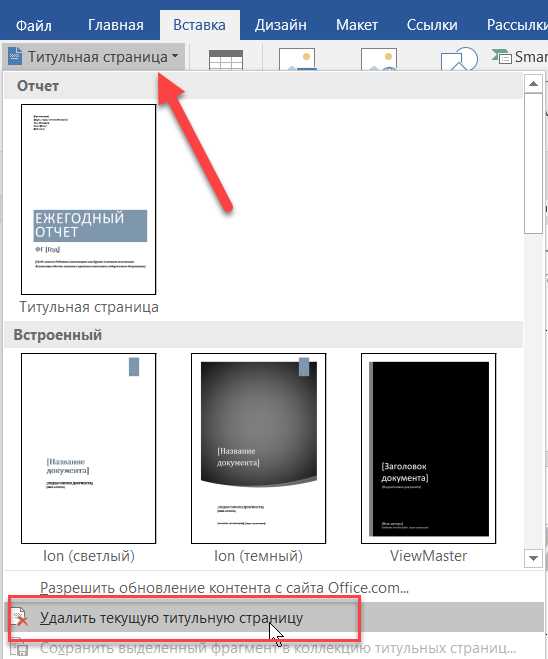
Корректная вставка титульного листа перед оглавлением – не вопрос оформления «для красоты», а строгое требование большинства стандартов: ГОСТ 7.32–2017, ГОСТ Р 7.0.11–2011, а также методических указаний вузов и издательств. Титульный лист всегда считается первой страницей документа, но при этом номер страницы на нём не отображается. Это напрямую влияет на нумерацию оглавления и всего основного текста.
На практике ошибка чаще всего возникает при автоматической генерации оглавления в текстовых редакторах. Если титульный лист добавлен после создания структуры документа, оглавление может «съехать»: пункты получают неверные номера страниц, а скрытая нумерация нарушается. Поэтому титульный лист необходимо вставлять до формирования оглавления и до финальной проверки параметров колонтитулов.
При работе в Microsoft Word оптимальный порядок действий выглядит так: сначала создаётся титульный лист без отображаемого номера страницы, затем вставляется разрыв раздела, после чего формируется оглавление с началом нумерации со страницы 2 или 3 – в зависимости от требований. Важно использовать именно разрыв раздела, а не обычный разрыв страницы, иначе управление нумерацией будет недоступно.
Отдельного внимания требует ситуация с уже готовым документом. Вставка титульного листа «задним числом» требует пересчёта оглавления, проверки связей заголовков и ручной валидации всех номеров страниц. Игнорирование этих шагов приводит к формальным ошибкам, которые легко выявляются при проверке работы, даже если визуально документ выглядит аккуратно.
Требования стандартов к размещению титульного листа относительно оглавления

Действующие стандарты оформления документов однозначно закрепляют приоритет титульного листа по отношению к оглавлению. В учебных, научных и отчетных работах титульный лист размещается первым и предшествует оглавлению независимо от вида документа.
Согласно ГОСТ 7.32–2017, титульный лист является обязательным структурным элементом отчета и располагается перед содержанием. Аналогичное требование зафиксировано в ГОСТ Р 7.0.97–2016 для организационно-распорядительных документов, где титульный лист определяет идентификацию документа и не может следовать после оглавления.
Методические рекомендации ВАК для диссертаций и авторефератов также устанавливают строгую последовательность: титульный лист → оглавление → основной текст. Нарушение этого порядка рассматривается как несоответствие формальным требованиям и может повлечь возврат работы на доработку.
Титульный лист учитывается в общей пагинации документа, но номер страницы на нем не проставляется. Оглавление получает первый отображаемый номер страницы, как правило «2» или «3», в зависимости от наличия дополнительных предварительных элементов.
| Стандарт / источник | Позиция титульного листа | Связь с оглавлением | Нумерация страниц |
|---|---|---|---|
| ГОСТ 7.32–2017 | Первая страница документа | Строго перед оглавлением | Учитывается, номер не ставится |
| ГОСТ Р 7.0.97–2016 | Начальный элемент структуры | Оглавление размещается после | Без отображаемого номера |
| Требования ВАК | Обязателен перед текстом | Оглавление следует сразу после | Включается в сквозную нумерацию |
Размещение оглавления перед титульным листом противоречит нормативным документам и недопустимо как в печатных, так и в электронных версиях работ. При автоматической генерации оглавления в текстовых редакторах титульный лист должен быть добавлен вручную до вставки содержания.
Как титульный лист влияет на нумерацию страниц и счетчик листов
Титульный лист всегда учитывается в общем счетчике листов документа, но чаще всего исключается из визуальной нумерации страниц. Это означает, что при подсчете объема работы он считается первым листом, даже если номер «1» на нем не отображается.
При вставке титульного листа перед оглавлением стандартная практика выглядит так: титульный лист – лист 1 (номер не показывается), оглавление – лист 2 (номер также может не отображаться), основной текст начинается с листа 3, но визуально маркируется как страница 1. Такое расхождение важно учитывать при проверке требований к оформлению.
Ошибкой считается ручное удаление номера страницы на титульном листе без изменения структуры документа. В этом случае счетчик страниц продолжает работать корректно, но при автоматическом обновлении оглавления или форматировании номера могут появиться снова.
При подготовке документов для печати или сдачи в электронном виде важно различать понятия «страница» и «лист». Проверяющие обычно считают листы, а не отображаемые номера страниц. Поэтому документ с визуально 10 страницами может фактически содержать 12 листов с учетом титульного листа и оглавления.
Рекомендуется перед финальной сдачей проверить: совпадает ли общее количество листов с требованиями, корректно ли начинается нумерация основного текста и не включен ли титульный лист в автоматическое оглавление. Это позволяет избежать формальных ошибок даже при правильном содержании работы.
Настройка разрыва разделов для титульного листа в Microsoft Word

Для корректного отделения титульного листа от основного содержимого документа используется разрыв раздела типа «Со следующей страницы». Он позволяет задать индивидуальные параметры оформления, не влияя на оглавление и основной текст.
После размещения курсора в конце титульного листа откройте вкладку «Макет» (в версиях Word 2016 и новее) или «Разметка страницы», нажмите «Разрывы» и выберите пункт «Следующая страница» в группе «Разрывы разделов». В результате оглавление начнётся с нового раздела, имеющего собственные настройки.
Ключевое преимущество разрыва раздела – возможность управлять колонтитулами. В новом разделе необходимо отключить опцию «Как в предыдущем», чтобы убрать номера страниц или другие элементы оформления с титульного листа, не затрагивая оглавление.
Нумерация страниц настраивается отдельно для каждого раздела. Для титульного листа номер страницы обычно скрывается, а для следующего раздела задаётся начало нумерации с нужного значения (чаще всего с 2 или 3). Это выполняется через параметры «Формат номеров страниц» в области колонтитулов.
Разрыв раздела также позволяет задать отличающиеся поля страницы. Например, для титульного листа часто применяются увеличенные верхние и нижние поля. Эти изменения выполняются только в пределах первого раздела и не распространяются на оглавление.
Для контроля структуры документа рекомендуется включить отображение непечатаемых знаков (кнопка «¶»). Это упрощает проверку расположения разрыва раздела и предотвращает ошибки, связанные с использованием обычного разрыва страницы вместо раздела.
Порядок добавления титульного листа перед оглавлением в Google Docs

Титульный лист в Google Docs добавляется как отдельная страница, размещаемая перед оглавлением без включения в структуру документа. Для корректной работы оглавления и нумерации важно соблюдать последовательность действий.
-
Откройте документ и установите курсор в самое начало первой строки.
-
В меню выберите «Вставка» → «Разрыв» → «Разрыв страницы». Создастся пустая страница перед текущим содержимым.
-
На созданной странице оформите титульный лист: название документа, организацию, автора, город и год. Используйте обычный текст, не применяйте стили заголовков.
После добавления титульного листа необходимо отделить его от оглавления, чтобы настройки нумерации не распространялись на первую страницу.
-
Установите курсор в начало страницы с оглавлением.
-
Выберите «Вставка» → «Разрыв» → «Разрыв раздела (со следующей страницы)».
Это создаст отдельный раздел для оглавления и основного текста.
-
Откройте колонтитул на странице оглавления двойным щелчком.
-
Отключите параметр «Связать с предыдущим».
-
При необходимости включите нумерацию страниц, начиная с нужного номера через «Вставка» → «Номера страниц» → «Дополнительные параметры».
Оглавление вставляется после титульного листа стандартным способом:
-
Установите курсор на страницу под титульным листом.
-
Выберите «Вставка» → «Оглавление» и нужный формат.
При изменении структуры документа обновляйте оглавление через контекстное меню «Обновить», чтобы сохранить корректные номера страниц и порядок разделов.
Размещение титульного листа перед оглавлением в документах LaTeX
В LaTeX титульный лист должен располагаться строго перед оглавлением, иначе структура документа будет нарушена. Корректная последовательность достигается управлением командами \maketitle, \tableofcontents и параметрами нумерации страниц. Титульный лист обычно не включается в счетчик страниц и не отображается в оглавлении.
Для стандартных классов (article, report, book) титульный лист формируется командой \maketitle, которая размещается сразу после \begin{document}. Оглавление добавляется позже, что гарантирует его визуальное и логическое отделение от титульной страницы.
Чтобы титульный лист не влиял на нумерацию, рекомендуется сразу после \maketitle сбросить счетчик страниц с помощью управления стилем страницы. Практика показывает, что оптимально начинать нумерацию с оглавления, особенно для учебных и научных работ.
При использовании кастомного титульного листа через окружение titlepage контроль порядка становится еще точнее. В этом случае титульный лист изолируется в отдельном блоке, а оглавление размещается строго после закрытия окружения, что исключает попадание служебных элементов на титульную страницу.
В классах report и book важно учитывать разрывы страниц. Перед оглавлением целесообразно принудительно вставлять новую страницу, чтобы оглавление начиналось с чистого листа и не наследовало параметры титульного листа.
Если документ требует строгого соответствия ГОСТ или издательским требованиям, титульный лист оформляется вручную, без автоматических команд, но его позиция все равно должна оставаться перед оглавлением. Это обеспечивает корректную навигацию, правильную нумерацию и предсказуемое поведение ссылок внутри PDF.
Размещение титульного листа перед оглавлением в LaTeX – это не вопрос визуального вкуса, а структурное правило, влияющее на логику документа, автоматическую генерацию содержания и корректность итогового файла.
Добавление титульного листа в готовый PDF перед оглавлением
Для вставки титульного листа в готовый PDF перед оглавлением оптимально использовать специализированные инструменты редактирования PDF, такие как Adobe Acrobat Pro, PDF-XChange Editor или бесплатные решения на базе Python и библиотеки PyPDF2/ pypdf.
В Adobe Acrobat Pro открывается исходный PDF, затем через меню «Организовать страницы» выбирается опция «Вставить из файла». Новый PDF с титульным листом помещается на первую позицию. После вставки проверяется порядок страниц: титульный лист должен быть первой страницей, а оглавление второй. При необходимости нумерация страниц обновляется, исключая титульный лист из нумерации.
В PDF-XChange Editor используется команда «Документ → Вставить страницы → Из файла». В диалоге вставки задается позиция «Перед страницей 1». Этот метод сохраняет исходные закладки и гиперссылки оглавления, что критично для интерактивных PDF.
Для автоматизации через Python применяется библиотека pypdf. Создается объект PdfReader для исходного документа и PdfReader для титульного листа, затем с помощью PdfWriter объединяются страницы, титульный лист помещается первым, после чего результат сохраняется новым файлом. При необходимости можно программно изменить нумерацию страниц, чтобы первая видимая страница оглавления имела правильный номер.
Важно учитывать, что вставка титульного листа может сместить внутренние ссылки оглавления. Рекомендуется проверять корректность гиперссылок и обновлять закладки, если инструмент их не поддерживает автоматически.
Для профессиональных документов оптимально использовать титульный лист с одинаковыми размерами страницы и цветовым профилем исходного PDF, чтобы избежать искажений при печати или отображении на экране.
Типовые ошибки при вставке титульного листа и способы их устранения

При добавлении титульного листа перед оглавлением часто встречаются конкретные ошибки, которые влияют на структуру и нумерацию документа. Ниже приведены наиболее распространённые проблемы и методы их исправления.
- Смещение нумерации страниц: после вставки титульного листа оглавление может показывать неправильные номера страниц.
- Решение: включите разрыв раздела между титульным листом и основным текстом и отключите нумерацию на титульной странице через параметры «Различать колонтитулы для четных и нечетных страниц» и «Особый колонтитул для первой страницы».
- Дублирование заголовка «Содержание» в оглавлении: появляется, если титульный лист случайно включён в область автоматического оглавления.
- Решение: убедитесь, что стиль заголовка на титульной странице не использует уровни заголовков, включаемые в автоматическое оглавление.
- Сдвиг текста титульного листа при изменении формата документа: текст переносится или нарушается выравнивание.
- Решение: использовать таблицу с одной ячейкой или текстовые поля для точного позиционирования элементов на странице, а не пробелы и переносы строк.
- Несоответствие формата документа требованиям организации: неверные поля, шрифты или размер страниц.
- Решение: заранее задать параметры страницы для титульного листа через «Параметры страницы» и использовать официальные шаблоны при наличии.
- Отсутствие разрыва страницы перед оглавлением: титульный лист сливается с первой страницей текста.
- Решение: добавить разрыв страницы после титульного листа через «Разрыв страницы» или сочетание клавиш Ctrl+Enter.
Систематическая проверка каждого пункта после вставки титульного листа позволяет избежать проблем с оглавлением, нумерацией и версткой документа. Использование стандартных инструментов текстового редактора и шаблонов минимизирует ручные ошибки.
Вопрос-ответ:
Зачем вставляют титульный лист перед оглавлением?
Титульный лист служит первым знаком работы для читателя и содержит ключевую информацию: название, автора, организацию и дату. Размещение его перед оглавлением позволяет сразу ориентироваться в документе и обеспечивает правильный порядок страниц для официальной подачи работы.
Как правильно оформить титульный лист, если он идет перед содержанием?
Титульный лист обычно оформляют без номера страницы или с римской нумерацией, которая не отображается в оглавлении. На нем указывают полное название документа, фамилию и имя автора, название учреждения или компании, а также дату. Важно соблюдать единый стиль шрифтов и расположение элементов по центру страницы.
Можно ли добавлять графику или логотип на титульный лист перед оглавлением?
Да, в большинстве случаев разрешено использовать логотип организации или простую графику, если это соответствует требованиям оформления. Главное — чтобы визуальные элементы не мешали читаемости текста и не нарушали официальные стандарты документа.
Как влияет наличие титульного листа на нумерацию страниц документа?
Если титульный лист вставлен перед оглавлением, его обычно не нумеруют арабскими цифрами, а отсчет страниц начинается с первой страницы содержания. В некоторых случаях титульный лист считают отдельной страницей с римской нумерацией, которая не отображается в оглавлении. Это помогает сохранить правильную последовательность страниц в работе.
Что делать, если титульный лист уже создан, но его нужно вставить перед оглавлением?
Необходимо открыть документ и переместить титульный лист в начало файла. После этого стоит проверить разметку страниц, чтобы оглавление корректно ссылалось на разделы, а нумерация оставалась правильной. Иногда требуется обновить поля документа или заново сформировать оглавление, чтобы ссылки на страницы работали верно.
Нужно ли пронумеровывать титульный лист, если он вставляется перед оглавлением?
Титульный лист обычно не нумеруется, даже если он стоит перед оглавлением. Нумерация страниц начинается с первой страницы основного текста или с самой страницы оглавления, а титульный лист остается без цифр. При этом в некоторых стандартах можно использовать скрытую нумерацию, чтобы учитывать титульный лист в общем счете страниц, но цифры на нем не отображаются.
Каким образом правильно вставить титульный лист перед оглавлением в текстовом редакторе?
Чтобы вставить титульный лист перед оглавлением, сначала необходимо добавить пустую страницу в начало документа. После этого на этой странице размещают все обязательные элементы титула: название работы, автор, организация или учебное заведение, дата. В текстовых редакторах, таких как Word, удобно использовать разрывы разделов: это позволяет сохранить отдельное форматирование для титульного листа и начать нумерацию страниц уже с оглавления. Также стоит проверить, чтобы структура документа корректно отражалась в автоматическом оглавлении.

 Загрузка...