Содержание статьи

Подключение USB накопителя к телефону через OTG-адаптер давно стало обычной практикой: на него переносят фотографии, видео, документы и резервные копии. Со временем носитель заполняется служебными файлами, дубликатами и данными, которые уже не используются. Это приводит к ошибкам чтения, снижению скорости работы и невозможности записать новые файлы.
Очистка USB накопителя на телефоне отличается от работы с флешкой на компьютере. Мобильные операционные системы накладывают ограничения на форматирование, доступ к системным разделам и типы поддерживаемых файловых систем, таких как FAT32, exFAT или NTFS. Неправильные действия могут привести к потере данных или тому, что накопитель перестанет определяться устройством.
Перед удалением информации важно понимать, каким способом накопитель подключён, какие приложения имеют к нему доступ и поддерживает ли телефон полное форматирование. В ряде случаев достаточно удалить файлы вручную, а иногда требуется полная очистка через системные настройки или сторонние утилиты.
В статье подробно разобраны практические шаги по проверке содержимого USB накопителя, удалению данных и форматированию непосредственно с телефона. Это позволяет освободить место, устранить ошибки файловой системы и подготовить носитель к дальнейшему использованию без подключения к компьютеру.
Как определить, что USB накопитель подключён к телефону
Первый признак корректного подключения USB накопителя – появление нового источника хранения в системных параметрах телефона. На Android его можно найти в настройках памяти, где отображается внешний носитель с указанием доступного и занятого пространства. Если список хранилищ не изменился после подключения, устройство не распознано.
Практичным способом проверки является просмотр структуры памяти через файловое приложение. Подключённый USB накопитель отображается как отдельный том, не связанный с внутренним хранилищем. При первом обращении система может запросить разрешение на доступ, что подтверждает активное соединение.
На телефонах с USB-C при подключении накопителя без OTG-адаптера важно проверить режим работы порта. В некоторых моделях требуется вручную активировать передачу данных, иначе USB устройство будет получать питание, но не определяться системой.
На iPhone внешний USB накопитель отображается только при использовании совместимого адаптера и поддерживаемой файловой системы. Проверка выполняется через приложение «Файлы», где носитель появляется как отдельная локация. Отсутствие накопителя указывает на проблемы с адаптером, питанием или форматом носителя.
Если телефон не реагирует на подключение, целесообразно протестировать накопитель на другом устройстве. Это позволяет понять, связано ли отсутствие определения с самим USB носителем или с настройками и возможностями телефона.
Как проверить содержимое USB накопителя через файловый менеджер
Для просмотра данных на USB накопителе необходимо открыть файловый менеджер, установленный на телефоне. Встроенные приложения обычно отображают внешний носитель в списке хранилищ отдельным пунктом, отличным от внутренней памяти и карты microSD. Выбор этого пункта открывает корневой каталог USB накопителя.
После входа в накопитель рекомендуется сразу оценить структуру папок и объём занятого пространства. Многие файловые менеджеры показывают размер каталогов и дату последнего изменения, что позволяет быстро определить, какие данные занимают больше всего места и давно не использовались.
Для детальной проверки удобно включить режим сортировки по размеру или типу файлов. Это помогает выявить крупные видеофайлы, архивы, образы и резервные копии, которые часто остаются на накопителе без необходимости. Также стоит обратить внимание на скрытые папки, если файловый менеджер поддерживает их отображение.
На Android при использовании сторонних файловых менеджеров система может запросить разрешение на доступ к USB накопителю. Подтверждение этого запроса открывает полный доступ к содержимому, включая возможность просматривать вложенные каталоги и системные файлы, созданные другими устройствами.
Если файловый менеджер не отображает содержимое или показывает пустой накопитель, следует проверить поддержку файловой системы и попробовать другое приложение. Это позволяет убедиться, что данные доступны для просмотра перед их удалением или форматированием.
Как удалить отдельные файлы и папки с USB накопителя на телефоне
Удаление данных с USB накопителя выполняется через файловый менеджер с доступом к внешним носителям. После открытия раздела USB необходимо перейти в нужную папку и выбрать файлы или каталоги долгим нажатием. Большинство приложений позволяют выделять сразу несколько элементов, что удобно при очистке накопителя от однотипных данных.
Перед удалением стоит проверить размер выбранных файлов и путь их размещения. Это помогает избежать случайного удаления нужных данных, особенно если на накопителе хранятся резервные копии или рабочие документы. Некоторые файловые менеджеры отображают подробную информацию о файле, включая объём и дату создания.
Для удаления используется кнопка с иконкой корзины или пункт «Удалить» в контекстном меню. На Android система может запросить подтверждение операции, так как внешние накопители не всегда поддерживают восстановление данных после удаления.
Если файловый менеджер предлагает режим перемещения в корзину, следует учитывать, что на USB накопителях такая функция часто недоступна. Удалённые файлы исчезают сразу, поэтому предварительное копирование важных данных во внутреннюю память или облачное хранилище является обязательным шагом.
При возникновении ошибок удаления рекомендуется закрыть другие приложения, использующие USB накопитель, и повторить операцию. В случаях, когда отдельные файлы не удаляются, может потребоваться подключение накопителя к компьютеру или полная очистка через форматирование.
Как очистить USB накопитель полностью через настройки телефона
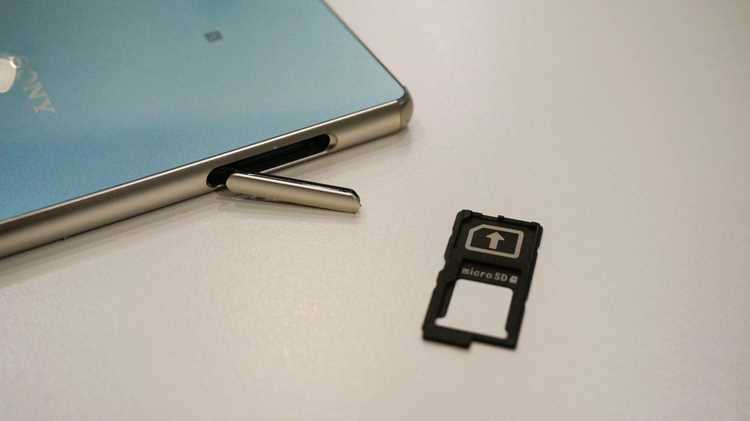
Для полной очистки USB накопителя на Android откройте раздел Настройки → Память или Хранилище и выберите подключённый внешний носитель. В появившемся меню доступна опция Очистить или Стереть данные, которая удаляет все файлы и каталоги без возможности восстановления через телефон.
Перед выполнением операции важно убедиться, что на накопителе нет нужной информации, так как стандартная очистка через настройки удаляет все документы, фото и системные файлы. Для сохранения части данных рекомендуется предварительно скопировать их во внутреннюю память телефона или облачное хранилище.
Некоторые модели телефонов требуют подтверждения действия через ввод PIN-кода или графического ключа. Это защищает от случайного форматирования и гарантирует, что очистка выполняется осознанно.
После завершения процесса очистки система отображает USB накопитель как пустой, с восстановленным доступным объёмом. Если носитель не отображается корректно, рекомендуется извлечь его и подключить заново, чтобы проверить результат и убедиться в отсутствии остаточных файлов.
На iPhone функция полной очистки через настройки отсутствует. Для удаления всех данных требуется использовать внешние приложения для работы с файлами или форматировать накопитель через компьютер с последующим подключением к устройству.
Как отформатировать USB накопитель на Android телефоне
Форматирование USB накопителя на Android позволяет удалить все данные и восстановить файловую систему для корректной работы с телефоном. Для этого откройте Настройки → Память и выберите подключённый USB накопитель. В меню доступна опция Форматировать, которая запускает процесс полной очистки.
Перед форматированием рекомендуется сделать резервную копию важных файлов, так как восстановить данные после операции стандартными средствами телефона невозможно. Также стоит убедиться, что накопитель поддерживает файловую систему, совместимую с Android, обычно это FAT32 или exFAT.
При выборе файловой системы для форматирования учитывайте следующие особенности:
| Файловая система | Преимущества | Ограничения |
|---|---|---|
| FAT32 | Совместимость с большинством устройств, простота использования | Максимальный размер файла 4 ГБ, ограничение на размер тома 32 ГБ |
| exFAT | Поддержка больших файлов и томов, совместимость с современными Android устройствами | Не всегда поддерживается старыми устройствами и некоторыми медиаплеерами |
| NTFS | Поддержка файлов любого размера, устойчивость к ошибкам | Часто требуется стороннее приложение для работы на Android, повышенное энергопотребление |
После выбора файловой системы подтвердите форматирование и дождитесь завершения процесса. По окончании накопитель будет полностью очищен и готов к записи новых данных. Если устройство не распознаёт USB после форматирования, попробуйте подключить его к другому порту или использовать другой кабель OTG.
Как отформатировать USB накопитель на iPhone с помощью адаптеров
iPhone не поддерживает стандартное форматирование USB накопителей напрямую, поэтому для очистки внешнего носителя потребуется OTG-адаптер с разъёмом Lightning или USB-C и компьютер с macOS или Windows. Процесс включает следующие шаги:
- Подключите USB накопитель к iPhone через совместимый адаптер.
- Откройте приложение Файлы и убедитесь, что устройство распознано. Если носитель не отображается, проверьте совместимость файловой системы (поддерживаются FAT32 и exFAT).
- Для полного форматирования необходимо использовать стороннее приложение для управления внешними дисками на iOS или подключить накопитель к компьютеру.
- Если используете компьютер, выберите USB накопитель и выполните форматирование с файловой системой exFAT для совместимости с iPhone и другими устройствами.
- После завершения форматирования верните накопитель на iPhone через адаптер и проверьте его отображение в приложении «Файлы».
При работе с iPhone важно учитывать следующие нюансы:
- Накопители с NTFS не поддерживаются без стороннего приложения.
- Большие внешние диски могут требовать дополнительного питания через адаптер с разъёмом USB.
- Удаление всех данных на iPhone через адаптер не выполняется напрямую, только форматирование на компьютере гарантирует полное очищение.
- Для безопасного извлечения носителя после форматирования используйте кнопку «Извлечь» в приложении «Файлы» или отключите адаптер.
Как безопасно извлечь USB накопитель после очистки
Неправильное извлечение USB накопителя после очистки может привести к повреждению файловой системы или потере данных. Чтобы этого избежать, следует соблюдать следующие рекомендации:
- Закройте все приложения, которые могли работать с накопителем, включая файловые менеджеры, медиаплееры и редакторы документов.
- На Android откройте Настройки → Память, выберите USB накопитель и нажмите Извлечь или Отключить. Дождитесь уведомления о безопасном отключении.
- На iPhone после работы с накопителем через приложение «Файлы» коснитесь кнопки Извлечь рядом с названием носителя и дождитесь исчезновения значка.
- После подтверждения безопасного отключения физически извлеките OTG-адаптер или кабель с накопителем.
- Если накопитель не извлекается или система сообщает об ошибке, подождите несколько секунд и повторите попытку. Никогда не вынимайте носитель во время записи или форматирования.
Дополнительно рекомендуется проверять накопитель на ошибки после извлечения, подключив его к компьютеру. Это помогает убедиться, что файловая система осталась целой и носитель готов к дальнейшему использованию.
Как решить проблемы, если USB накопитель не очищается на телефоне
Если стандартные методы удаления файлов или форматирования через настройки телефона не работают, необходимо определить причину и выбрать подходящее решение. Часто проблемы связаны с файловой системой, ограничениями телефона или физическим состоянием накопителя.
Для диагностики выполните следующие шаги:
- Проверьте, не используется ли накопитель другими приложениями. Закройте все файловые менеджеры, медиаплееры и редакторы.
- Оцените файловую систему USB накопителя. Android поддерживает FAT32 и exFAT, iOS – FAT32 и exFAT. Накопители с NTFS или нестандартными форматами могут не поддаваться очистке на телефоне.
- Попробуйте подключить накопитель к другому устройству или компьютеру и выполнить полное форматирование с поддерживаемой файловой системой.
- Если на накопителе есть физические повреждения или сбой микроконтроллера, очистка через телефон может быть невозможна. В этом случае необходимо использовать специальные утилиты для восстановления и форматирования диска на ПК.
- Обновите прошивку телефона. Иногда системные ошибки блокируют операции с внешними носителями, и обновление устраняет ограничения.
При повторяющихся проблемах рекомендуется протестировать другой USB накопитель с аналогичной файловой системой, чтобы убедиться, что проблема не в телефоне, а в носителе. Такой подход позволяет точно определить источник неполадок и безопасно восстановить работу внешнего хранилища.
Вопрос-ответ:
Можно ли удалить отдельные файлы с USB накопителя на телефоне без форматирования?
Да, удаление отдельных файлов и папок возможно через файловый менеджер на телефоне. Нужно открыть подключённый накопитель, выделить ненужные файлы или каталоги и выбрать функцию «Удалить». Следует убедиться, что другие приложения не используют эти файлы, иначе операция может завершиться ошибкой. Удалённые данные не перемещаются в корзину, поэтому восстановить их без специальных программ будет невозможно.
Почему USB накопитель не отображается в приложении «Файлы» на iPhone?
Причины могут быть связаны с типом файловой системы или адаптером. iOS распознаёт только накопители с FAT32 или exFAT. Если используется NTFS или нестандартная система, устройство не появится в приложении. Также важно использовать совместимый Lightning или USB-C адаптер, а для больших накопителей может понадобиться дополнительное питание через кабель с внешним источником энергии.
Можно ли форматировать USB накопитель прямо на Android и какие файловые системы поддерживаются?
Да, Android позволяет форматировать подключённые USB накопители через настройки памяти. Обычно предлагаются системы FAT32 и exFAT. FAT32 ограничена файлами до 4 ГБ, а exFAT поддерживает большие объёмы и файлы, но может не работать на старых устройствах. NTFS часто требует стороннего приложения и может повышать энергопотребление.
Что делать, если USB накопитель не очищается и появляются ошибки при удалении файлов?
Сначала нужно закрыть все приложения, которые могли работать с накопителем. Если ошибки сохраняются, проверьте файловую систему: Android и iOS поддерживают FAT32 и exFAT. При других системах или повреждении носителя очистка через телефон невозможна. В этом случае накопитель следует подключить к компьютеру и выполнить форматирование через стандартные утилиты или специализированные программы. Также полезно протестировать другой USB накопитель, чтобы определить, где находится проблема — в устройстве или в накопителе.
Как безопасно извлечь USB накопитель после очистки на телефоне?
На Android в настройках памяти нужно выбрать пункт «Извлечь» для USB накопителя и дождаться уведомления о готовности к отключению. На iPhone в приложении «Файлы» используется кнопка «Извлечь». После подтверждения можно физически вынуть адаптер или кабель. Если извлечение невозможно, следует дождаться завершения всех операций с носителем, иначе возможны повреждения файловой системы.

 Загрузка...