Содержание статьи
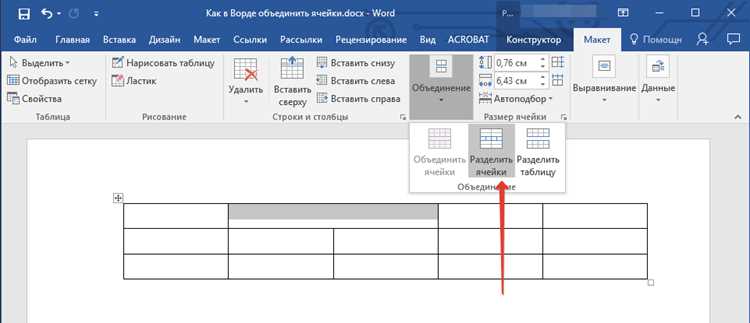
Очистка ячеек в таблице Word – это не удаление таблицы и не хаотичное стирание текста, а точная операция, от которой зависит структура документа. При работе с отчетами, прайс-листами или шаблонами важно сохранить границы, размеры столбцов и форматирование, удалив только содержимое. Word предлагает несколько встроенных способов, которые работают по-разному и подходят для разных задач.
Самый быстрый метод – использование клавиши Delete после выделения ячеек. Этот способ полностью очищает текст, числа и вставленные объекты, но оставляет границы и параметры таблицы без изменений. Если в ячейке есть скрытые символы абзаца, они также будут удалены, что особенно полезно при повторном заполнении таблицы данными.
Альтернативный вариант – команда «Очистить» через контекстное меню. Она позволяет убрать содержимое сразу из диапазона ячеек, включая объединенные области, не затрагивая выравнивание и ширину столбцов. Такой подход удобен при подготовке шаблонов: таблица сохраняет визуальную логику, но становится пустой и готовой к вводу новой информации.
Для сложных документов с форматированием важно учитывать разницу между очисткой содержимого и удалением строк или столбцов. Удаление меняет структуру таблицы и может «сломать» верстку страницы. Поэтому при работе с многостраничными таблицами рекомендуется очищать ячейки, а не удалять их, чтобы избежать сдвигов текста и повторной ручной настройки.
Очистка содержимого ячеек без удаления самой таблицы
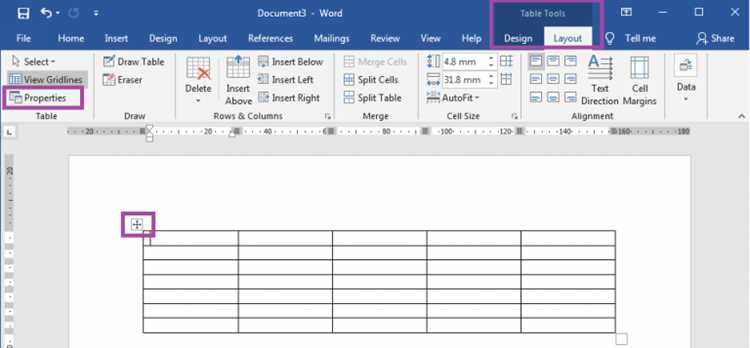
Чтобы удалить текст, числа или объекты внутри ячеек Word, не затрагивая структуру таблицы, используйте стандартное выделение. Выделите нужные ячейки мышью или сочетанием клавиш Shift + стрелки, затем нажмите клавишу Delete. Содержимое будет удалено, а границы, размеры строк и столбцов сохранятся.
Если требуется очистить всю таблицу целиком, быстрее всего щёлкнуть по маркеру таблицы в левом верхнем углу для полного выделения и нажать Delete. Этот способ подходит для таблиц любого размера и не влияет на форматирование, включая стили границ и заливку.
Для точечной очистки текста без удаления абзацных знаков внутри ячеек можно использовать сочетание Ctrl + A (выделить всё внутри ячейки) и Backspace. Это полезно, если в ячейке есть вложенные списки или разрывы строк, которые нужно удалить аккуратно.
Если в ячейках находятся изображения, фигуры или встроенные объекты, их можно удалить выборочно: кликните по объекту внутри ячейки и нажмите Delete. Таблица при этом не «разъедется», что особенно важно при строгой верстке документов.
При работе с защищёнными или шаблонными документами убедитесь, что таблица не находится в режиме защиты. В противном случае очистка содержимого будет недоступна, даже если структура таблицы видна и доступна для выделения.
Удаление текста, форматирования и объектов внутри выбранных ячеек
В таблицах Word можно удалить содержимое ячеек без нарушения структуры таблицы. Важно различать очистку текста, сброс форматирования и удаление внедрённых объектов, так как для каждого действия используются разные инструменты.
Удаление только текста и символов
- Выделите одну или несколько ячеек с помощью мыши или клавиш Shift / Ctrl.
- Нажмите клавишу Delete – текст, числа и разрывы строк будут удалены, границы таблицы сохранятся.
- Клавиша Backspace работает аналогично, но удобнее при поэтапной очистке.
Очистка форматирования внутри ячеек
- Выделите нужные ячейки целиком, а не отдельный текст внутри них.
- Перейдите на вкладку «Главная» и нажмите «Очистить формат» (иконка с ластиком).
- Будут сброшены шрифты, размеры, цвет текста, выравнивание, отступы и стили абзацев.
Если требуется убрать только формат текста, но сохранить цвет заливки или границы, предварительно выделяйте именно текст, а не всю ячейку.
Удаление объектов внутри ячеек
- Для изображений, фигур и диаграмм щёлкните по объекту до появления рамки выделения и нажмите Delete.
- Если объект не выделяется, используйте «Область выделения» (Главная → Выделить → Область выделения) и удалите его из списка.
- Для встроенных формул и SmartArt применяется стандартное выделение с последующим удалением.
Полная очистка содержимого ячеек за одно действие
- Выделите нужные ячейки или всю таблицу.
- Нажмите Delete для удаления текста и объектов.
- При необходимости дополнительно примените «Очистить формат», чтобы вернуть стандартный вид.
Такой подход позволяет быстро очистить данные в таблице Word, не нарушая её разметку, размеры столбцов и строк.
Использование клавиши Delete и Backspace: в чём разница для таблиц
В таблицах Microsoft Word клавиши Delete и Backspace ведут себя по-разному, и это напрямую влияет на скорость и корректность очистки ячеек. Понимание различий помогает избежать случайного удаления структуры таблицы.
-
Delete удаляет содержимое выделенной ячейки или диапазона ячеек, не затрагивая их размеры, границы и форматирование.
-
Backspace при работе с таблицами может удалять не только текст, но и элементы структуры, если курсор расположен в начале ячейки.
Если курсор установлен внутри ячейки и нажать Delete, Word очищает только символы справа от курсора. При выделении всей ячейки или нескольких ячеек Delete полностью очищает их содержимое, сохраняя таблицу в исходном виде.
Backspace работает иначе: при нажатии в начале ячейки он может объединить её с предыдущей или изменить ширину столбцов. При выделении ячейки Backspace иногда удаляет саму ячейку, смещая остальные элементы таблицы.
-
Для безопасной очистки данных используйте Delete после выделения нужных ячеек.
-
Избегайте Backspace при массовой очистке, если важно сохранить структуру таблицы.
-
Backspace оправдан только для точечного удаления символов внутри текста ячейки.
При работе с многострочными таблицами и сложным форматированием предпочтение всегда стоит отдавать клавише Delete – она обеспечивает предсказуемый результат и минимизирует риск искажения макета.
Очистка ячеек через контекстное меню таблицы
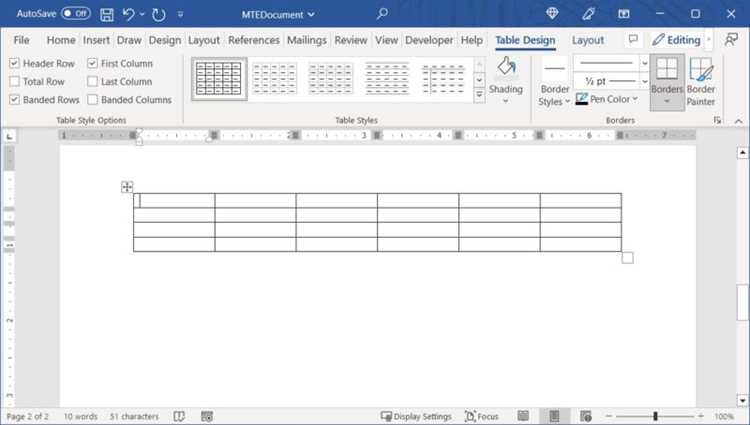
Контекстное меню – самый быстрый способ удалить содержимое ячеек без изменения структуры таблицы. Выделите одну или несколько ячеек, щёлкните правой кнопкой мыши внутри выделения и выберите пункт «Очистить содержимое». Текст, числа и вставленные объекты будут удалены, при этом границы, размеры строк и столбцов сохранятся.
Для очистки сразу нескольких ячеек используйте групповое выделение: зажмите левую кнопку мыши и протяните курсор по нужной области таблицы. Контекстное меню применяется ко всему выделению, что удобно при работе с большими таблицами и повторяющимися данными.
Если пункт «Очистить содержимое» отсутствует, используйте альтернативу: выберите «Вырезать» или нажмите клавишу Delete. Оба способа удаляют данные, но не затрагивают форматирование ячеек. Это полезно, если в таблице настроены выравнивание, отступы или фон.
При наличии вложенных элементов (формулы, фигуры, поля) контекстное меню удаляет их полностью, без остаточных символов. Это надёжнее, чем ручное стирание текста, особенно при очистке шаблонов, которые планируется заполнять повторно.
Важно: не путайте очистку содержимого с командой «Удалить ячейки». Вторая изменяет структуру таблицы и может сдвинуть данные. Для быстрой подготовки таблицы к повторному использованию всегда выбирайте именно очистку через контекстное меню.
Сброс форматирования ячеек к стандартному виду
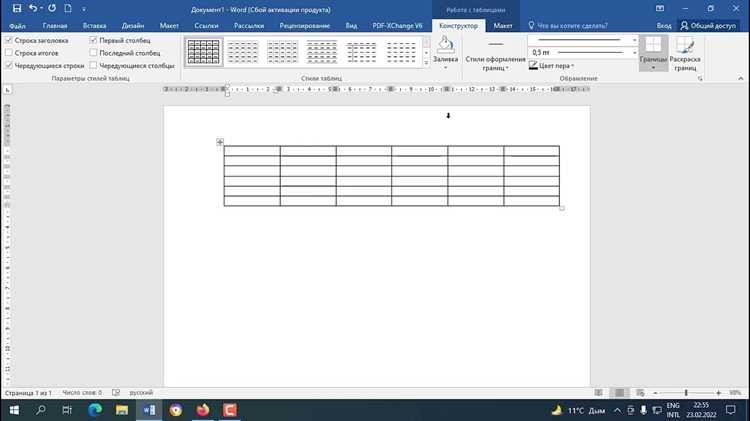
Выделите ячейки, строку или всю таблицу. На вкладке «Главная» нажмите «Очистить формат» – будут удалены шрифты, цвета, заливки и стили абзацев, структура таблицы сохранится.
Для восстановления стандартных границ откройте «Конструктор таблиц», выберите «Границы» → «Нет границ», затем снова «Все границы». Заливку сбросьте через «Заливка» → «Нет заливки».
Вернуть стандартное выравнивание текста можно на вкладке «Макет» с помощью кнопки выравнивания по верхнему левому краю, это убирает пользовательские отступы и вертикальное выравнивание.
Если требуется очистить только текстовое форматирование внутри ячеек, выделите содержимое и примените стиль «Обычный». Это моментально убирает шрифты, размеры, жирность, курсив и цвета текста.
При работе с большими таблицами комбинируйте очистку формата и сброс границ, чтобы получить единообразный и стандартный вид всех ячеек без ручной корректировки каждой отдельной ячейки.
Массовая очистка ячеек во всей таблице за одно действие
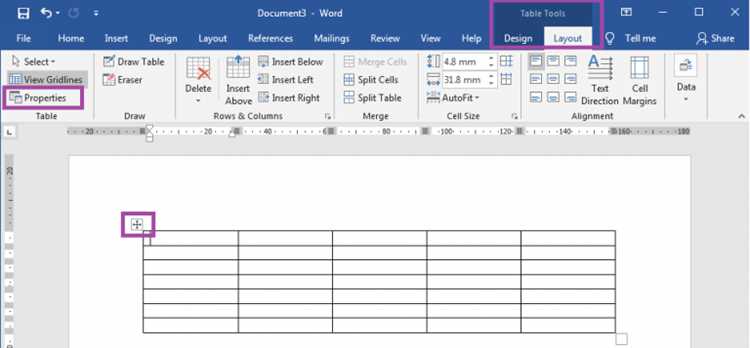
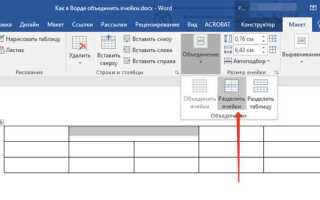
Если требуется очистить не только содержимое, но и форматирование, воспользуйтесь вкладкой Макет в разделе Работа с таблицами. Выберите Очистить → Очистить все. Действие удалит текст, формат ячеек, границы и заливку, возвращая таблицу к базовой пустой форме.
Для выборочной очистки строк или столбцов выделите нужные элементы, затем используйте Delete или Очистить содержимое в том же меню. Word позволяет применять очистку к нескольким областям таблицы одновременно, что ускоряет работу с большими документами.
Если таблица содержит формулы или встроенные объекты, после очистки текста рекомендуется проверить корректность формул, так как удаление данных может изменить результаты расчетов.
Для регулярного повторения массовой очистки удобно создать макрос. Макрос позволяет одним нажатием очищать всю таблицу или выделенные области без ручного выбора команд в меню, что экономит время при работе с большими таблицами.
| Совет | Перед массовой очисткой создавайте резервную копию документа, чтобы избежать потери важной информации. |
| Комбинация клавиш | Выделение всей таблицы: Ctrl + A внутри таблицы; очистка содержимого: Delete. |
| Меню | Работа с таблицами → Макет → Очистить → Очистить все. |
Вопрос-ответ:
Как быстро очистить все ячейки таблицы в Word?
Чтобы очистить все ячейки таблицы, выделите её полностью, кликните правой кнопкой мыши и выберите «Очистить содержимое». Это удалит текст или данные, оставив саму структуру таблицы нетронутой.
Можно ли удалить содержимое нескольких ячеек, не трогая другие?
Да, можно. Выделите нужные ячейки, затем нажмите клавишу Delete на клавиатуре или используйте опцию «Очистить содержимое» через контекстное меню. Остальная часть таблицы останется без изменений.
Что делать, если внутри ячеек есть и текст, и форматирование, а нужно только текст убрать?
Если нужно оставить форматирование, но удалить текст, выделите ячейки, откройте контекстное меню и выберите «Очистить содержимое». Word удалит текст, но сохранит все стили, границы и цвет фона ячеек.
Существует ли способ очистки таблицы без использования мыши?
Да, можно использовать клавиатуру. Выделите таблицу с помощью сочетания Ctrl+A (находясь в таблице), затем нажмите Delete. Всё содержимое удалится, а структура таблицы останется нетронутой.

 Загрузка...