Содержание статьи
Уведомления ВК накапливаются быстро: лайки, ответы, упоминания, приглашения, реакции в историях. Если их не очищать, нужные события теряются в списке. В мобильном приложении и веб-версии используются разные механизмы, поэтому подход тоже отличается. Ниже – точные действия для каждого устройства и пояснения, где именно находится нужная кнопка.
На телефоне основное управление сосредоточено во вкладке с иконкой колокольчика. Отдельные уведомления удаляются свайпом влево или вправо, а группы – долгим нажатием с последующим выбором пункта «Отметить как прочитанные». Если уведомлений много, быстрее открыть список полностью и нажать кнопку массовой очистки (появляется в верхней части экрана). Для системных пуш-уведомлений, которые остаются в шторке Android или iOS, требуется отдельная очистка через настройки устройства – они не исчезают автоматически после просмотра внутри приложения ВК.
На компьютере уведомления открываются кликом по колокольчику в верхней панели сайта vk.com. В выпадающем списке доступна функция массового прочтения – один клик убирает весь накопленный список. Для точной работы с потоком полезно открыть настройки уведомлений и отключить категории, которые не несут практической пользы (например, лайки от незнакомых пользователей или рекомендации). Это сразу снижает количество новых оповещений без потери значимых событий.
Если уведомления продолжают появляться после очистки, причина чаще всего в активных подписках, чатах или сообществах. Проверка списка сообществ и параметров чатов занимает пару минут, но позволяет сократить поток в разы. Такой подход избавляет от постоянной ручной чистки и оставляет в уведомлениях только то, что действительно требует внимания.
Где найти список уведомлений ВК в мобильном приложении
В мобильном приложении ВК список уведомлений открывается через нижнюю панель навигации. На главном экране нажмите на иконку колокольчика – она расположена внизу и подсвечивается при наличии новых событий. После нажатия открывается лента уведомлений в хронологическом порядке.
В ленте отображаются реакции на записи, новые сообщения, заявки в друзья, ответы на комментарии, упоминания и системные уведомления. Каждое событие кликабельно: нажатие переводит к исходному диалогу, записи или профилю пользователя.
В верхней части экрана доступна кнопка «Фильтры». Через неё можно скрыть лишние типы уведомлений и оставить только нужные категории, например, сообщения или комментарии. Это упрощает поиск конкретных событий при большом потоке активности.
Для просмотра старых уведомлений прокрутите список вниз – подгрузка происходит автоматически. ВК хранит историю уведомлений ограниченное время, поэтому давние события могут быть недоступны.
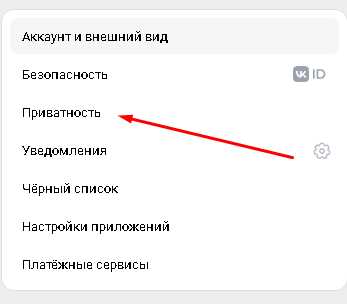
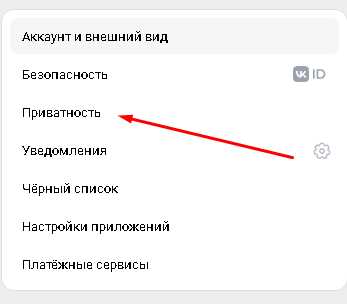
Если колокольчик не отображает новые уведомления, проверьте настройки: откройте «Профиль» → «Настройки» → «Уведомления». Здесь можно включить или отключить отдельные типы уведомлений и восстановить их показ в общем списке.
Очистка всех уведомлений ВК на Android за один раз
Через интерфейс приложения ВК
Откройте приложение ВК и перейдите в раздел Уведомления (иконка колокольчика). Нажмите на кнопку с тремя точками в правом верхнем углу и выберите пункт Отметить все как прочитанные. Действие применяется сразу ко всем уведомлениям в ленте, включая лайки, комментарии, упоминания и ответы. Способ работает в актуальных версиях приложения для Android (8.0 и выше).
Через системную панель уведомлений Android
Если нужно убрать все всплывающие уведомления ВК, потяните шторку уведомлений вниз и нажмите Очистить все. Это удалит уведомления из системной панели, но не отметит их как прочитанные внутри ВК. Метод подходит для быстрой очистки экрана.
Через настройки уведомлений приложения
Зайдите в Настройки телефона → Приложения → ВК → Уведомления и временно отключите показ уведомлений. После этого вернитесь и включите их обратно. Такой приём убирает все текущие уведомления ВК из системы за один шаг и предотвращает мгновенное появление новых во время очистки.
Если пункт недоступен
При отсутствии кнопки массовой отметки обновите приложение ВК через Google Play и перезапустите его. Также проверьте, что включён стандартный режим ленты уведомлений, а не фильтрация по типам – при активных фильтрах кнопка может скрываться.
Удаление отдельных уведомлений ВК на iPhone
На iPhone можно убрать отдельные уведомления ВК двумя способами: через Центр уведомлений iOS и внутри самого приложения ВКонтакте. Выбор зависит от того, нужно ли убрать уведомление с экрана или скрыть событие внутри сервиса.
Через Центр уведомлений iOS
- Разблокируйте iPhone и проведите пальцем вниз от верхнего края экрана.
- Найдите уведомление от приложения ВК.
- Смахните уведомление влево.
- Нажмите «Очистить» или значок корзины – уведомление исчезнет только с устройства.
Этот способ не влияет на список уведомлений внутри ВК – сообщение или событие останется доступным в приложении.
Через приложение ВКонтакте
- Откройте приложение ВК на iPhone.
- Перейдите в раздел «Уведомления» (значок колокольчика).
- Найдите нужное уведомление в списке.
- Нажмите и удерживайте его до появления меню.
- Выберите пункт «Удалить» или «Скрыть» (название зависит от версии приложения).
После этого уведомление пропадёт из списка и не будет отображаться при повторном входе в аккаунт.
Полезные детали
- Удаление уведомления не удаляет сообщение, комментарий или лайк – меняется только отображение оповещения.
- Если пункт удаления не появляется, обновите приложение ВК через App Store.
- Системные уведомления (например, о входе с нового устройства) можно убрать только свайпом в iOS.
Для поддержания порядка лучше периодически чистить уведомления прямо в приложении – так список не будет перегружен старыми событиями.
Что делать, если уведомления ВК не удаляются на телефоне
Если уведомления ВК остаются в списке после прочтения или очистки, сначала проверь версию приложения. Открой Google Play или App Store и убедись, что установлено последнее обновление. В старых версиях часто встречается ошибка, из-за которой отметка «прочитано» не сохраняется.
Перезапусти приложение полностью. Для этого закрой ВК через список запущенных программ, затем открой его заново. На Android желательно также остановить приложение через «Настройки → Приложения → ВК → Остановить», чтобы сбросить фоновые процессы.
Очисти кэш приложения. На Android путь выглядит так: «Настройки → Приложения → ВК → Память → Очистить кэш». Личные данные и переписка при этом не удаляются, но временные файлы, мешающие корректной работе уведомлений, будут сброшены.
Проверь синхронизацию уведомлений с сервером. Включи мобильный интернет или стабильный Wi-Fi и обнови раздел уведомлений свайпом вниз. Если соединение нестабильное, сервер может не получить подтверждение о прочтении.
Если проблема сохраняется, выйди из аккаунта ВК и зайди снова. Это обновляет сессию и часто устраняет зависшие уведомления, связанные с ошибками авторизации.
На Android обрати внимание на системные настройки уведомлений. В разделе «Настройки → Уведомления → ВК» убедись, что уведомления разрешены и не используются сторонние фильтры или режим энергосбережения, которые блокируют обновление статуса.
В крайнем случае удали приложение и установи его заново. После повторного входа уведомления обычно синхронизируются заново и очищаются корректно.
Где отображаются уведомления ВК в браузере на компьютере
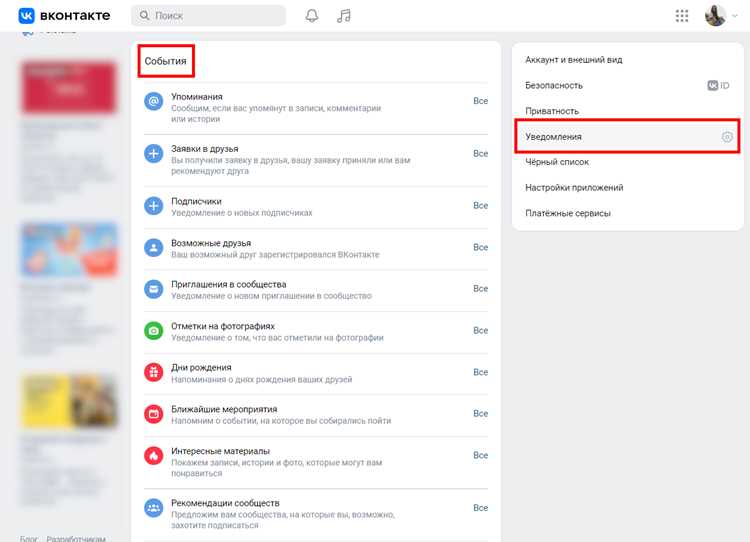
В браузерной версии ВК уведомления показываются сразу в нескольких местах интерфейса и зависят от типа события и настроек браузера.
-
Иконка колокольчика в верхней панели ВК – основной центр уведомлений. Здесь появляются лайки, комментарии, ответы, упоминания, заявки в друзья, приглашения в сообщества. Число новых событий отображается цифрой на колокольчике.
-
Выпадающее окно уведомлений – открывается по клику на колокольчик. Содержит список последних событий с указанием времени и источника. Старые уведомления автоматически уходят вниз по списку.
-
Счётчики рядом с разделами меню – отдельные цифры могут появляться рядом с пунктами «Сообщения», «Друзья», «Сообщества». Они показывают непросмотренные элементы именно в этом разделе.
-
Вкладка браузера – при включённых уведомлениях в названии вкладки может отображаться количество новых событий, например новых сообщений.
-
Всплывающие уведомления браузера – появляются поверх всех окон операционной системы, если ВК разрешены уведомления в браузере. Чаще всего это новые личные сообщения и важные ответы.
Дополнительно уведомления могут сопровождаться звуковым сигналом, если он включён в настройках ВК и не заблокирован браузером.
-
Уведомления внутри сайта управляются настройками профиля ВК.
-
Всплывающие уведомления зависят от разрешений конкретного браузера (Chrome, Edge, Firefox и др.).
-
Если вкладка ВК закрыта, всплывающие уведомления могут продолжать приходить, пока пользователь авторизован.
При отключении браузерных уведомлений ВК продолжит показывать события только внутри сайта – через колокольчик и счётчики.
Как очистить уведомления ВК в веб-версии через иконку колокольчика
Откройте веб-версию ВКонтакте и войдите в свой аккаунт. В верхней панели найдите иконку колокольчика справа от строки поиска. Красная точка или цифра на колокольчике указывает количество новых уведомлений.
Нажмите на колокольчик, чтобы открыть список уведомлений. Новые уведомления выделяются жирным шрифтом, старые – обычным. Для удаления отдельных уведомлений наведите курсор на нужное и кликните на крестик справа.
Чтобы очистить все уведомления сразу, прокрутите список вниз и выберите опцию «Отметить все как прочитанные». После этого красная отметка на колокольчике исчезнет, а цифра уведомлений станет нулевой.
Если уведомления не исчезают, обновите страницу или очистите кеш браузера. Это решает проблемы с задержкой синхронизации между сервером ВКонтакте и веб-интерфейсом.
Удаление уведомлений ВК, связанных с сообществами и подписками
Для управления уведомлениями от сообществ на телефоне откройте приложение ВКонтакте, перейдите в раздел «Сообщества», выберите конкретное сообщество, нажмите на три точки справа вверху и выберите «Отключить уведомления». Это отключает push-уведомления и обновления ленты для выбранного сообщества.
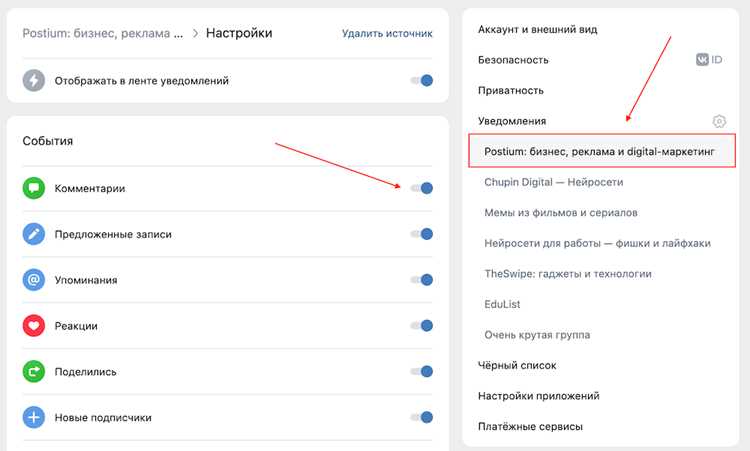
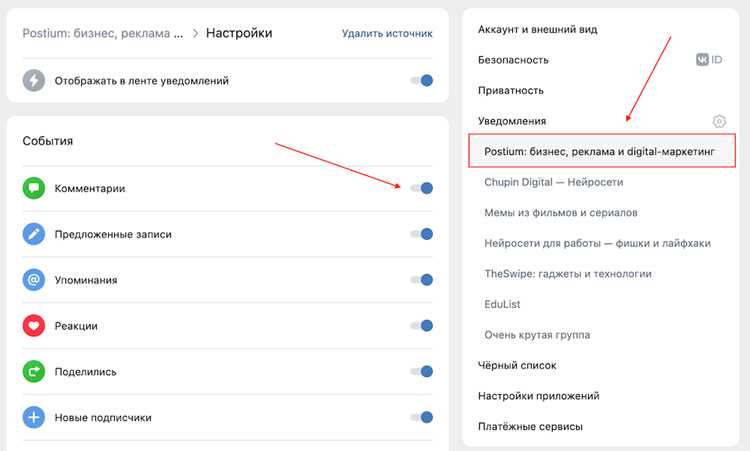
На компьютере откройте веб-версию ВКонтакте, перейдите в раздел «Сообщества», нажмите на подписку, затем «Настройки уведомлений». Здесь можно отключить уведомления о новых постах, комментариях и мероприятиях. Изменения сохраняются автоматически.
Для массового отключения уведомлений от нескольких сообществ используйте меню «Уведомления» в мобильном приложении или на сайте. В разделе «Сообщества» можно выбрать несколько подписок и отключить уведомления одновременно.
Если нужно сохранить часть уведомлений, можно настроить фильтры:
| Тип уведомления | Действие |
|---|---|
| Новые посты | Отключить в настройках сообщества |
| Комментарии к постам | Выбрать «только важные уведомления» |
| Мероприятия | Сохранять уведомления только о будущих событиях |
| Прямые эфиры | Отключить через настройки подписки |
После отключения ненужных уведомлений система автоматически перестанет показывать их в списке уведомлений на телефоне и компьютере, оставляя только активные и важные оповещения.
Как отключить будущие уведомления ВК, чтобы список не засорялся
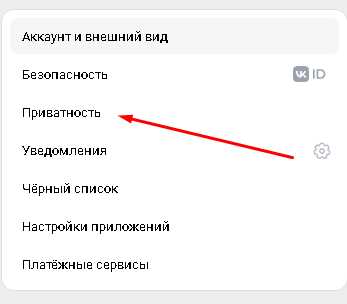
На мобильном устройстве откройте приложение ВКонтакте и перейдите в «Настройки» → «Уведомления». Для полного контроля отключите уведомления о сообщениях, лайках, комментариях и событиях, сняв соответствующие галочки. В разделе «Push-уведомления» можно запретить показ уведомлений на экране блокировки и в строке состояния.
Для компьютера откройте ВК в браузере, нажмите на значок профиля → «Настройки» → «Уведомления». Здесь можно отключить уведомления по email и push, сняв галочки с нежелательных категорий, включая комментарии, приглашения в группы и события друзей.
Дополнительно можно использовать системные настройки: на Android зайдите в «Настройки» → «Приложения» → «ВКонтакте» → «Уведомления» и отключите все типы уведомлений. На iOS перейдите в «Настройки» → «Уведомления» → «ВКонтакте» и выключите «Разрешить уведомления». Это гарантирует, что новые уведомления не будут появляться ни в приложении, ни на устройстве.
После отключения ненужных уведомлений регулярно проверяйте раздел «Уведомления» в приложении, чтобы убедиться, что новые события не добавляют лишние записи в список.
Вопрос-ответ:
Как быстро очистить все уведомления ВКонтакте на телефоне?
Чтобы удалить все уведомления на мобильном устройстве, откройте приложение ВКонтакте и перейдите в раздел «Уведомления». Справа сверху есть значок с тремя точками или кнопка «Очистить все». Нажав на неё, вы сможете удалить сразу все уведомления, не разбирая их по отдельности. Обратите внимание, что эта операция необратима — после очистки уведомления восстановить нельзя.
Можно ли удалить уведомления ВК только от определённых групп или друзей?
Да, в приложении ВКонтакте можно выбрать отдельные уведомления для удаления. Для этого откройте список уведомлений, найдите нужное уведомление и сдвиньте его влево (на iOS) или нажмите и удерживайте (на Android), после чего появится опция «Удалить». Так можно очистить уведомления от конкретных друзей, сообществ или игр, не трогая остальные.
Как очистить уведомления ВКонтакте на компьютере через браузер?
На компьютере откройте сайт ВКонтакте и кликните по значку колокольчика в верхнем меню, чтобы открыть список уведомлений. Чтобы удалить одно уведомление, наведите на него курсор и нажмите «×». Для удаления всех уведомлений одновременно нажмите на кнопку «Очистить все уведомления», которая находится внизу списка. После этого все записи исчезнут из вашего аккаунта.
Почему иногда не удаётся очистить уведомления ВК на телефоне?
Иногда кнопка удаления уведомлений может не срабатывать из-за устаревшей версии приложения или проблем с интернет-соединением. Также возможны временные сбои на стороне сервера ВКонтакте. Решается это обновлением приложения, перезапуском телефона и проверкой соединения с интернетом. Если проблема сохраняется, стоит подождать несколько часов и попробовать снова.
Можно ли настроить автоматическое удаление уведомлений в ВК?
Прямой функции автоматической очистки уведомлений ВКонтакте нет, но можно уменьшить их количество с помощью настроек уведомлений. В разделе «Настройки» → «Уведомления» можно отключить уведомления от приложений, игр, сообществ или событий, которые вам не нужны. Это позволит, чтобы в списке уведомлений оставалось только самое важное, а ненужные записи не накапливались.
Как удалить сразу все уведомления ВКонтакте на телефоне?
Чтобы очистить все уведомления на телефоне, откройте приложение ВКонтакте и перейдите в раздел «Уведомления». Там обычно есть кнопка «Очистить все» или значок корзины в верхней части экрана. После нажатия на неё появится подтверждение удаления, согласитесь с ним. Учтите, что этот шаг удаляет все уведомления без возможности восстановления, поэтому внимательно проверьте, нет ли среди них важных сообщений.
Можно ли очистить уведомления ВК на компьютере только выборочно, а не все сразу?
Да, на компьютере можно удалить уведомления по отдельности. Для этого откройте сайт ВКонтакте, перейдите в раздел уведомлений. Наведите курсор на ненужное уведомление, и появится значок крестика или кнопка «Удалить». Нажимая на него, вы удаляете только выбранное уведомление, оставляя остальные. Этот способ удобен, если нужно убрать только лишние уведомления, не теряя важные события или сообщения.

 Загрузка...