Содержание статьи
При работе с таблицами в Microsoft Word часто возникает задача удалить текст, не затрагивая саму структуру: границы, строки и столбцы должны остаться на месте. Это актуально при повторном использовании шаблонов договоров, отчетов, прайсов и технической документации. Важно понимать разницу между удалением содержимого ячеек и удалением элементов таблицы, поскольку Word по умолчанию нередко предлагает удалить именно строки или столбцы целиком.
Удаление текста в таблице может выполняться несколькими способами, и выбор метода напрямую зависит от объема данных и цели. Например, для очистки одной ячейки достаточно стандартного выделения и нажатия клавиши Delete, тогда как массовое удаление однотипного текста удобнее выполнять через инструмент «Найти и заменить». Неправильно выбранный способ может привести к смещению форматирования или потере выравнивания.
Отдельного внимания требует сохранение форматирования: высоты строк, отступов в ячейках и стилей текста. Word хранит эти параметры даже после удаления символов, но при использовании команды «Удалить таблицу» или сочетаний клавиш можно случайно разрушить разметку документа. Поэтому для корректной очистки таблицы важно использовать именно операции удаления текста, а не элементов.
В статье разобраны прикладные методы очистки таблиц в Word: от точечного удаления текста до быстрой очистки всей таблицы за несколько действий. Все рекомендации применимы к актуальным версиям Word (2016, 2019, Microsoft 365) и не требуют установки дополнительных надстроек или изменения настроек программы.
Удаление текста из одной ячейки без изменения структуры таблицы
Чтобы удалить текст только из одной ячейки и сохранить строки, столбцы и границы таблицы, необходимо установить курсор внутрь нужной ячейки, выделить текст и нажать клавишу Delete или Backspace. В этом случае Word удаляет исключительно символы, не затрагивая параметры таблицы, включая ширину столбцов и высоту строки.
Если ячейка содержит служебные элементы форматирования, например разрывы строк или скрытые символы абзаца, рекомендуется выделять содержимое с помощью комбинации Ctrl + A внутри ячейки, а не мышью. Это гарантирует полное удаление текста, включая невидимые символы, которые могут влиять на выравнивание и интерлиньяж.
Для ячеек с многострочным текстом важно не использовать команду «Удалить ячейки» из контекстного меню, так как она изменяет структуру таблицы. Допустимым действием является только очистка содержимого. После удаления текста курсор останется в пустой ячейке, а таблица сохранит исходную разметку.
При необходимости сохранить форматирование текста (шрифт, размер, выравнивание) для последующего ввода новых данных следует удалять текст вручную, без вставки пустых значений или использования функции замены. Word сохраняет стиль последнего абзаца в ячейке, что позволяет вводить новый текст без повторной настройки оформления.
Очистка текста сразу в нескольких выделенных ячейках

Для одновременного удаления текста из нескольких ячеек необходимо корректно выделить диапазон внутри таблицы. Выделение выполняется мышью при зажатой левой кнопке либо с помощью клавиатуры, удерживая Shift и используя стрелки. Важно, чтобы выделение начиналось и заканчивалось внутри ячеек, а не по границам таблицы.
После выделения содержимого используется одно из безопасных действий очистки:
- нажатие клавиши Delete – удаляет текст во всех выделенных ячейках, сохраняя структуру таблицы;
- нажатие Backspace – аналогично удаляет символы без изменения строк и столбцов;
- ввод любого символа с последующим удалением – позволяет сбросить остаточное форматирование абзацев.
Если требуется очистить текст в несмежных ячейках, следует удерживать клавишу Ctrl и поочередно выделять нужные области. После этого применяется стандартное удаление. Word корректно обрабатывает такие выделения, не объединяя и не удаляя ячейки.
При наличии в ячейках переносов строк или скрытых символов рекомендуется использовать следующую последовательность:
- выделить нужные ячейки;
- нажать Ctrl + A для полного выделения содержимого внутри диапазона;
- нажать Delete для полной очистки текста.
Команды контекстного меню «Удалить ячейки» и «Удалить строки» в этом случае применять нельзя, так как они изменяют структуру таблицы. Для массовой очистки допустимо использовать только удаление содержимого, а не элементов.
Быстрое удаление всего текста в строке таблицы
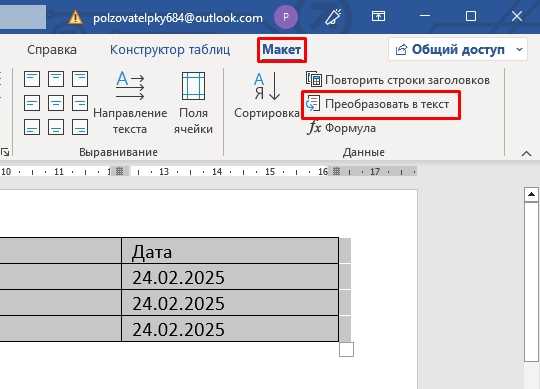
Для очистки текста во всей строке таблицы необходимо навести курсор слева от строки до появления черной стрелки и щелкнуть левой кнопкой мыши. Это действие выделяет все ячейки строки целиком. После выделения нажмите клавишу Delete – содержимое всех ячеек будет удалено, при этом сама строка и границы таблицы сохранятся.
Альтернативный способ подходит для точного управления выделением: установите курсор в любую ячейку строки, затем используйте комбинацию Shift + Alt + → для поочередного расширения выделения по ячейкам вправо. После охвата всей строки выполните удаление стандартной клавишей. Метод удобен при работе с плотными таблицами без свободного поля слева.
Если строка содержит многострочный текст или встроенные разрывы абзацев, рекомендуется после выделения нажать Ctrl + A, чтобы гарантированно захватить все символы внутри ячеек. Это предотвращает сохранение пустых абзацев, которые могут увеличивать высоту строки.
Использование команды «Удалить строки» из контекстного меню недопустимо, если требуется сохранить структуру таблицы. Для повторного заполнения строки важно очищать только текст, так как Word сохраняет параметры форматирования ячеек, включая выравнивание и отступы, до ввода новых данных.
Удаление текста в столбце таблицы за одно действие

Чтобы удалить текст сразу во всем столбце и сохранить структуру таблицы, необходимо корректно выделить именно столбец, а не отдельные ячейки. Для этого установите курсор в верхнюю часть столбца до появления черной стрелки, направленной вниз, и щелкните левой кнопкой мыши. Word выделит все ячейки столбца по вертикали.
После выделения нажмите клавишу Delete. Текст во всех ячейках столбца будет удален, при этом ширина столбца, границы и параметры выравнивания останутся без изменений. Использование клавиши Backspace дает аналогичный результат и также не влияет на структуру.
Если столбец содержит многострочные данные, формулы или скрытые символы абзаца, рекомендуется выполнить дополнительное действие: после выделения столбца нажать Ctrl + A, а затем Delete. Это исключает сохранение пустых абзацев, которые могут нарушать высоту строк.
Пример таблицы до и после очистки текста в одном столбце:
| Код | Наименование | Цена |
| 101 | Товар A | 500 |
| 102 | Товар B | 750 |
После удаления текста из столбца «Цена» ячейки останутся пустыми, а таблица сохранит исходное количество строк и столбцов. Команду «Удалить столбцы» из контекстного меню использовать нельзя, так как она физически удаляет элементы таблицы и нарушает разметку документа.
Очистка всей таблицы от текста с сохранением границ

Для полной очистки таблицы от текста без удаления строк, столбцов и границ необходимо выделить таблицу целиком. Это выполняется нажатием на маркер таблицы в левом верхнем углу либо установкой курсора в любую ячейку с последующим нажатием Ctrl + A два раза: первый раз выделяется содержимое ячеек, второй – вся таблица.
После корректного выделения нажмите клавишу Delete. Word удалит текст, числовые значения и служебные символы из всех ячеек, сохранив сетку таблицы, размеры столбцов и высоту строк. Команда Backspace дает идентичный результат и также не затрагивает границы.
Если таблица содержит ячейки с многострочным текстом или внутренними разрывами абзацев, рекомендуется использовать последовательность: выделить таблицу → нажать Ctrl + A → нажать Delete. Это гарантирует удаление всех скрытых элементов, которые могут визуально оставлять пустые строки.
Запрещено использовать пункт «Удалить таблицу» в контекстном меню, так как он полностью убирает объект из документа. Для подготовки шаблона или повторного заполнения допускается только очистка содержимого, при которой Word сохраняет стили ячеек, выравнивание текста и параметры границ без необходимости повторной настройки.
Удаление текста в таблице с помощью контекстного меню
Контекстное меню Word позволяет быстро удалить текст в отдельных ячейках, строках или столбцах без нарушения структуры таблицы. Для этого установите курсор в нужную область таблицы, щелкните правой кнопкой мыши и выберите «Очистить содержимое». Эта команда удаляет только текст и служебные символы, оставляя границы, высоту строк и ширину столбцов неизменными.
При выделении нескольких ячеек одновременно команда «Очистить содержимое» удаляет текст из всех выбранных ячеек. Если в ячейках присутствуют переносы строк или скрытые абзацы, Word корректно удаляет их вместе с основным текстом, предотвращая появление пустых строк.
Не следует использовать пункты «Удалить строки» или «Удалить столбцы» для очистки текста, так как они изменяют структуру таблицы. Контекстное меню удобно применять при частичной очистке таблицы или при работе с шаблонами, где требуется оставить границы и форматирование для повторного заполнения.
Для ускорения работы с большими таблицами рекомендуется сочетать выделение диапазона ячеек и команду «Очистить содержимое», что позволяет удалить весь текст за одно действие без необходимости использования клавиш Delete или Backspace в каждой ячейке отдельно.
Использование «Найти и заменить» для удаления повторяющегося текста в таблице

Инструмент «Найти и заменить» позволяет удалять одинаковые значения во всех ячейках таблицы без ручного выделения. Он эффективен при работе с шаблонами, прайс-листами или таблицами с повторяющимися комментариями.
Алгоритм действий для удаления текста:
- Выделите таблицу или весь диапазон, в котором нужно выполнить замену.
- Нажмите Ctrl + H для открытия окна «Найти и заменить».
- В поле «Найти» введите текст или фразу, которую требуется удалить.
- Оставьте поле «Заменить на» пустым, чтобы удалить содержимое.
- Нажмите «Заменить все» для массового удаления или «Заменить» для поэтапного удаления.
Для учета скрытых пробелов, переносов строк и специальных символов рекомендуется использовать опцию «Использовать подстановочные знаки». Например, символ ^p удаляет переносы абзацев, а ^t – табуляции внутри ячеек.
После завершения процедуры таблица сохранит все строки, столбцы и границы. Этот метод удобен для удаления однотипного текста в больших таблицах и позволяет избежать ошибок, связанных с ручным выделением ячеек.
Удаление текста из таблицы в Word без удаления форматирования
Чтобы удалить текст из таблицы, не затрагивая форматирование ячеек, строк и столбцов, необходимо использовать команды, которые воздействуют только на содержимое. Основной метод – выделение текста внутри ячеек и нажатие клавиши Delete. Этот способ удаляет символы, оставляя границы, выравнивание, шрифты, отступы и высоту строк без изменений.
Если в ячейках содержатся многострочные абзацы или скрытые символы, рекомендуется выделить весь текст с помощью Ctrl + A внутри ячейки, а затем удалить его. Это гарантирует полное удаление, не нарушая форматирование.
Для очистки нескольких ячеек, строк или столбцов одновременно используйте выделение диапазона с помощью мыши или клавиши Shift и стрелок. После выделения нажмите Delete. Word удалит текст из всех выбранных ячеек, сохранив сетку таблицы и стили.
Не используйте команду «Удалить таблицу» или «Удалить строки/столбцы», если требуется сохранить оформление. Для повторного заполнения шаблонов или таблиц с фиксированными границами предпочтительно использовать именно очистку содержимого, так как это сохраняет форматирование всех ячеек.
Вопрос-ответ:
Можно ли удалить текст из одной ячейки таблицы, не затронув её границы и форматирование?
Да, можно. Для этого установите курсор в ячейку, выделите текст внутри и нажмите клавишу Delete или Backspace. Word удалит символы и абзацы, оставив ширину столбцов, высоту строк, выравнивание текста и шрифты без изменений. Если в ячейке есть переносы строк или скрытые символы, рекомендуется использовать Ctrl + A для полного выделения содержимого перед удалением.
Как удалить текст сразу из нескольких строк или столбцов таблицы за один раз?
Для удаления текста из нескольких строк или столбцов выделите нужный диапазон ячеек мышью или с помощью клавиши Shift и стрелок. После этого нажмите Delete. Все содержимое выбранных ячеек будет удалено, а границы таблицы, ширина столбцов и высота строк останутся прежними. Для несмежных ячеек используйте клавишу Ctrl при выделении каждой ячейки.
Можно ли очистить всю таблицу от текста, сохранив её сетку и форматирование?
Да. Щелкните маркер таблицы в левом верхнем углу или поместите курсор в любую ячейку и нажмите Ctrl + A дважды. Первый раз выделяется текст в ячейках, второй — вся таблица. Затем нажмите Delete. Все символы и абзацы будут удалены, но строки, столбцы, границы, выравнивание и шрифты останутся без изменений.
Можно ли удалить повторяющийся текст во всей таблице автоматически?
Да. Для этого используется инструмент «Найти и заменить». Выделите таблицу или диапазон ячеек, нажмите Ctrl + H, введите текст для удаления в поле «Найти», оставьте поле «Заменить на» пустым и нажмите Заменить все. Если текст содержит переносы строк или табуляции, можно использовать подстановочные знаки, например ^p для абзацев или ^t для табуляций, чтобы удалить все элементы.
Можно ли удалить текст через контекстное меню, не меняя структуру таблицы?
Да. Выделите ячейку, диапазон ячеек, строку или столбец, щелкните правой кнопкой мыши и выберите «Очистить содержимое». Команда удаляет текст и скрытые символы, сохраняя границы, размеры ячеек и стили форматирования. Этот метод удобен при частичной очистке таблиц или при повторном использовании шаблонов.
Можно ли удалить текст из таблицы в Word, не затрагивая существующее форматирование и границы ячеек?
Да, это возможно. Для удаления текста из одной или нескольких ячеек без изменения структуры таблицы следует выделить текст внутри ячеек и нажать клавишу Delete или Backspace. Этот способ удаляет только символы и абзацы, оставляя ширину столбцов, высоту строк, выравнивание и шрифты неизменными. Если в ячейках присутствуют скрытые абзацы или разрывы строк, рекомендуется использовать комбинацию Ctrl + A внутри ячейки перед удалением, чтобы захватить весь текст полностью. Для очистки нескольких строк, столбцов или всей таблицы можно выделить нужный диапазон и применить ту же команду, при этом границы таблицы и параметры форматирования сохранятся. Кроме того, можно использовать контекстное меню, выбрав пункт «Очистить содержимое», что также удаляет текст, но не затрагивает оформление ячеек.

 Загрузка...