Содержание статьи

Внутренняя память планшетов Samsung заполняется не только пользовательскими файлами, но и служебными данными системы One UI. Кэш приложений, временные файлы обновлений, офлайн-данные и миниатюры медиа могут занимать до 30–40% доступного хранилища, даже если пользователь почти не устанавливал новые приложения. Именно эти данные чаще всего становятся причиной сообщения о нехватке памяти.
Безопасная очистка памяти возможна без удаления фотографий, видео, документов и без сброса настроек. Например, очистка кэша YouTube, Chrome, Instagram или Telegram освобождает от 300 МБ до нескольких гигабайт, не затрагивая аккаунты и личные файлы. Аналогично удаляются временные системные файлы, оставшиеся после обновлений Android.
Отдельную нагрузку создают встроенные приложения Samsung, которые накапливают журналы работы и резервные данные. При правильной оптимизации этих компонентов можно освободить память без отключения сервисов и без ухудшения стабильности системы. Также значительный эффект даёт перенос мультимедиа на карту microSD или в облачное хранилище Samsung Cloud и Google Drive.
Далее рассмотрены точные и проверенные методы очистки памяти на планшетах Samsung, которые подходят для повседневного использования и не требуют технических навыков, root-доступа или установки рискованных утилит.
Вот детальный и прикладной план статьи из 6 узких заголовков , ориентированный именно на планшеты Samsung и очистку памяти без потери данных:

Статья выстроена как последовательный алгоритм действий, применимый к планшетам Samsung Galaxy Tab под управлением Android и One UI. Каждый раздел решает конкретную задачу освобождения памяти без затрагивания пользовательских данных, аккаунтов и настроек системы.
Первый блок посвящён анализу текущей загрузки хранилища через системный раздел «Обслуживание устройства». Это позволяет точно определить, какие категории занимают память: приложения, кэш, системные данные или мультимедиа, и избежать хаотичного удаления файлов.
Во втором и третьем разделах рассматривается безопасная работа с кэшем и временными файлами. Упор делается на штатные инструменты Samsung, так как они не удаляют сохранённые данные приложений и не требуют стороннего ПО. Отдельно учитываются остаточные файлы после обновлений Android и One UI.
Четвёртый и пятый блоки посвящены оптимизации хранения пользовательских данных и встроенных приложений. Рассматриваются практические сценарии переноса файлов на microSD и в облако, а также отключение фонового накопления данных системными сервисами без нарушения их работы.
Заключительный раздел охватывает использование безопасных средств очистки, которые не вмешиваются в системные разделы и не требуют расширенных прав. Делается акцент на критериях выбора таких инструментов и типичных ошибках, приводящих к потере данных.
| № | Раздел статьи | Практическая цель | Ожидаемый результат |
|---|---|---|---|
| 1 | Проверка занятой памяти через настройки Samsung | Определение источников нагрузки на хранилище | Понимание, что именно можно очищать без риска |
| 2 | Очистка кэша приложений в One UI | Удаление временных данных приложений | Освобождение до нескольких ГБ памяти |
| 3 | Удаление системных временных файлов | Очистка остатков обновлений и логов | Снижение объёма раздела «Другое» |
| 4 | Перенос пользовательских файлов | Разгрузка внутренней памяти | Стабильная работа системы без предупреждений |
| 5 | Оптимизация встроенных приложений Samsung | Контроль фонового накопления данных | Долгосрочное сохранение свободного места |
| 6 | Безопасные инструменты очистки | Дополнительное освобождение памяти | Очистка без удаления личных данных |
htmlПроверка занятой памяти на планшете Samsung через настройки
Перед очисткой памяти важно определить, какие именно данные занимают внутреннее хранилище. В планшетах Samsung это делается через встроенные инструменты One UI, которые показывают распределение памяти по категориям и позволяют сразу перейти к безопасным действиям без риска потери данных.
Для просмотра общей загрузки памяти выполните следующие шаги:
- Откройте Настройки планшета.
- Перейдите в раздел Обслуживание устройства или Батарея и обслуживание устройства (название зависит от версии One UI).
- Нажмите Память.
На экране отобразится шкала с объёмом занятого и свободного пространства, а также разбивка по категориям. Для корректной очистки следует обратить внимание на следующие пункты:
- Приложения – включает установленные программы и их кэш; рост этого раздела чаще всего связан с браузерами и соцсетями.
- Изображения и видео – фотографии, записи экрана, файлы из мессенджеров, сохранённые во внутреннюю память.
- Аудио – голосовые сообщения, офлайн-треки, кэш музыкальных сервисов.
- Системные данные или Другое – временные файлы, остатки обновлений, миниатюры и журналы работы.
Нажатие на категорию Приложения открывает список программ, отсортированный по объёму занимаемой памяти. Здесь целесообразно выявить приложения с размером более 500 МБ и проверить объём их кэша, не затрагивая пользовательские данные.
Раздел Системные данные недоступен для прямого редактирования, однако его аномально большой размер – признак накопленных временных файлов. Это сигнал к дальнейшей оптимизации через штатные средства Samsung, а не к удалению файлов вручную.
Проверку памяти рекомендуется выполнять регулярно, особенно после обновлений системы и установки новых приложений. Это позволяет очищать только безопасные категории и избегать случайного удаления важных данных.
Безопасная очистка кэша приложений стандартными средствами One UI
Кэш приложений в One UI представляет собой временные данные, необходимые для ускорения загрузки контента, но со временем его объём может превышать 1–3 ГБ на одно приложение. Очистка кэша не удаляет аккаунты, настройки и сохранённые файлы, если используется штатный механизм Samsung.
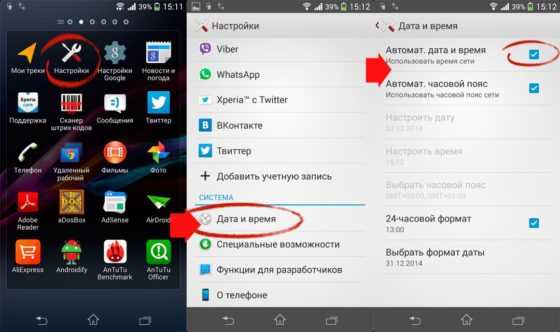
Для очистки кэша через системные настройки выполните следующую последовательность действий:
Откройте Настройки → Приложения, выберите нужное приложение и перейдите в раздел Память. Нажмите Очистить кэш. Использование кнопки Очистить данные на этом этапе недопустимо, так как она удаляет локальные настройки и вход в аккаунт.
Наибольший объём кэша накапливают браузеры, социальные сети и видеосервисы. Например, Chrome, YouTube, Instagram и TikTok способны сохранять сотни мегабайт временных файлов после нескольких дней активного использования. Очистка кэша таких приложений безопасна и может выполняться регулярно.
Дополнительный способ – системная очистка через Обслуживание устройства. В разделе Память One UI автоматически анализирует временные данные и предлагает удалить только те файлы, которые не влияют на работу приложений и сохранность пользовательской информации.
После очистки кэша первое открытие приложения может занять больше времени, так как данные будут пересозданы. Это нормальное поведение системы и не указывает на потерю информации или сбой в работе планшета.
Удаление временных и остаточных файлов без сброса данных

Во внутренней памяти планшетов Samsung постепенно накапливаются временные и остаточные файлы, которые не отображаются как пользовательские данные. К ним относятся пакеты обновлений Android и One UI, системные журналы, временные APK и кэш медиасканера. В совокупности они могут занимать 2–6 ГБ, формируя увеличенный раздел «Системные данные».
Самый безопасный способ удаления таких файлов – использование встроенного раздела Обслуживание устройства. В настройках памяти система выполняет анализ и помечает временные элементы, которые можно удалить без влияния на приложения, аккаунты и настройки планшета.
Дополнительно рекомендуется очистить временные данные системных компонентов. В списке приложений можно последовательно открыть Google Play Services, Google Play Маркет, Сервисы Samsung и удалить только кэш, не затрагивая раздел данных. Это особенно эффективно после обновлений системы.
Файлы, оставшиеся после удаления приложений, часто сохраняются в каталогах внутреннего хранилища. Через стандартный Мои файлы можно безопасно проверить папки Download, Temp и скрытые каталоги кэша, не удаляя папки с пользовательскими документами и мультимедиа.
Для завершения очистки рекомендуется перезагрузить планшет. После перезапуска система автоматически пересобирает временные структуры, а объём раздела «Другое» обычно уменьшается без потери данных и без необходимости сброса к заводским настройкам.
Перенос фото, видео и документов на карту памяти или в облако
На планшетах Samsung значительную часть внутренней памяти занимают медиафайлы. Перенос фотографий, видео и документов на microSD или облачное хранилище позволяет освободить от 5 до 20 ГБ без удаления данных.
Для переноса на карту памяти используйте встроенное приложение Мои файлы:
- Откройте папку DCIM для фотографий и видео, а также папку Documents для файлов.
- Выберите нужные файлы или папки и нажмите Переместить → SD-карта.
- При желании создайте отдельные папки на карте памяти для удобной сортировки.
Для переноса в облако рекомендуется использовать Samsung Cloud или Google Drive:
- В приложении Галерея или Мои файлы отметьте файлы и выберите Синхронизация с облаком.
- Активируйте автоматическую загрузку новых фото и видео, чтобы в дальнейшем они сразу сохранялись в облаке.
- Проверяйте доступное место в облаке; при превышении лимита можно создать дополнительный аккаунт или подключить платный тариф.
После переноса рекомендуется удалить локальные копии с внутренней памяти через Мои файлы, сохранив их в облаке или на SD-карте. Это безопасно, если файлы предварительно синхронизированы и доступны через облачный сервис.
Оптимизация встроенных приложений Samsung для освобождения памяти

Встроенные приложения Samsung, такие как Samsung Notes, Календарь, My Files и Галерея, могут накапливать временные и резервные данные, занимая до 2–4 ГБ внутренней памяти. Их оптимизация позволяет снизить нагрузку на хранилище без удаления пользовательских файлов.
Для оптимизации выполните следующие действия:
- Откройте Настройки → Приложения и выберите встроенное приложение.
- В разделе Память нажмите Очистить кэш. Это удаляет временные файлы, но сохраняет документы и заметки.
- В Samsung Notes удалите черновики и ненужные резервные копии, которые синхронизируются через Samsung Cloud.
- В Галерея включите автоматическое перемещение больших фото и видео на SD-карту или в облако, чтобы уменьшить локальное хранилище.
Дополнительно рекомендуется отключить фоновую синхронизацию для приложений, которые не требуют постоянного обновления данных. Это сокращает объём временных файлов и предотвращает повторное накопление кэша.
Регулярная оптимизация встроенных приложений позволяет поддерживать свободное место в пределах 10–15% внутренней памяти, что обеспечивает стабильную работу планшета без удаления пользовательских данных.
Использование безопасных инструментов очистки без риска удаления данных
Для безопасного освобождения памяти на планшетах Samsung рекомендуется использовать встроенные и проверенные инструменты очистки, которые не затрагивают пользовательские файлы, настройки и аккаунты.
Основной инструмент – Обслуживание устройства в One UI. Он анализирует память и предлагает удалить:
- временные файлы приложений;
- остатки системных обновлений;
- кэш медиасканера и миниатюры;
- дубликаты временных файлов.
Встроенная функция Оптимизация памяти автоматически выполняет удаление только безопасных элементов, освобождая до 2–5 ГБ на устройствах с активным использованием мультимедиа и социальных приложений.
Сторонние приложения для очистки памяти следует использовать с осторожностью. Выбирайте только официальные или популярные решения из Google Play с высоким рейтингом и положительными отзывами. Они должны предоставлять возможность просмотра, какие файлы будут удалены, и исключать пользовательские данные.
Регулярное использование этих инструментов позволяет поддерживать внутреннюю память планшета в пределах 15–20% свободного объёма, что предотвращает замедление работы системы и уменьшает риск непреднамеренной потери данных.
Вопрос-ответ:
Можно ли очистить кэш приложений на планшете Samsung без потери переписок и настроек?
Да, очистка кэша через настройки One UI удаляет только временные файлы, которые ускоряют работу приложений. Все сообщения, учетные записи и сохраненные файлы остаются на месте. Например, после очистки кэша Telegram или Instagram данные чатов сохраняются, но приложение может немного дольше загружать изображения при первом открытии.
Как определить, какие файлы занимают больше всего памяти на планшете?
Откройте «Настройки» → «Обслуживание устройства» → «Память». Здесь отображается разделение по категориям: приложения, изображения, видео, аудио и системные данные. С помощью списка приложений можно увидеть, какие программы используют наибольшее пространство. Это помогает безопасно удалить временные файлы или перенести медиа на карту памяти без удаления пользовательских данных.
Стоит ли использовать сторонние приложения для очистки памяти на Samsung?
Сторонние утилиты можно применять только после проверки рейтинга и отзывов в Google Play. Нужно выбирать те, которые показывают, какие файлы будут удалены, и не затрагивают личные документы и настройки. Если приложение не предоставляет подробного списка, лучше ограничиться встроенными средствами One UI, чтобы избежать случайного удаления важных данных.
Как безопасно освободить место, если раздел «Системные данные» занимает несколько гигабайт?
Раздел «Системные данные» формируется из временных файлов, журналов и остатков обновлений. Безопасно очистить их можно через «Обслуживание устройства» → «Память», выбрав удаление временных файлов. Дополнительно можно очистить кэш встроенных приложений Samsung, таких как «Галерея» и «Samsung Notes». Это снижает объем системного раздела без сброса настроек и сохраненных данных.

 Загрузка...