Содержание статьи
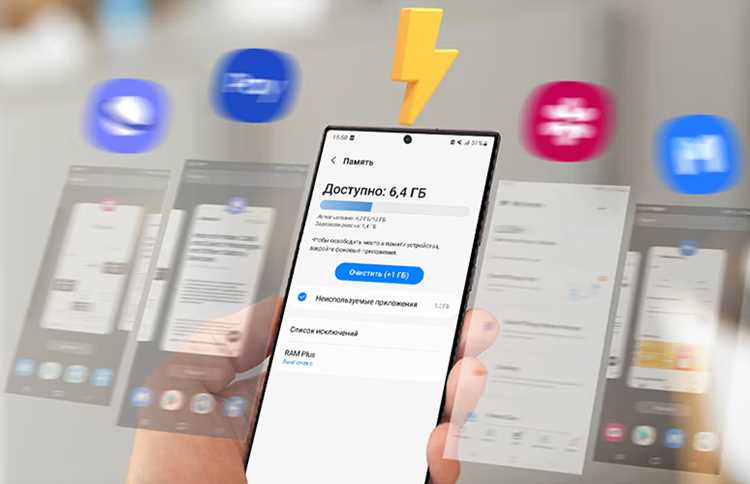
Оперативная память (RAM) на устройствах Android играет ключевую роль в быстродействии смартфона. Когда она заполняется, устройство может замедлить свою работу, а приложения – тормозить или вылетать. Однако не все процессы, использующие память, требуют постоянной активности. Регулярная очистка оперативной памяти позволяет оптимизировать работу системы и улучшить пользовательский опыт.
Процесс очистки оперативной памяти на Android не всегда интуитивно понятен, поскольку система сама управляет этим процессом в фоновом режиме. Тем не менее, бывают случаи, когда вручную очистить память полезно. Важно понимать, что закрытие приложений вручную не всегда является эффективным методом, так как Android использует агрессивные алгоритмы для перераспределения ресурсов памяти. В некоторых ситуациях это может даже привести к дополнительным затратам энергии или снижению производительности.
В этой статье мы разберем несколько проверенных методов, которые помогут вам быстро очистить оперативную память и вернуть смартфону его первоначальную производительность. Также мы поговорим о том, как настроить автоматическую очистку и какие приложения стоит избегать для управления памятью. Следуя рекомендациям, вы сможете продлить срок службы устройства и повысить его стабильность.
Очистка оперативной памяти на Android: пошаговое руководство

Для оптимизации работы устройства важно регулярно освобождать оперативную память от ненужных процессов. Это помогает ускорить работу смартфона и продлить срок службы аккумулятора. В этом руководстве представлены эффективные способы очистки RAM на Android.
Шаг 1: Использование стандартных инструментов Android
Для начала стоит проверить встроенные в Android функции для очистки памяти. Перейдите в «Настройки» > «Память» > «Оперативная память». Здесь можно увидеть, сколько памяти используется в данный момент. В разделе «Службы и приложения» отображаются приложения, активно использующие память. Отключите ненужные процессы, нажав на них и выбрав опцию «Остановить».
Шаг 2: Завершение процессов в меню многозадачности
Откройте меню многозадачности, смахнув вверх или нажав кнопку «Недавние приложения» в зависимости от модели устройства. Здесь можно увидеть все активные приложения, которые занимают оперативную память. Проведите их в сторону или выберите «Закрыть все», чтобы завершить лишние процессы.
Шаг 3: Удаление кэшированных данных
Почти все приложения сохраняют временные файлы (кэш), которые могут занимать значительное место в памяти. Для очистки кэша откройте «Настройки» > «Программы» > выберите нужное приложение. Нажмите «Хранилище» и затем «Очистить кэш». Этот процесс не повлияет на работу приложения, но освободит оперативную память.
Шаг 4: Использование сторонних приложений для очистки памяти
Если стандартных методов недостаточно, можно воспользоваться сторонними приложениями для очистки RAM. Программы, такие как CCleaner или SD Maid, позволяют эффективно закрывать фоновые процессы и удалять ненужные файлы, которые могут занимать место в оперативной памяти.
Шаг 5: Перезагрузка устройства
Перезагрузка смартфона помогает освободить оперативную память, так как она завершает все процессы, работающие в фоновом режиме. Это также помогает восстановить стабильность работы устройства после долгого времени использования.
Шаг 6: Отключение ненужных приложений в фоновом режиме
Многие приложения продолжают работать в фоновом режиме, что занимает память. Для отключения таких приложений перейдите в «Настройки» > «Программы» > выберите приложение и отключите его автозапуск в разделе «Запуск». Это позволит снизить нагрузку на оперативную память в будущем.
Регулярное очищение оперативной памяти поможет вам поддерживать производительность Android-устройства на высоком уровне.
Как проверить использование оперативной памяти на Android

Для оценки использования оперативной памяти на Android устройстве откройте настройки и выполните несколько простых шагов. Это поможет вам контролировать загрузку памяти и оперативно выявлять проблемы, такие как зависания или замедления работы устройства.
1. Перейдите в «Настройки» вашего устройства и выберите раздел «Память» или «Обслуживание устройства» (название может варьироваться в зависимости от модели и версии Android).
2. В разделе «Память» отобразится информация о текущем использовании оперативной памяти. Обычно отображаются две основные категории: «Использовано» и «Доступно». Первая показывает количество занятых мегабайт или гигабайт памяти, а вторая – оставшуюся свободную память для запуска приложений и выполнения других процессов.
3. В некоторых версиях Android можно найти более подробную информацию о том, какие приложения и процессы занимают память. Например, на устройствах с Android 10 и выше есть возможность видеть данные о потреблении памяти приложениями в реальном времени. Это позволяет быстро определить, какие из них нагружают систему.
4. Если вы хотите провести более детальную диагностику, используйте встроенную утилиту «Разработчик». Для этого зайдите в «Настройки», выберите «О телефоне» и несколько раз нажмите на «Номер сборки», чтобы включить режим разработчика. После этого в меню «Для разработчиков» найдите пункт «Использование памяти» или «Процессоры». Здесь отображается информация о текущем потреблении оперативной памяти в реальном времени.
5. Если память устройства близка к полному заполнению, рекомендуется закрыть или удалить ненужные приложения. Для этого откройте раздел «Мои приложения» в настройках и выберите те, которые не используются, чтобы освободить место.
Регулярная проверка использования памяти поможет поддерживать работу устройства на оптимальном уровне и предотвратить замедление работы из-за перегрузки памяти.
Способы закрытия приложений для освобождения памяти
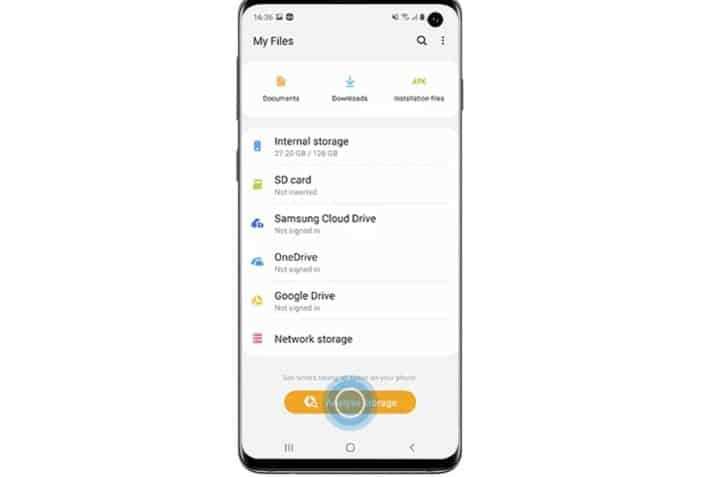
Для эффективного освобождения оперативной памяти на Android устройствах важно правильно закрывать приложения. Множество приложений могут работать в фоновом режиме, занимая память и замедляя работу устройства. Рассмотрим несколько способов закрытия приложений, которые помогут вам оптимизировать использование памяти.
1. Закрытие приложений через меню многозадачности: Для этого нужно открыть меню многозадачности (обычно с помощью кнопки «Недавние приложения» или свайпа вверх от нижней части экрана). Затем свайпом или нажатием на крестик закрывайте приложения, которые не используются. Это метод помогает избавиться от тех приложений, которые активно используют память.
2. Использование настроек системы: Перейдите в «Настройки» > «Программы» > «Работающие приложения». Здесь вы увидите список всех приложений, работающих в данный момент. Выберите приложение и нажмите «Принудительная остановка». Этот способ особенно полезен, когда приложение не закрывается обычным способом.
3. Закрытие через сторонние приложения для управления памятью: Некоторые приложения, такие как «CCleaner» или «Greenify», предлагают более детальную настройку и автоматическое закрытие приложений, которые занимают много памяти. Эти утилиты могут быть полезны для пользователей, которым нужно регулярно освобождать память без ручного вмешательства.
4. Отключение приложений на системном уровне: Некоторые приложения, которые не могут быть просто удалены или закрыты, могут быть отключены. В настройках устройства выберите «Программы» > «Все приложения» и найдите ненужные системные приложения. После этого можно отключить их, что предотвратит их запуск в будущем и освободит память.
5. Переход в настройки энергосбережения: Многие смартфоны имеют функцию оптимизации работы приложений в фоновом режиме. В настройках батареи или производительности можно активировать автоматическое ограничение приложений, которые не используются активно. Это помогает сократить потребление памяти и энергии.
| Метод | Преимущества | Когда использовать |
|---|---|---|
| Меню многозадачности | Быстрое закрытие открытых приложений | Когда нужно освободить память от активно работающих приложений |
| Настройки системы | Глубокая остановка приложений | Когда приложение не закрывается стандартным способом |
| Сторонние приложения | Автоматическое освобождение памяти | Для регулярной оптимизации работы устройства |
| Отключение приложений | Запрет на автоматический запуск приложений | Когда приложение не используется, но не может быть удалено |
| Режим энергосбережения | Оптимизация работы фонов приложений | Когда нужно уменьшить нагрузку на устройство |
Очистка кеша приложений без потери данных

Для очистки кеша без последствий для данных выполните следующие шаги:
1. Откройте «Настройки» устройства.
2. Перейдите в раздел «Программы» или «Приложения» (в зависимости от модели устройства).
3. Выберите приложение, кеш которого хотите очистить.
4. Нажмите на «Хранилище» или «Использование памяти».
5. Нажмите «Очистить кеш». Это действие удалит временные файлы, не затрагивая ваши настройки или данные.
После очистки кеша приложения могут заново загружать данные при запуске, что немного замедлит их работу в начале, но в долгосрочной перспективе ваш смартфон будет работать быстрее, так как освобождается память.
Регулярное очищение кеша приложений может существенно улучшить производительность устройства, особенно если вы часто используете ресурсоемкие приложения, такие как браузеры или мессенджеры.
Автоматическая очистка памяти на Android с помощью встроенных функций
На устройствах Android предусмотрены несколько встроенных инструментов для автоматической очистки памяти. Эти функции помогают улучшить производительность смартфона без необходимости вручную вмешиваться в процесс. Рассмотрим основные методы.
1. Использование функции «Очистка памяти» в настройках
Многие современные устройства Android имеют встроенную функцию для автоматической очистки кеша и удаления ненужных файлов. Для активации достаточно:
- Перейти в «Настройки» вашего устройства.
- Открыть раздел «Память» или «Устройство» (в зависимости от модели).
- Нажать на «Очистить кеш» или аналогичную опцию.
После этого система автоматически удалит временные файлы, которые занимают место в памяти, улучшив производительность устройства.
2. Функция оптимизации устройства
Встроенная утилита «Оптимизация устройства» на Android выполняет регулярную автоматическую очистку памяти. Этот инструмент не только очищает кеш, но и управляет автозапуском приложений, освобождая ресурсы процессора и улучшая работу устройства. Для активации:
- Перейдите в «Настройки» и откройте раздел «Оптимизация устройства» или «Техническое обслуживание».
- Включите автоматическое выполнение оптимизации, чтобы устройство выполняло очистку по расписанию.
Эта функция удобна для пользователей, которым важно поддержание максимальной производительности устройства без вмешательства в настройки.
3. Уведомления о накопившихся файлах

Современные версии Android могут информировать пользователя о накопленных больших файлах и приложениях, занимающих значительное место в памяти. В некоторых устройствах автоматически отображается уведомление о необходимости очистки, с возможностью легко удалить файлы прямо из уведомления.
4. Управление памятью через Google Files
Приложение Google Files, доступное для большинства устройств Android, предлагает функцию автоматической очистки и оптимизации памяти. Приложение сканирует устройства на наличие ненужных файлов, а затем предлагает удалить их:
- Загрузите и установите приложение Google Files из Play Store.
- Запустите приложение и перейдите в раздел «Очистка». Оно автоматически предложит удалить старые файлы, архивы и кеш.
Google Files также может предложить автоматическое удаление данных после выполнения определённых действий, что упрощает процесс очистки.
5. Автоматическое управление памятью в фоновом режиме

Android также может автоматически управлять памятью в фоновом режиме с использованием различных алгоритмов очистки, чтобы не перегружать пользователя. Операционная система может закрывать ненужные фоново работающие приложения и удалять временные файлы без вашего участия.
- Перейдите в «Настройки» и выберите раздел «Память».
- Настройте параметры управления фоновыми процессами, выбрав режим оптимизации.
Эта функция обеспечивает непрерывную работу устройства с минимальными нагрузками на систему.
Использование сторонних приложений для очистки памяти
Для эффективной очистки оперативной памяти на Android могут быть полезны сторонние приложения, которые автоматизируют этот процесс и предлагают дополнительные функции, такие как управление файлами, оптимизация производительности и безопасность. Однако важно выбирать проверенные и надёжные приложения, чтобы не нарушить работу системы и не подвергнуть устройство риску.
Одним из популярных инструментов является CCleaner. Он позволяет не только очищать кэш приложений и историю браузера, но и управлять автозапуском, удаляя ненужные или неиспользуемые программы. Пользователи могут настроить автоматическую очистку памяти, что снижает нагрузку на оперативку в фоновом режиме.
Другим вариантом является SD Maid. Приложение предоставляет расширенные функции для очистки системных файлов и каталогов, которые могут оставаться после удаления приложений. SD Maid также предлагает инструменты для оптимизации базы данных и удаления «мертвых» файлов, которые занимают место в памяти устройства.
Если вам нужно более гибкое управление памятью, стоит обратить внимание на Clean Master, которое сочетает функции очистки оперативной памяти, кэша и остаточных файлов. В дополнение к базовым возможностям, оно может ускорять работу приложений и оптимизировать использование ресурсов, следя за работой батареи и сетевых соединений.
Для пользователей, которые предпочитают минимализм, но при этом хотят иметь под рукой полезный инструмент, есть приложение Files by Google. Это приложение не только позволяет очищать кэш и удалять дубликаты файлов, но и даёт рекомендации по удалению неиспользуемых файлов и приложений, которые занимают много памяти.
В выборе подходящего приложения важно учитывать не только его функции, но и репутацию разработчика. Приложения с плохими отзывами могут содержать вредоносные элементы или нежелательную рекламу, что может снизить производительность устройства. Для повышения безопасности рекомендуется скачивать программы только из официального магазина Google Play.
Как избежать переполнения оперативной памяти в будущем
Переполнение оперативной памяти на Android-устройстве может быть проблемой, но при правильном подходе можно минимизировать риск возникновения таких ситуаций в будущем. Рассмотрим ключевые шаги для оптимизации работы памяти.
- Удаление или ограничение фоновых приложений: Многие приложения продолжают работать в фоне, даже когда их не используют. В настройках Android можно отключить автозапуск приложений или ограничить фоновые процессы для некоторых программ, что поможет снизить нагрузку на оперативную память.
- Отключение ненужных виджетов: Виджеты на главном экране часто используют ресурсы памяти. Удалив или минимизировав их количество, можно освободить часть памяти для более важных задач.
- Использование легких версий приложений: Большинство популярных приложений (например, Facebook, Messenger, Instagram) имеют облегченные версии с меньшими требованиями к памяти. Заменив их на легкие аналоги, вы сможете сэкономить ресурсы.
- Регулярная очистка кеша: Приложения накапливают кешированные данные, которые со временем занимают значительное место в памяти устройства. В настройках Android можно регулярно очищать кеш или использовать сторонние приложения для автоматической очистки.
- Ограничение уведомлений и синхронизации: Постоянная синхронизация данных и получение уведомлений из множества приложений могут сильно нагружать память. Отключив синхронизацию для ненужных сервисов и ограничив количество уведомлений, можно значительно снизить нагрузку.
- Удаление устаревших и неиспользуемых приложений: Программы, которые давно не использовались, могут продолжать потреблять память. Регулярно проверяйте список установленных приложений и удаляйте те, которые не приносят пользы.
- Использование приложений для управления памятью: В Google Play есть множество приложений для мониторинга и оптимизации использования оперативной памяти. Программы, такие как CCleaner или Greenify, помогут автоматически закрывать ненужные процессы и освободить память.
- Обновление системы и приложений: Разработчики регулярно выпускают обновления, которые могут включать улучшения производительности и оптимизацию использования памяти. Следите за актуальностью версий приложений и операционной системы.
- Использование SD-карты: Хранение медиафайлов и документов на SD-карте может существенно разгрузить внутреннюю память устройства, оставив больше места для работы оперативной памяти.
Соблюдая эти рекомендации, вы сможете существенно снизить вероятность переполнения оперативной памяти и обеспечить стабильную работу устройства.
Вопрос-ответ:
Как очистить оперативную память на Android?
Чтобы очистить оперативную память на Android-устройстве, откройте «Настройки» и перейдите в раздел «Приложения». Здесь выберите приложение, которое занимает много памяти, и выберите «Очистить кеш» или «Удалить данные». Вы также можете использовать встроенные функции оптимизации устройства, которые помогут закрыть ненужные приложения и освободить память. Еще один способ — использовать сторонние приложения для очистки памяти.
Какие приложения можно закрывать для освобождения оперативной памяти?
Для освобождения памяти на Android рекомендуется закрывать приложения, которые активно используют ресурсы, но в данный момент не используются. Это могут быть браузеры, игры или мессенджеры с большим количеством фоновых процессов. В «Настройках» можно увидеть список запущенных приложений и вручную закрывать те, которые занимают слишком много оперативной памяти.
Есть ли способы автоматической очистки памяти на Android?
Да, на Android можно настроить автоматическую очистку памяти. Для этого используйте встроенные средства оптимизации в разделе «Уход за устройством» или установите сторонние приложения для автоматической очистки памяти. Некоторые устройства позволяют настроить автоматическое завершение фоновых приложений или очистку кэша через определённые промежутки времени.
Как понять, что моя операционная память переполнена?
Если операционная память переполнена, это может проявляться в виде замедления работы устройства, медленной загрузки приложений, «зависаний» или частых сбоев. Также в настройках устройства может отображаться уведомление о нехватке памяти или запрос на закрытие приложений для освобождения места.
Можно ли очистить оперативную память без установки сторонних приложений?
Да, очистить оперативную память можно без сторонних приложений. Встроенные функции Android позволяют закрывать неактивные приложения, очищать кэш и освобождать память. Для этого откройте «Настройки» → «Уход за устройством» или «Хранилище», и используйте предложенные инструменты для оптимизации устройства.
Как очистить оперативную память на Android?
Для очистки оперативной памяти на Android необходимо выполнить несколько простых шагов. В первую очередь, откройте настройки устройства. Перейдите в раздел «Приложения» или «Программы», в зависимости от модели вашего телефона. Здесь вы сможете увидеть список всех установленных приложений. Нажмите на каждое приложение, которое потребляет слишком много памяти, и выберите опцию «Остановить» или «Закрыть». Также можно использовать встроенную функцию «Оптимизация» или «Очистить память», которая автоматически завершает фоновую работу ненужных приложений и процессов.
Зачем нужно очищать оперативную память на Android и какие последствия могут быть, если не очищать ее?
Очистка оперативной памяти помогает улучшить производительность устройства, особенно если на нем работают приложения, которые используют много ресурсов. Если память не очищать, телефон может замедлить свою работу, начать «тормозить» или даже зависать. Также могут возникнуть проблемы с запуском новых приложений или переключением между ними. Если оперативная память забита, процессор устройства будет перегружен, что приведет к быстрому разряду батареи. Регулярная очистка позволяет сохранить нормальную работу смартфона и улучшить его отклик.

 Загрузка...