Содержание статьи
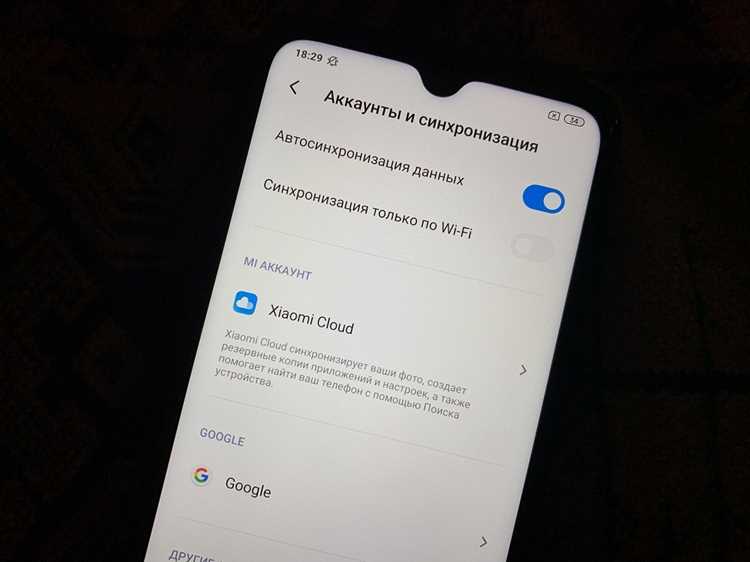
Облако Xiaomi Cloud предоставляет ограниченный объём бесплатного хранилища – как правило, 5 ГБ, которые быстро заполняются резервными копиями смартфона, синхронизированными фотографиями, видеозаписями и журналами устройств. Переполнение облака приводит к остановке синхронизации, ошибкам резервного копирования и навязчивым уведомлениям о нехватке места.
Наибольший объём в Xiaomi Cloud обычно занимают резервные копии устройств, создаваемые автоматически при включённой синхронизации. Каждая копия может весить от 500 МБ до 2 ГБ в зависимости от количества приложений и данных. Старые копии часто остаются в облаке даже после смены смартфона, продолжая потреблять место без какой-либо практической пользы.
Вторая категория «пожирателей» пространства – галерея. При активной синхронизации фото и видео загружаются в исходном качестве, включая дубликаты, короткие видеоклипы и скриншоты. Один минутный ролик в Full HD может занимать 100–150 МБ, а серия автосохранённых скриншотов – сотни мегабайт за несколько месяцев.
Грамотная очистка Xiaomi Cloud начинается с анализа содержимого через i.mi.com или настройки Mi-аккаунта на смартфоне. Удаление устаревших резервных копий, отключение синхронизации ненужных разделов и выборочная чистка фото позволяют освободить до 60–80% занятого пространства без потери актуальных данных и необходимости покупать платную подписку.
Проверка занятого места и типов данных в Xiaomi Cloud
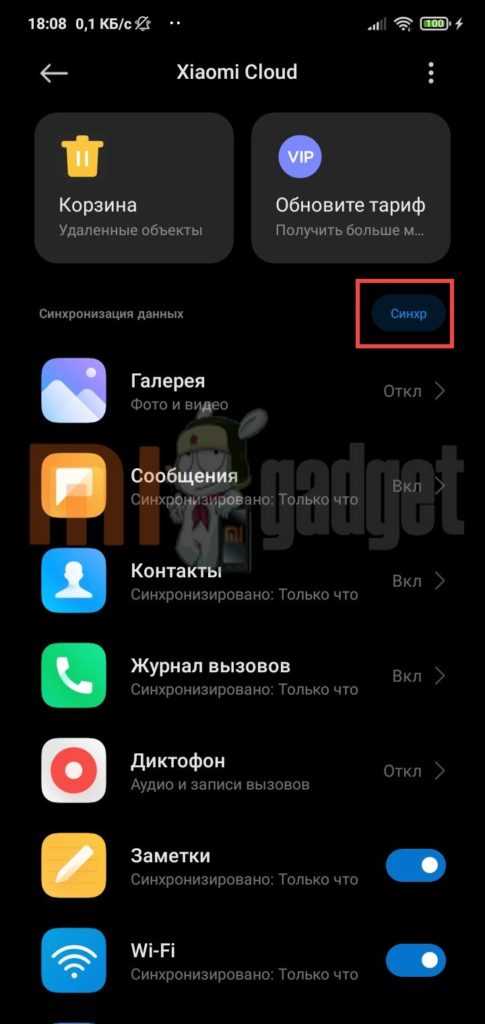
Ниже приведена детализация по типам данных. Контакты и заметки, как правило, занимают минимальный объём (несколько мегабайт), тогда как резервные копии устройств могут превышать 1–3 ГБ на одно устройство. Галерея и видео – самый ресурсоёмкий раздел, особенно при активной синхронизации оригиналов фото.
Обратите внимание на пункт «Резервные копии». Здесь показываются все сохранённые бэкапы с указанием модели устройства, даты создания и точного размера. Старые копии смартфонов, которыми вы больше не пользуетесь, часто занимают значительную часть облака.
Раздел «Галерея» позволяет увидеть, сколько места занимают фото и видео по отдельности. Если объём видео превышает 30–40% всего хранилища, имеет смысл проверить настройки синхронизации и исключить ненужные ролики.
В блоке «Приложения и данные» отображаются синхронизируемые данные системных сервисов: записи диктофона, сообщения, настройки. Их размер обычно невелик, но при длительном использовании может накапливаться до сотен мегабайт.
Для принятия решений ориентируйтесь не только на проценты, но и на абсолютные значения. Если свободного места осталось менее 10%, система может прекратить автоматическое резервное копирование и синхронизацию новых файлов.
Рекомендуется проводить проверку занятого места не реже одного раза в 1–2 месяца, особенно при активной фото- и видеосъёмке или смене устройств.
Удаление старых резервных копий устройств из Xiaomi Cloud
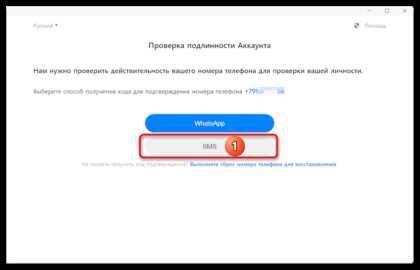
Резервные копии устройств в Xiaomi Cloud создаются автоматически при включённой синхронизации и могут занимать значительный объём хранилища. Особенно часто место расходуется из-за копий старых смартфонов, которые больше не используются, но продолжают храниться в облаке.
Для удаления устаревших резервных копий откройте account.xiaomi.com, авторизуйтесь под своим Mi-аккаунтом и перейдите в раздел Xiaomi Cloud. В меню выберите пункт Резервные копии – здесь отображается список всех устройств, для которых когда-либо создавались бэкапы, с указанием модели, даты последнего сохранения и объёма данных.
Определите неактуальные копии по дате: резервные данные устройств, не синхронизировавшихся более 3–6 месяцев, как правило, не имеют практической ценности. Нажмите на нужное устройство, проверьте состав данных (настройки системы, журналы вызовов, SMS, данные приложений) и подтвердите удаление. Процесс необратим – восстановить удалённый бэкап невозможно.
Если вы используете один смартфон, рекомендуется оставить только последнюю резервную копию. Старые версии, созданные до обновлений MIUI или смены конфигурации системы, могут быть несовместимы с текущей версией прошивки и бесполезны при восстановлении.
После очистки проверьте объём свободного пространства в разделе Хранилище. При необходимости отключите автоматическое резервное копирование для вторичных устройств или ограничьте список данных, включённых в бэкап, чтобы предотвратить повторное накопление лишней информации.
Очистка фотографий и видео, сохранённых в облачной галерее
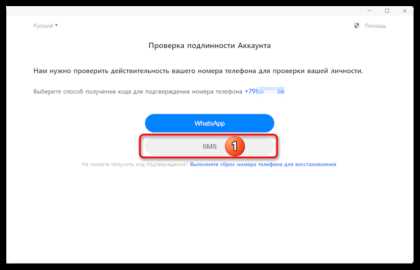
Фотографии и видео занимают основную часть хранилища Xiaomi Cloud. Очистку удобнее начинать именно с облачной галереи, так как удалённые файлы освобождают место сразу, без влияния на локальную память устройства (при корректных настройках синхронизации).
Для доступа к облачной галерее откройте Настройки → Mi-аккаунт → Xiaomi Cloud → Галерея или войдите через веб-версию i.mi.com. В разделе отображаются все синхронизированные изображения и видеоролики.
- Отсортируйте файлы по размеру, чтобы быстро найти видео с разрешением 4K, замедленную съёмку и длинные клипы, которые занимают от 300 МБ и более.
- Используйте фильтрацию по дате для поиска старых альбомов, скриншотов и временных файлов, потерявших актуальность.
- Проверьте папки «Скриншоты», «Загрузки», «WhatsApp Images» и «Telegram Images» – именно они чаще всего дублируются и перегружают облако.
Перед массовым удалением убедитесь, что функция «Удалять локальные файлы при удалении из облака» отключена, если вы хотите сохранить копии на смартфоне. Эта настройка находится в параметрах синхронизации галереи.
Для ускорения процесса рекомендуется действовать поэтапно:
- Сначала удалить тяжёлые видеоролики и дубликаты.
- Затем очистить альбомы со скриншотами и мемами.
- В конце проверить «Недавно удалённые» и очистить корзину, иначе место в облаке не освободится.
Видео в формате HEVC (H.265) можно сохранить локально и удалить из облака – они хорошо сжимаются и занимают меньше места при хранении на устройстве или внешнем носителе. Для фотографий полезно оставить только версии с максимальным разрешением, удалив отредактированные копии и автоматические HDR-дубликаты.
Регулярная ревизия облачной галереи раз в 1–2 месяца позволяет сократить использование Xiaomi Cloud на 30–60% без потери действительно ценных медиафайлов.
Удаление синхронизированных контактов, заметок и сообщений
Основной источник перегрузки Xiaomi Cloud – синхронизированные данные MIUI: контакты, заметки и SMS. Их удаление освобождает место мгновенно, так как эти данные часто хранятся в облаке в нескольких версиях после обновлений и сбоев синхронизации.
Для очистки контактов откройте Настройки → Mi Аккаунт → Xiaomi Cloud → Контакты. Перейдите в веб-версию cloud.mi.com для детального контроля: там можно отсортировать записи по дате изменения и удалить дубликаты, которые не отображаются в стандартном приложении «Контакты». После удаления обязательно отключите и заново включите синхронизацию, чтобы обновить облачное состояние.
Заметки занимают больше места, чем кажется: каждая заметка с изображениями и голосовыми вложениями может весить несколько мегабайт. Очистка выполняется через Приложение «Заметки» → Настройки → Синхронизация или через веб-интерфейс Xiaomi Cloud. Удаляйте устаревшие списки, черновики и заметки с медиафайлами. Очистите также папку «Удалённые» – данные в ней продолжают учитываться в объёме хранилища до полного удаления.
Сообщения SMS и MMS синхронизируются автоматически и часто сохраняются годами. Для удаления зайдите в Приложение «Сообщения» → Настройки → Xiaomi Cloud, отключите синхронизацию и подтвердите удаление данных из облака. После этого вручную удалите ненужные диалоги на устройстве, иначе при повторной активации синхронизации они снова загрузятся в облако.
После очистки всех трёх категорий рекомендуется проверить раздел Управление хранилищем в Xiaomi Cloud и выполнить принудительное обновление данных. Это позволяет системе пересчитать фактически занятое место и освободить объём, который ранее оставался зарезервированным.
Очистка данных приложений, сохранённых через Mi Cloud Sync
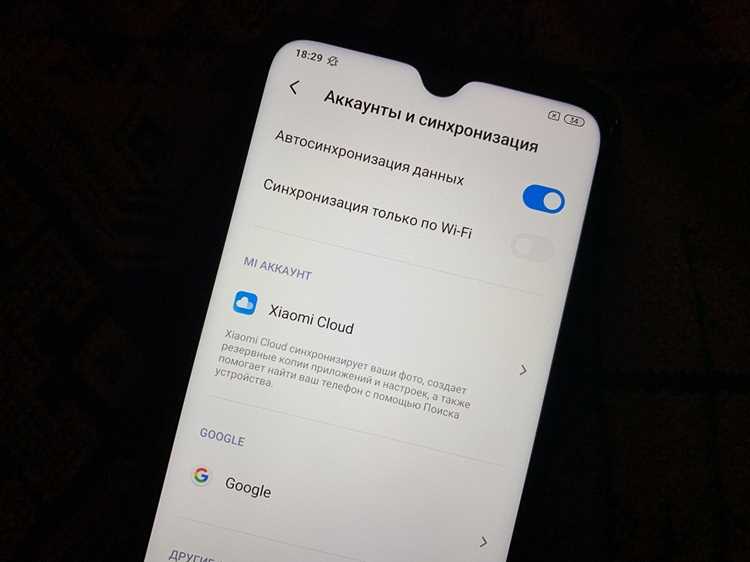
Mi Cloud Sync автоматически сохраняет данные отдельных системных и сторонних приложений, включая журналы вызовов, SMS, настройки, заметки, диктофон и историю использования. Эти данные постепенно накапливаются и занимают значительную часть облачного хранилища, даже если сами приложения давно не используются.
Для выборочной очистки откройте Настройки → Mi Аккаунт → Xiaomi Cloud → Синхронизация. В списке приложений отключите синхронизацию для тех, данные которых не требуют резервного копирования (например, «Запись экрана», «Диктофон», «Mi Browser»). После отключения синхронизации ранее сохранённые данные остаются в облаке, поэтому требуется дополнительная очистка.
Перейдите на сайт i.mi.com под своим Mi-аккаунтом и откройте раздел с соответствующим типом данных (SMS, Заметки, Записи и т.д.). Удалите устаревшие элементы вручную: старые заметки, голосовые записи, архивные сообщения. Удаление через веб-интерфейс освобождает место в облаке сразу, без ожидания повторной синхронизации.
Для приложений, не имеющих отдельного раздела на i.mi.com, очистка выполняется через сброс их облачных данных. Отключите синхронизацию приложения, затем включите её снова – система предложит заменить облачные данные локальными. Перед подтверждением убедитесь, что на устройстве отсутствуют ненужные файлы, иначе они снова загрузятся в Mi Cloud.
Особое внимание стоит уделить приложениям «Сообщения» и «Контакты»: дубликаты номеров, старые чаты с вложениями и служебные сообщения операторов существенно увеличивают объём резервных копий. Очистка локальных данных перед повторной синхронизацией позволяет сократить занимаемое место в облаке на 20–40%.
После завершения очистки проверьте общий объём занятого хранилища в разделе Xiaomi Cloud → Управление хранилищем. Если объём не изменился, выполните принудительную синхронизацию или выйдите из Mi-аккаунта и войдите снова – это обновляет данные о фактически используемом пространстве.
Отключение автосинхронизации и резервного копирования ненужных данных
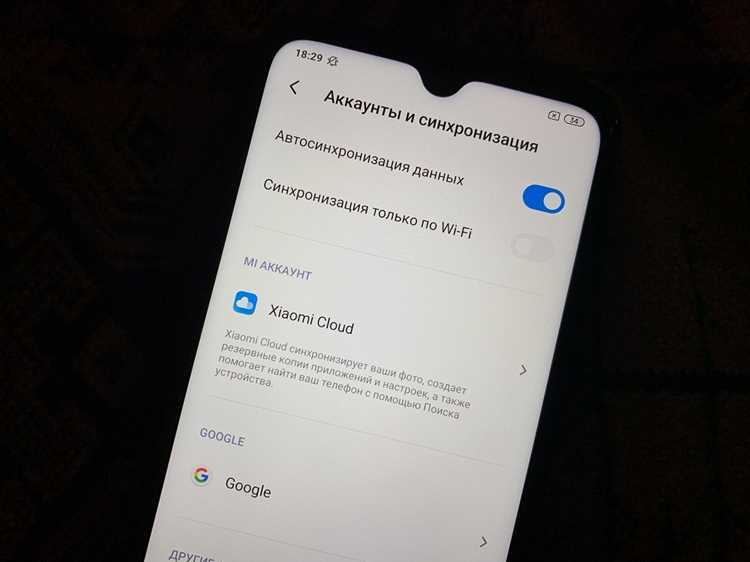
Для уменьшения объема данных в Xiaomi Cloud необходимо отключить автосинхронизацию для приложений, которые не требуют постоянного резервного копирования. Перейдите в «Настройки» → «Аккаунты и синхронизация» → «Mi аккаунт» → «Облачные сервисы» и отключите переключатели для приложений, таких как Заметки, Галерея, Контакты или Чаты, если их резервное копирование не критично.
В разделе «Резервное копирование» можно выбрать только необходимые типы данных. Отключите автоматическое создание резервных копий для больших медиафайлов и приложений с временными данными. Например, резервное копирование SMS и звонков может быть оставлено, а автосинхронизация фотографий и видео включается только для выбранных альбомов.
Для оптимизации используйте фильтры резервного копирования: выбирайте конкретные папки или типы файлов. В приложении «Галерея» можно настроить синхронизацию только для избранных альбомов, исключив снимки экрана и скачанные изображения. Аналогично, в «Документах» ограничьте резервное копирование рабочих файлов, оставив только актуальные проекты.
Регулярно проверяйте историю синхронизации и удаляйте дублирующиеся или устаревшие резервные копии. В «Mi Cloud» откройте «Управление хранилищем» и удалите копии, которые занимают значительный объем, но не нужны для восстановления. Эти действия снижают нагрузку на облако и ускоряют процессы синхронизации.
Вопрос-ответ:
Как удалить старые фотографии из Xiaomi Cloud без удаления всего остального?
Для этого нужно открыть приложение «Фото» на устройстве Xiaomi или войти на сайт i.mi.com. Выберите нужные изображения и используйте функцию удаления. Это удалит только выбранные фотографии, при этом остальные данные останутся нетронутыми. Если включена синхронизация, удаление на устройстве также уберёт их из облака.
Можно ли очистить облако Xiaomi Cloud от резервных копий старых устройств?
Да, в Xiaomi Cloud есть раздел «Резервные копии», где отображаются все сохранённые копии разных устройств. Чтобы удалить ненужные, откройте список резервных копий, выберите старые или ненужные устройства и нажмите «Удалить». Это освободит место и не повлияет на актуальные копии вашего текущего телефона.
Как понять, какие файлы занимают больше всего места в Xiaomi Cloud?
В настройках Xiaomi Cloud есть вкладка «Хранилище», где можно увидеть распределение данных по категориям: фотографии, видео, резервные копии и документы. Там указано, сколько места занимает каждая категория. По этой информации можно решить, что удалить, чтобы освободить пространство.
Что делать, если Xiaomi Cloud заполнен и не удаётся загрузить новые файлы?
Если облако переполнено, сначала проверьте, какие данные занимают больше всего места. Можно удалить ненужные резервные копии, старые фотографии или документы. После очистки хранилища новые файлы снова будут загружаться без ошибок. Также можно рассмотреть возможность изменения тарифного плана для увеличения доступного объёма, если очистка не освобождает достаточно места.

 Загрузка...